Programming
Antigravity CLI 1.1.0: AI Agent Terminal-First untuk Coding
Daftar isi
- Apa Itu Antigravity CLI 1.1.0?
- Prasyarat: Apa yang Perlu Disiapkan
- Sistem Operasi dan Tools
- Untuk Use Case Coding
- Knowledge Base
- Step 1: Install Antigravity CLI
- macOS dan Linux
- Windows PowerShell
- Windows CMD
- Verifikasi Instalasi
- Update dari Versi Sebelumnya
- Step 2: Autentikasi dan Setup Pertama
- Login dengan Google OAuth
- Trust Folder
- Pilih Color Scheme dan Accept Terms
- Step 3: Memahami Mode Eksekusi Baru di 1.1.0
- Mode Default (request-review)
- Mode Accept-Edits
- Mode Plan
- Setting Default Mode via /settings
- Step 4: Konfigurasi Tool Permission
- Mengubah Tool Permission
- Permission Rules Kustom
- Step 5: Memilih dan Mengatur Model AI
- Switch Model di Tengah Session
- Set Model via Command Line
- Step 6: Vibe Coding — Build Aplikasi dari Nol
- Background dan Challenge
- Approach: Mode Plan dulu, Accept-Edits kemudian
- Implementation
- Review Artifact
- Eksekusi dan Monitoring
- Results
- Key Learnings dari Vibe Coding Session Ini
- Step 7: Non-Interactive Mode buat Automation
- Basic Non-Interactive
- Multiple Sessions dengan Model Berbeda
- --dangerously-skip-permissions
- Step 8: Subagents dan Background Tasks
- Membuka Panel Subagents
- Background Tasks dengan /schedule
- /btw — Tanya Tanpa Ganggu Main Task
- Step 9: Shell Mode — Terminal di Dalam Terminal
- Step 10: Memahami Artifacts System
- Melihat Artifacts
- Interaksi dengan Artifacts
- Approve atau Reject
- Step 11: Konfigurasi Lanjutan
- File settings.json
- Keybindings Kustom
- Slash Commands Reference
- Step 12: Migrasi dari Gemini CLI
- Apa yang Bisa Diimpor?
- Perubahan Config Path
- Timeline Migrasi
- Step 13: Multi-Modal — Proses Gambar dan File
- Ekstrak Info dari Invoice
- Dengan Conditional Logic
- Referensi File dengan @
- Step 14: Git Integration
- Commit History Navigation
- ASCII Node Graphs
- Push ke GitHub
- Step 15: Resume dan Manage Conversations
- Resume Conversation Terakhir
- Resume dengan ID Spesifik
- /resume Picker
- Step 16: Command Line Parameters Lengkap
- Parameter yang Paling Berguna
- Antigravity CLI vs Antigravity 2.0 vs Antigravity IDE
- Rekomendasi by Use Case
- Error dan Troubleshooting Umum
- Error: command not found: agy
- Error: outside workspace Warning
- Error: Crash di Folder dengan Dot Prefix
- Error: Authentication Loop
- Error: TUI Hang atau Key Lockup
- Error: MCP Server Tidak Terdeteksi
- Tips Pro buat Workflow yang Lebih Produktif
- 1. Pakai Mode Plan buat Task Kompleks
- 2. Set Permission Rules buat Command Berulang
- 3. Pakai /btw buat Quick Questions
- 4. Schedule Routine Tasks
- 5. Pakai Shell Mode buat Quick Checks
- 6. Backup settings.json
- 7. Pakai --add-dir buat Multi-Project Workspace
- Apa yang Baru di 1.1.0: Changelog Lengkap
- Fitur Baru
- Improvement
- Bug Fix
- Real-World Use Cases yang Bisa Kamu Coba
- 1. Generate Data buat Testing
- 2. Organize Files by Type
- 3. Summarize Web Articles
- 4. Q&A on Local Document
- 5. Generate README
- 6. Implement New Feature
- 7. UX Assessment
- Antigravity CLI vs Tools Lain di Pasaran
- Best Practices Keamanan
- Selalu Pakai Mode Default di Production
- Trust Folder Hanya yang Kamu Kenal
- Review Diff Sebelum Approve
- Gunakan Sandbox buat Eksperimen
- Jangan Pakai --dangerously-skip-permissions di Repo yang Belum di-Commit
- Performa dan Resource Usage
- Integrasi dengan MCP dan Plugins
- Install Plugin
- List Plugins
- Enable/Disable Plugin
- MCP Configuration
- Antigravity CLI buat Tim dan Kolaborasi
- Shared Settings
- Import Conversations
- Project-Level Config
- Yang Perlu Diperhatikan (Limitasi)
- Next Steps Setelah Artikel Ini
- Komunitas dan Ekosistem Antigravity CLI
- Pola Workflow yang Terbukti Efektif
- Pola 1: Plan → Review → Execute
- Pola 2: Accept-Edits buat Iterasi Cepat
- Pola 3: Non-Interactive buat Batch Generation
- Yang Mungkin Kamu Lewatin Tapi Sebaiknya Tidak
- Catatan Soal Token dan Usage
- Kesimpulan
Pernahkah Teman-Teman berada di tengah coding session, fokus banget, lalu tiba-tiba harus switch ke aplikasi lain cuma buat nanya sesuatu ke AI? Konteks hilang, fokus buyar, dan mood pun ikut hancur. Nah, Antigravity CLI 1.1.0 hadir untuk menjawab masalah itu — terminal-first AI agent yang bikin kamu tetap in the flow tanpa perlu context switching.
Saya sudah pakai Antigravity CLI sejak versi 1.0.x buat project-project harian, dan update ke 1.1.0 ini bener-bener ngerasa kayak upgrade yang matang. Mode eksekusi baru, diff preview yang lebih baik, dan kontrol otonomi agent yang lebih granular — semuanya bikin workflow terminal jadi jauh lebih produktif. Dalam artikel ini, MUGHU bakal bedah tuntas mulai dari instalasi, konfigurasi, sampai use case lanjutan yang bisa langsung kamu coba.
Antigravity CLI adalah terminal-first surface buat berinteraksi dengan Antigravity agents. Dibangun dengan Go, ringan, cepat, dan berbagi agent harness yang sama dengan Antigravity 2.0 — jadi setiap improvement di core agent langsung tersedia di CLI.
Apa Itu Antigravity CLI 1.1.0?
Antigravity CLI adalah antarmuka terminal (TUI) yang bawa kemampuan inti Antigravity 2.0 — multi-step reasoning, multi-file editing, tool calling, dan persistent conversation history — langsung ke terminal kamu. Versi 1.1.0 dirilis pada 8 Juli 2026 dan ngebawa perubahan yang cukup signifikan terutama di soal kontrol otonomi agent.
Yang bikin versi ini spesial adalah tiga mode eksekusi yang bisa kamu cycle pakai shift+tab:
-
default — review setiap edit sebelum ditulis ke disk
-
accept-edits — agent langsung apply perubahan tanpa nanya
-
plan — agent bikin strategi dulu, nggak nyentuh file sama sekali
Dan yang penting, request-review jadi default behavior out of the box. Jadi kamu nggak perlu khawatir agent tiba-tiba ngerjain sesuatu yang nggak kamu mau.
Prasyarat: Apa yang Perlu Disiapkan
Sebelum mulai, pastikan setup kamu memenuhi syarat berikut. Saya kelompokin biar gampang dicek:
Sistem Operasi dan Tools
-
macOS, Linux, atau Windows (CMD atau PowerShell)
-
Terminal yang mendukung TUI (iTerm2, Windows Terminal, GNOME Terminal, atau setara)
-
Koneksi internet buat download binary dan autentikasi OAuth
-
Akun Google (Gmail personal atau Google Cloud project)
Untuk Use Case Coding
-
Git terinstall dan terkonfigurasi
-
Python 3 kalau mau coba vibe coding (atau Node.js, tergantung stack kamu)
-
GitHub CLI (
gh) kalau mau push repo langsung dari terminal -
Folder project yang siap dikerjakan
Knowledge Base
Kamu nggak perlu jago terminal buat mulai, tapi ngerti dasar-dasar kayak cd, ls, dan pwd bakal ngebantu banget. Kalau pernah pakai terminal-based tools sebelumnya kayak Vim atau tmux, transisinya bakal lebih mulus.
Step 1: Install Antigravity CLI
Instalasinya straightforward — binary tersedia untuk semua OS utama. Buka terminal dan jalankan command sesuai sistem operasi kamu.
macOS dan Linux
curl -fsSL https://antigravity.google/cli/install.sh | bash
Windows PowerShell
irm https://antigravity.google/cli/install.ps1 | iex
Windows CMD
curl -fsSL https://antigravity.google/cli/install.cmd -o install.cmd && install.cmd && del install.cmd
Output yang diharapkan (macOS/Linux):
⠋ Detecting system environment...
✓ Platform detected: darwin_arm64
⠋ Querying release repository...
✓ Latest available version: 1.1.0
⠋ Downloading release package...
✓ Download complete and checksum verified.
⠋ Extracting binary from archive...
⠋ Configuring shell environment...
✅ Antigravity CLI binary placed successfully at /Users/username/.local/bin/agy
Kenapa step ini penting? Karena installer nggak cuma download binary agy, tapi juga nambahin ke PATH biar bisa dipanggil dari mana saja. Tapi kadang installer nggak bisa otomatis nambahin ke PATH, terutama di shell yang non-standar. Kalau itu terjadi, kamu bakal lihat warning kayak gini:
Warning: /Users/username/.local/bin is not present in your active PATH.
To use the 'agy' CLI globally, please manually add it to your shell profile:
 echo 'export PATH="/Users/username/.local/bin:$PATH"' >> ~/.zshrc && source ~/.zshrc
Verifikasi Instalasi
Cek versi buat mastiin instalasi berhasil:
agy --version
Output yang diharapkan:
1.1.0
Kalau muncul command not found, berarti PATH belum ke-set. Restart terminal dulu, atau jalankan command yang diusulkan installer tadi.
Update dari Versi Sebelumnya
Kalau kamu sudah pakai versi lama, update cukup gampang:
agy update
Command ini bakal cek versi terbaru, download, dan replace binary lokal kamu. Saya pribadi selalu jalankan agy update sebelum mulai session baru — habit bagus biar nggak ketinggalan fitur dan bugfix.
Step 2: Autentikasi dan Setup Pertama
Setelah binary terinstall, saatnya login dan setup konfigurasi awal. Jalankan agy dari folder project kamu:
mkdir agy-cli-projects
cd agy-cli-projects
agy
Login dengan Google OAuth
Output pertama yang kamu lihat:
    ▄▀▀▄
   ▀▀▀▀▀▀
  ▀▀▀▀▀▀▀▀
 ▄▀▀    ▀▀▄
▄▀▀      ▀▀▄

Welcome to the Antigravity CLI. You are currently not signed in.

Select login method:
> 1. Google OAuth
  2. Use a Google Cloud project

[Use arrow keys to navigate, Enter to select]
Pilih 1. Google OAuth dan tekan Enter. Browser bakal terbuka, login dengan akun Google kamu, lalu copy kode yang muncul dan paste ke terminal.
Kenapa autentikasi penting? Karena Antigravity CLI butuh akses ke model AI (Gemini, Claude, dll) yang tersedia via akun Google kamu. Tanpa login, agent nggak bisa invoke model apapun.
Trust Folder
Setelah login, kamu bakal diminta trust folder tempat kamu menjalankan agy:
Baca juga OpenCode Free: Agen AI Coding Gratis dan Open Source
Accessing workspace:

/Users/username/agy-cli-projects

Do you trust the contents of this project?

Antigravity CLI requires permission to read, edit, and execute files here.

> Yes, I trust this folder
  No, exit
Pilih Yes, I trust this folder. Ini security measure yang penting — agent bakal baca, edit, dan eksekusi file di folder ini, jadi pastikan kamu memang percaya dengan isinya.
Pilih Color Scheme dan Accept Terms
Setup lanjutan bakal nanya color scheme (pilih yang kamu suka) dan Terms of Service (accept). Setelah itu, kamu bakal masuk ke interactive prompt:
    ▄▀▀▄
   ▀▀▀▀▀▀       Antigravity CLI 1.1.0
  ▀▀▀▀▀▀▀▀      [email protected]
 ▄▀▀    ▀▀▄     Gemini 3.5 Flash (High)
▄▀▀      ▀▀▄     ~/agy-cli-projects
───────────────────────────────────────────────────────────
>───────────────────────────────────────────────────────────
? for shortcuts                     Gemini 3.5 Flash (High)
Step 3: Memahami Mode Eksekusi Baru di 1.1.0
Ini fitur paling penting di versi 1.1.0. Tekan shift+tab untuk cycle antara tiga mode eksekusi:
Mode Default (request-review)
Mode default adalah mode kolaboratif. Agent bakal ngecek setiap aksi yang bisa ngaruh ke sistem atau file project kamu sebelum eksekusi.
Setiap kali agent mau nulis file, ngehapus, atau jalanin command terminal, eksekusi di-pause dan kamu diminta approve atau reject. Ini mode yang paling aman dan direkomendasikan buat daily use.
Contoh prompt yang muncul:
Requesting permission for: npm install lodash
Do you want to proceed?
> 1. Yes
  2. Yes, and always allow in this conversation for commands that start with 'npm install'
  3. Yes, and always allow for commands that start with 'npm install' (Persist to settings.json)
  4. No
Saya pribadi paling sering pakai mode ini. Walaupun kadang ngerasa agak lambat karena harus approve berkali-kali, rasa aman-nya jauh lebih besar. Apalagi kalau lagi kerja di project yang sensitive.
Mode Accept-Edits
Di mode ini, agent langsung apply perubahan file tanpa nanya. Tapi terminal command tetap butuh approval (kecuali kamu set permission rules lain). Cocok buat session yang udah kamu pegang arahnya dan mau move fast.
▸ Thought for 2s, 95 tokens
 Processing News Information

● Create(/Users/username/agy-cli-projects/news.txt)
● Create(/Users/username/agy-cli-projects/summary.txt)

 I have fetched the latest world news headlines and created the requested files.
Perhatikan — nggak ada prompt permission di sini. File langsung dibuat. Mode ini bikin proses jadi jauh lebih cepat, tapi pastikan kamu review hasilnya setelahnya.
Mode Plan
Mode ini pure strategi. Agent bakal mikir, bikin rencana, tapi nggak nyentuh file apapun. Output-nya berupa implementation plan yang bisa kamu review dan approve sebelum eksekusi dimulai.
▸ Thought for 2s, 2.3k tokens
 Analyzing XML Feed Structure

 I will write the implementation plan detailing the architecture, design
 aesthetic, components, and verification steps for the BigQuery Release Notes
 Web Application.

● Create(implementation_plan.md)

 I have created the implementation_plan.md to outline the design and architecture.

 Please review the plan, and let me know if you approve or if there are any
 adjustments you'd like to make!

 1 artifact · /artifact to review
Mode ini berguna banget buat task yang kompleks. Saya sering pakai mode plan dulu buat ngecek approach agent, lalu switch ke default atau accept-edits buat eksekusi.
Setting Default Mode via /settings
Di 1.1.0, kamu bisa set default mode dari /settings panel tanpa edit settings.json manual:
Settings
  Search:
          ────────────────────
> Animation Speed      medium
  Artifact Review      asks for review
  Color Scheme         dark
  Editor               auto ($EDITOR)
  Enable Telemetry     on
  Non-Workspace Access off
  Notifications        off
  Rendering Mode       native terminal (inline)
  Sandbox Mode         off
  Show Feedback Survey on
  Show Tips            on
  Tool Permission      request-review
  Use AI Credits       off
  Verbosity            high
  Agent Mode           default
Ubah Agent Mode ke default, accept-edits, atau plan sesuai preferensi. Perubahan langsung berlaku real-time — nggak perlu restart.
Step 4: Konfigurasi Tool Permission
Tool Permission adalah jantung dari kontrol keamanan di Antigravity CLI. Ada empat level yang bisa kamu pilih:
Mode | Deskripsi | Best For |
|---|---|---|
request-review (default) | Pause sebelum file write, command exec, atau external service call. Tampilkan diff preview interaktif. | Daily use, project production |
proceed-in-sandbox | Command jalan otomatis tapi di sandbox terisolasi. Nggak bisa modify host filesystem. | Eksperimen, testing script |
always-proceed | Full otonomi. Agent jalanin semua tanpa nanya. | Long-running tasks di repo yang trusted dan version-controlled |
strict | Zero-trust. Hanya read tools yang jalan otomatis. Semua write/exec butuh approval manual. | Environment sensitif, audit ketat |
Mengubah Tool Permission
Akses via /config atau /settings:
Tool Permission
  > request-review (current)
    proceed-in-sandbox
    always-proceed
    strict
Pilih pakai arrow keys dan Enter. Perubahan langsung tersimpan ke ~/.gemini/antigravity-cli/settings.json.
Permission Rules Kustom
Kamu bisa bikin rules yang lebih granular via /permissions command. Misalnya, always allow npm install tapi tetap review untuk command lain:
/permissions
Panel yang muncul bakal nampilin tiga level config:
-
Global (
~/.gemini/antigravity-cli/settings.json) -
Project-specific (
~/.gemini/config/projects/) -
Shared with Antigravity (settings yang sinkron dengan Antigravity 2.0)
Project-specific config punya prioritas tertinggi, jadi dia bakal override global settings. Ini berguna kalau kamu punya project dengan requirement permission berbeda.
Step 5: Memilih dan Mengatur Model AI
Antigravity CLI mendukung multiple model. Cek yang tersedia:
agy models
Output yang diharapkan:
Baca juga ClinePass: Langganan Model Open Weight untuk Coding
- Gemini 3.5 Flash (Medium)
- Gemini 3.5 Flash (High)
- Gemini 3.5 Flash (Low)
- Gemini 3.1 Pro (Low)
- Gemini 3.1 Pro (High)
- Claude Sonnet 4.6 (Thinking)
- Claude Opus 4.6 (Thinking)
- GPT-OSS 120B (Medium)
Switch Model di Tengah Session
/model
Switch Model
> Gemini 3.5 Flash (High)      (current)
  Gemini 3.5 Flash (Medium)
  Gemini 3.1 Pro (High)
  Gemini 3.1 Pro (Low)
  Claude Sonnet 4.6 (Thinking)
  Claude Opus 4.6 (Thinking)
  GPT-OSS 120B (Medium)

Keyboard: ↑/↓ Navigate  enter Select  esc Go Back
Set Model via Command Line
Kalau mau langsung pakai model tertentu saat launch:
agy --model "Claude Opus 4.6 (Thinking)"
Atau kalau mau non-interactive mode dengan model spesifik:
agy --model "Gemini 3.5 Flash (Low)" -p "Jelaskan apa itu binary search tree"
Kenapa pilihan model penting? Karena tiap model punya trade-off antara kecepatan dan kualitas. Gemini 3.5 Flash (Low) cepat banget buat task sederhana, sementara Claude Opus 4.6 (Thinking) lebih dalam buat task kompleks yang butuh reasoning berlapis. Saya biasanya pakai Flash (High) buat daily coding, dan switch ke model thinking kalau nemu masalah yang tricky.
Step 6: Vibe Coding — Build Aplikasi dari Nol
Sekarang mari kita coba use case paling seru: vibe coding. Saya mau cerita pengalaman saya build aplikasi Flask dari nol pakai Antigravity CLI 1.1.0.
Background dan Challenge
Waktu itu saya butuh aplikasi web kecil buat baca RSS feed BigQuery Release Notes dan nampilkannya di browser. Biasanya saya bikin manual — setup Flask, parse XML, bikin frontend. Tapi kali ini saya mau coba pakai Antigravity CLI buat ngerjain semuanya.
Masalahnya, kalau pakai mode always-proceed atau --dangerously-skip-permissions, agent bisa jalan terlalu cepat dan bikin file yang nggak sesuai ekspektasi. Saya butuh cara buat review rencana dulu, baru eksekusi.
Approach: Mode Plan dulu, Accept-Edits kemudian
Inilah kenapa mode eksekusi baru di 1.1.0 jadi game changer. Workflow-nya:
-
Start di mode plan buat bikin implementation plan
-
Review plan, kasih feedback kalau perlu
-
Switch ke mode default buat eksekusi dengan review tiap step
Implementation
Buka terminal di folder project dan kasih prompt:
Please build a web application for me using Python Flask and plain vanilla HTML, JavaScript and CSS that fetches the BigQuery Release notes from (https://docs.cloud.google.com/feeds/bigquery-release-notes.xml) and shows them to me. A simple refresh button with a spinner is good enough, anytime I'd like to refresh the details. I would also like the ability to take any specific update, select it and then Tweet about it.
Agent mulai dengan eksplorasi:
 I will start by exploring the workspace to see if there is an existing structure
 or if this is a brand new project.

● ListDir(/Users/username/agy-cli-projects/bq-release-notes)

 I will read the BigQuery release notes XML feed to understand its structure
 so that we can parse it correctly in the Python Flask backend.

● ReadURL(https://docs.cloud.google.com/feeds/bigquery-release-notes.xml)

▸ Thought for 2s, 2.3k tokens
 Analyzing XML Feed Structure

 I will write the implementation plan detailing the architecture, design
 aesthetic, components, and verification steps for the BigQuery Release Notes
 Web Application.

● Create(implementation_plan.md)

 I have created the implementation_plan.md to outline the design and architecture
 of the BigQuery Release Notes Web Application.

 Please review the plan, especially the approach for the Twitter Composer &
 Preview Card, and let me know if you approve or if there are any adjustments
 you'd like to make!

 1 artifact · /artifact to review
Review Artifact
Ketik /artifact buat lihat implementation plan:
/artifact
Bakal muncul panel yang nampilin implementation_plan.md. Pakai arrow keys buat navigasi, Enter buat open, dan Escape buat balik ke prompt.
Kalau plan-nya oke, ketik approve di prompt. Kalau mau ubah, tinggal kasih instruksi perubahan.
Eksekusi dan Monitoring
Setelah approve, agent mulai eksekusi. Di mode default, setiap file creation dan command exec bakal diminta approval:
Requesting permission for: python -m venv venv
Do you want to proceed?
> 1. Yes
  2. Yes, and always allow in this conversation for commands that start with 'python'
  3. Yes, and always allow for commands that start with 'python' (Persist to settings.json)
  4. No
Di background, agent juga bikin task.md buat track progress:
task.md
  [✓] Setup dependencies and environment
  [✓] Implement backend Flask application (app.py)
  [✓] Implement frontend HTML structure (templates/index.html)
  [✓] Implement frontend CSS styling (static/css/style.css)
  [✓] Implement frontend JS logic (static/js/app.js)
  [✓] Verify local execution and manual test scenarios
  [✓] Create walkthrough documentation (walkthrough.md)
Results
Aplikasi jadi dan running di http://127.0.0.1:5000. Total waktu dari prompt pertama sampai aplikasi jalan: sekitar 8 menit, dengan 12 approval prompt yang saya kasih. Kalau saya pakai mode accept-edits, estimasi waktu bisa turun ke 3-4 menit, tapi dengan risiko kalau ada yang nggak sesuai, harus redo.
Key Learnings dari Vibe Coding Session Ini
-
Mode plan itu powerful buat task kompleks. Review dulu sebelum commit ke eksekusi ng hemat waktu debugging nanti.
-
Permission option 2 (always allow in this conversation) berguna banget buat command berulang kayak
pip installataupython. -
Artifact system bikin kamu selalu in the loop — nggak kayak black box.
-
Task tracking otomatis ngebantu kamu paham progress agent di tengah-tengah session.
Step 7: Non-Interactive Mode buat Automation
Salah satu fitur yang paling underrated di Antigravity CLI adalah non-interactive mode. Cocok buat automation pipeline dan script.
Basic Non-Interactive
agy -p "Apa command curl buat POST request dengan JSON body?"
Output yang diharapkan:
Untuk POST request dengan JSON body menggunakan curl:

curl -X POST https://api.example.com/endpoint \
  -H "Content-Type: application/json" \
  -d '{"key": "value"}'
Multiple Sessions dengan Model Berbeda
Kamu bisa launch beberapa agy session sekaligus dengan model berbeda buat task berbeda:
# Terminal 1: Generate test data
agy --model "Gemini 3.5 Flash (Low)" -p "Generate 10 baris CSV data untuk customer transactions dengan kolom TransactionID, CustomerID, ItemPurchased, Quantity, UnitPrice, TransactionDate"

# Terminal 2: Generate SQL insert statements
agy --model "Gemini 3.5 Flash (Low)" -p "Generate 5 SQL INSERT statements untuk tabel 'users' dengan kolom id, username, email, password_hash, created_at"

# Terminal 3: Generate YAML config
agy --model "Gemini 3.5 Flash (Medium)" -p "Generate sample YAML configuration untuk 'user_service' dengan sections database dan api_keys"
Kenapa ini berguna? Karena kamu bisa parallelize task-task kecil tanpa buka GUI. Di CI/CD pipeline, non-interactive mode bisa dipakai buat generate documentation, run code analysis, atau bahkan auto-fix linting errors.
--dangerously-skip-permissions
Mode ini auto-approve semua permission request. Gunakan dengan sangat hati-hati.
Baca juga Kiro Dev: IDE Agentic AWS untuk Spec-Driven Development
agy --dangerously-skip-permissions -p "Buat file README.md untuk project ini dengan deskripsi, installation steps, dan usage examples"
Saya pernah pakai ini sekali buat generate dokumentasi di repo lokal yang sudah commit ke Git. Berhasil, tapi jujur saya nggak nyaman pakai ini kalau ada file yang belum di-commit. Risiko overwrite data tanpa undo terlalu besar.
Step 8: Subagents dan Background Tasks
Antigravity CLI 1.1.0 punya subagent system yang memungkinkan multiple agent jalan paralel. Ini fitur yang ngebantu banget buat task besar.
Membuka Panel Subagents
/agents
Panel bakal nampilin active subagents dan statusnya. Di 1.1.0, ada fix bug dimana header sebelumnya nampilin agent.json bukannya agent.md, dan path config juga udah diperbaiki dari ~/.gemini/antigravity-cli/ ke ~/.gemini/config/.
Background Tasks dengan /schedule
Command /schedule bikin kamu bisa set timer atau cron job:
One-time timer:
/schedule
> A one-time timer
  For how many seconds (up to 900 seconds/15 minutes) should the timer run,
  and what reminder message (prompt) should be triggered when it fires?

> In 1 minute, remind me that there is a meeting
○ Schedule()
 I have set a 1-minute timer for you. I will notify you as soon as it fires.
Recurring cron:
/schedule cron="0 9 * * 1-5" prompt="Generate a bulleted summary of all git commits and file modifications made in the workspace in the last 24 hours."
Cek task yang aktif:
> list my active tasks
Here are your currently active background tasks:

1. task-35
   • Type: One-time Timer (600 seconds)
   • Prompt: "Remind the user that the current task time is over."
   • Start Time: 2026-07-08T09:26:11 (Local time)

2. task-43
   • Type: Recurring Cron (*/10 * * * * — every 10 minutes)
   • Prompt: "Check if the server running on http://localhost:3000 is still up"
   • Start Time: 2026-07-08T09:33:29 (Local time)
Di 1.1.0, /tasks detail panel sekarang auto-scroll ke bawah saat log baru masuk, dan timestamp udah dikonversi dari UTC ke timezone lokal. Fix kecil tapi ngebantu banget kalau kamu sering monitor background tasks.
/btw — Tanya Tanpa Ganggu Main Task
Kalau agent lagi sibuk ngerjain task panjang, kamu bisa nanya pertanyaan ringan tanpa interrupt:
/btw Apa command git buat list branch sorted by last commit date?
/btw apa artinya exit status code 137?
/btw beroperasi dalam mode read-only — nggak bisa eksekusi command atau nulis file. Response-nya juga nggak masuk ke conversation history, jadi nggak bikin context bloat. Fitur yang elegan banget.
Step 9: Shell Mode — Terminal di Dalam Terminal
Tekan ! di input box buat switch ke shell mode. Prompt berubah dari > ke !:
! pwd
/Users/username/agy-cli-projects

! ls
bq-release-notes/  invoice-processing/  news.txt  summary.txt

! git status
On branch main
nothing to commit, working tree clean
Tekan ! lagi atau Escape buat balik ke agent mode. Ini berguna banget kalau kamu mau cek sesuatu cepat tanpa exit Antigravity CLI.
Step 10: Memahami Artifacts System
Artifacts adalah cara Antigravity CLI bikin kamu stay in the loop. Setiap plan, task list, dan walkthrough disimpan sebagai file yang bisa kamu review.
Melihat Artifacts
/artifact
Action required (3 left)
› task.md      open
  walkthrough.md
  implementation_plan.md

Media · 1 items (enter to expand)
Interaksi dengan Artifacts
-
Arrow keys — navigasi antar artifact
-
Enter — buka artifact
-
Escape — balik ke prompt
-
ctrl+g— buka di external editor (di 1.1.0, ini juga punya warning prompt kalau ada unsent comments)
Approve atau Reject
Di prompt, ketik:
approve
Atau:
reject
Atau kasih feedback:
Saya suka plan-nya, tapi ubah Twitter composer jadi pakai Web Intent URL, bukan OAuth
Artifact system ini yang bikin Antigravity CLI beda dari terminal AI lain. Kamu selalu tahu apa yang agent rencanakan sebelum dia ngerjain.
Step 11: Konfigurasi Lanjutan
File settings.json
Semua config tersimpan di ~/.gemini/antigravity-cli/settings.json:
{
    "colorScheme": "dark",
    "model": "Gemini 3.5 Flash (High)",
    "statusLine": {
        "type": "",
        "command": "",
        "enabled": true
    },
    "trustedWorkspaces": [
        "/Users/username/antigravity-cli-projects",
        "/Users/username/agy-cli-projects"
    ]
}
Kamu bisa edit file ini langsung, tapi restart agy setelahnya biar perubahan ke-load. Kalau ada error di config, CLI bakal nampilin error message di startup.
Keybindings Kustom
/keybindings
Di 1.1.0, keybindings system udah punya strict validation — kalau kamu typo key name, CLI bakal nolak dan suggest nama yang benar. Ini mencegah "dead keys" yang nggak fungsi tapi nggak kasih error jelas.
Baca juga Codex CLI dari OpenAI: Panduan Lengkap Ngoding di Terminal
Slash Commands Reference
Ketik ? atau /help buat lihat semua command. Yang paling sering saya pakai:
Command | Fungsi |
|---|---|
| Buka panel konfigurasi |
| Switch model AI |
| Atur permission rules |
| Lihat dan review artifacts |
| Lanjut conversation sebelumnya |
| Visualisasi context window |
| Tanya side question tanpa interrupt |
| Set timer atau cron job |
| Lihat background tasks |
| Panel subagents |
| Switch ke plan mode (baru di 1.1.0) |
| Exit Antigravity CLI |
| Lihat changelog versi |
| Bantuan dan keyboard shortcuts |
Step 12: Migrasi dari Gemini CLI
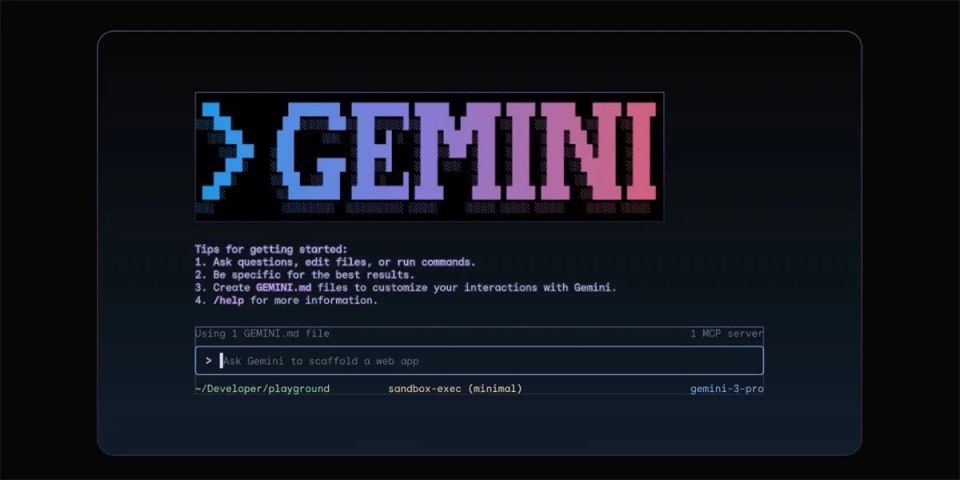
Kalau kamu sebelumnya pakai Gemini CLI, ada beberapa hal yang perlu diperhatikan. Gemini CLI adalah open-source terminal interface buat Gemini model, sedangkan Antigravity CLI adalah bagian dari platform Antigravity yang lebih luas.
Apa yang Bisa Diimpor?
-
MCP servers — konfigurasi MCP bisa di-migrate, tapi perlu cek path config
-
Skills — custom skills bisa dipindahkan dengan penyesuaian
-
Hooks — di 1.0.8 ada fix bug dimana
/hooksnulis ke path yang salah. Pastikan hooks tersimpan di~/.gemini/config/hooks.json
Perubahan Config Path
Item | Gemini CLI | Antigravity CLI |
|---|---|---|
Settings |
|
|
Hooks |
|
|
Projects | N/A |
|
Cache | N/A |
|
Timeline Migrasi
Untuk pengguna personal dan free-tier Gemini CLI, tanggal 18 Juni 2026 adalah hard cutoff — Gemini CLI dan Gemini Code Assist IDE extensions berhenti melayani request. Jadi kalau belum migrasi, sekarang waktunya.
Detail migrasi lengkap bisa dibaca di dokumentasi resmi Google Antigravity.
Step 13: Multi-Modal — Proses Gambar dan File
Antigravity CLI punya multi-modal support via Gemini. Kamu bisa proses image langsung dari terminal.
Ekstrak Info dari Invoice
The current folder contains a list of invoice files in Image format. Go through all the files in this folder and extract the following invoice information in the form of a table: Invoice No, Invoice Date, Invoice Sent By, Due Date, Due Amount.
Output yang diharapkan:
Here is the extracted invoice information from all four files:

File      │ Invoice No  │ Invoice Date    │ Invoice Sent By                        │ Due Date         │ Due Amount
──────────┼─────────────┼─────────────────┼────────────────────────────────────────┼──────────────────┼──────────────
inv1.png  │ 01234       │ 11.02.2030      │ Adeline Palmerston                     │ 11.03.2030       │ $440.00
inv2.png  │ US-001      │ 11/02/2019      │ East Repair Inc.                       │ 26/02/2019       │ $154.06
inv3.png  │ 123456789   │ November 23, 2023│ A Company With A Clever Name (docubee) │ November 30, 2023│ $42.30
inv4.png  │ [123456]    │ 12/9/2019       │ Company Name                           │ 1/8/2020         │ $971.56
Dengan Conditional Logic
list all files with .png extension in this folder. Extract the invoice information from it by reading them locally and display it in a table format containing the following column headers: Invoice No, Invoice Date, Invoice Sent By, Due Date, Due Amount. Add a column at the end of the table that shows a red cross emoji in case the due date is in the past.
Agent bakal nambah kolom status yang ngecek due date vs tanggal sekarang. Praktis banget buat audit invoice massal.
Referensi File dengan @
Kamu bisa pakai @ buat referensi file spesifik:
Use @inv1.png and extract the following invoice information in the form of a table: Invoice No, Invoice Date, Invoice Sent By, Due Date, Due Amount.
Autocomplete bakal muncul saat kamu ketik @, nampilin file yang ada di workspace.
Step 14: Git Integration
Antigravity CLI 1.1.0 punya Git integration yang makin matang. Beberapa improvement di versi terbaru:
Commit History Navigation
Scrolling di commit history sekarang langsung load dan nampilin changed files plus diffs. Nggak perlu tunggu atau klik lagi.
ASCII Node Graphs
git log --graph
Sekarang didukung dengan visual parity yang setara dengan tools kayak hg atau jj. Commit tree rendering juga udah diperbaiki — marker @ sekarang cuma dipakai buat current commit, bukan "Working Copy" synthetic entry.
Push ke GitHub
Kamu bisa minta agent push repo ke GitHub pakai gh CLI:
I would now like to push all of this to a new repository in my GitHub account. I would like to name this repository my-event-talks-app
Agent bakal jalanin:
-
git init(kalau belum) -
git adddangit commit -
gh repo createbuat bikin repo di GitHub -
git remote adddangit push
Setiap command bakal minta approval di mode default. Pastikan gh sudah ter-autentikasi sebelumnya.
Step 15: Resume dan Manage Conversations
Resume Conversation Terakhir
agy -c
Atau:
agy --continue
Resume dengan ID Spesifik
Saat exit, CLI bakal kasih command resume:
Resume: agy --conversation=bbb2048c-7de6-4dd5-ba7e-8b0c27d46b95 (or -c)
Copy dan jalankan command itu buat lanjut conversation.
/resume Picker
/resume
Di 1.1.0, /resume punya beberapa improvement:
Baca juga CodeBuddy: Editor Kode AI untuk Coding Lebih Cepat
-
Persistent metadata cache dan parallel loader — nggak lag lagi dengan history besar
-
Multiline rename — title panjang nggak kepotong
-
Clipboard paste di search filter dan rename fields
-
Adaptive columns — workspace, time, steps columns otomatis di-drop di terminal yang sempit
Step 16: Command Line Parameters Lengkap
Jalankan agy --help buat lihat semua parameter:
Usage of agy:
  --add-dir                       Add a directory to the workspace (repeatable)
  -c                              Short alias for --continue
  --continue                      Continue the most recent conversation
  --conversation                  Resume a previous conversation by ID
  --dangerously-skip-permissions  Auto-approve all tool permission requests
  -i                              Short alias for --prompt-interactive
  --log-file                      Override CLI log file path
  --model                         Model for the current CLI session
  -p                              Short alias for --print
  --print                         Run a single prompt non-interactively and print the response
  --print-timeout                 Timeout for print mode wait (default 5m0s)
  --prompt                        Alias for --print
  --prompt-interactive            Run an initial prompt interactively and continue the session
  --sandbox                       Run in a sandbox with terminal restrictions enabled

Available subcommands:
  changelog       Show changelog and release notes
  help            Show help for subcommands
  install         Configure environment paths and shell settings
  models          List available models
  plugin          Manage plugins (install, uninstall, list, enable, disable)
  plugins         Alias for plugin
  update          Update CLI
Parameter yang Paling Berguna
-
--model— set model per session, cocok buat non-interactive mode -
-p/--print— non-interactive single prompt -
-c— resume cepat -
--add-dir— tambah folder ke workspace tanpa pindah direktori -
--sandbox— jalanin dengan terminal restrictions
Antigravity CLI vs Antigravity 2.0 vs Antigravity IDE
Kamu mungkin bertanya-tanya, kapan pakai CLI vs desktop app vs IDE? Berikut perbandingannya:
Aspek | Antigravity CLI | Antigravity 2.0 | Antigravity IDE |
|---|---|---|---|
Best for | Terminal-first coding, SSH, quick tasks | Visual orchestration, project management | Editor-centric coding |
Resource | Minimal, paling ringan | Lebih berat, desktop app | Integrated di editor |
Agent harness | Shared dengan 2.0 | Shared dengan CLI | Shared |
Settings | Shared dengan 2.0 | Shared dengan CLI | Shared |
Conversations | Terpisah (bisa import via @conversation) | Terpisah | Terpisah |
Subagents | Via | Visual panel | Editor-integrated |
Artifacts | Terminal view | Rich visual view | Editor view |
SSH/Remote | Optimal | Terbatas | Terbatas |
Speed | Tercepat (Go binary) | Cepat | Tergantung editor |
Rekomendasi by Use Case
-
Coding di terminal setiap hari → CLI
-
Managing multiple agents dan projects → 2.0
-
Coding di IDE dengan agent di sidebar → IDE
-
SSH ke server remote → CLI (satu-satunya yang praktis)
-
Quick automation script → CLI dengan
-p -
Long-running refactor overnight → CLI dengan
--dangerously-skip-permissionsdi repo yang sudah commit
Error dan Troubleshooting Umum
Error: command not found: agy
Penyebab: Binary nggak ada di PATH.
Solusi:
# macOS/Linux
echo 'export PATH="$HOME/.local/bin:$PATH"' >> ~/.zshrc
source ~/.zshrc

# Atau kalau pakai bash
echo 'export PATH="$HOME/.local/bin:$PATH"' >> ~/.bashrc
source ~/.bashrc
Error: outside workspace Warning
Di versi sebelum 1.1.0, file yang valid di dalam workspace kadang salah ditandai sebagai "outside workspace". Di 1.1.0, ini udah di-fix — normalisasi file URI sekarang dicek dengan benar terhadap workspace directories.
Error: Crash di Folder dengan Dot Prefix
Kalau kamu launch agy di folder kayak .hidden/project, versi lama bisa crash. 1.1.0 udah fix ini — path exclusion filter sekarang scoped strictly ke relative paths di dalam workspace.
Error: Authentication Loop
Kalau login terus-terus gagal:
-
Pastikan browser bisa buka dari terminal
-
Coba clear cache:
rm -rf ~/.gemini/antigravity-cli/cache/ -
Kalau di WSL atau SSH, gunakan remote authorization URL alih-alih browser launch
-
Cek apakah ada firewall yang block koneksi ke Google OAuth
Error: TUI Hang atau Key Lockup
Di 1.1.0, ada fix buat UI transitions yang bisa bikin key lockups. Tapi kalau masih terjadi:
-
Tekan
ctrl+csekali buat interrupt active operation -
Tekan
ctrl+clagi buat trigger exit flow -
Kalau masih hang, force kill process dan restart
Error: MCP Server Tidak Terdeteksi
# Cek config MCP
cat ~/.gemini/config/mcp_config.json
Pastikan path benar dan server bisa start. Di 1.0.15, MCP connection timeout udah dinaikin ke 60 detik buat server yang start lambat.
Tips Pro buat Workflow yang Lebih Produktif
1. Pakai Mode Plan buat Task Kompleks
Sebelum minta agent ngerjain sesuatu yang besar, switch ke mode plan dulu. Review rencana, baru eksekusi. Ini ngurangin waktu debugging signifikan.
2. Set Permission Rules buat Command Berulang
Kalau kamu sering pip install atau npm install, set "always allow" biar nggak perlu approve berkali-kali:
Yes, and always allow for commands that start with 'pip install' (Persist to settings.json)
3. Pakai /btw buat Quick Questions
Jangan interrupt agent yang lagi jalanin task panjang cuma buat nanya hal kecil. Pakai /btw — nggak ganggu main task dan nggak nambah context bloat.
4. Schedule Routine Tasks
/schedule cron="0 17 * * 1-5" prompt="Run 'npm test' and 'npm run lint' and report any test failures or code quality warnings."
Bikin end-of-day check otomatis tanpa inget sendiri.
5. Pakai Shell Mode buat Quick Checks
Tekan ! buat cek pwd, ls, atau git status tanpa exit CLI. Cepat dan praktis.
6. Backup settings.json
cp ~/.gemini/antigravity-cli/settings.json ~/.gemini/antigravity-cli/settings.json.backup
Kalau ada config error, tinggal restore backup.
7. Pakai --add-dir buat Multi-Project Workspace
agy --add-dir /path/to/project-a --add-dir /path/to/project-b
Agent bisa akses file dari multiple folder dalam satu session.
Apa yang Baru di 1.1.0: Changelog Lengkap
Buat yang penasaran apa saja yang berubah, ini highlight dari release notes versi 1.1.0:
Fitur Baru
-
Execution mode cycling —
shift+tabbuat cycledefault→accept-edits→plan -
request-review sebagai default behavior — diff preview line-level interaktif dengan shortcut
f -
Agent Mode di
/settingspanel — set dan persist default mode tanpa editsettings.json -
Create file confirmation — preview khusus buat new file creation
-
/planmode menggantikan legacy/planning, dan/fastdihapus
Improvement
-
Diff preview rendering — accurate line-level diffs dengan 3 context lines dan hunk separators
-
Footer keybinding hints — dynamic, respect custom keybindings
-
/resumemultiline rename — input box width dan padding dynamic, metadata right-aligned
Bug Fix
-
File URI normalization — valid in-workspace files nggak lagi salah ditandai "outside workspace"
-
Dot-prefixed directory — launch di
.parent_dir/projectsekarang jalan normal -
/agentsheader — nampilinagent.mdbukanagent.json -
/agentsconfig path — nampilin~/.gemini/config/bukan~/.gemini/antigravity-cli/ -
Statusline hints — nggak muncul di full-screen overlay panels
-
Timestamp formatting — background task timestamps dikonversi dari UTC ke timezone lokal
Real-World Use Cases yang Bisa Kamu Coba
1. Generate Data buat Testing
Generate a JSON array of 3 synthetic customer reviews for a new smartphone. Each review should have 'reviewId' (string, UUID-like), 'productId' (string, e.g., 'SMARTPHONE_X'), 'rating' (integer, 1-5), 'reviewText' (string, 20-50 words), and 'reviewDate' (string, YYYY-MM-DD format).
2. Organize Files by Type
Go through all the files in this folder and then organize them by moving all the files ending with .jpg, .jpeg, .gif into the "Images" folder. Move all ".txt" files into the "Documents" folder. Move all the ".mp4" files in the "Videos" folder.
3. Summarize Web Articles
Go to https://medium.com/google-cloud/antigravity-cli-tutorial-series-12b46cfe3bf2 and summarize the top 3 key takeaways from this article.
4. Q&A on Local Document
I'm attaching 'user_manual.pdf'. What are the steps to troubleshoot network connectivity issues?
5. Generate README
Generate a README file for this project.
6. Implement New Feature
Please implement two simple utility features: a "Copy to Clipboard" button on each card and an "Export to CSV" button.
7. UX Assessment
I would like you to assess the application from a user experience point of view. Ease of use, responsiveness, helpful messages and more. Please come up with a list of improvements.
Antigravity CLI vs Tools Lain di Pasaran
Buat konteks yang lebih luas, mari bandingkan Antigravity CLI dengan terminal AI tools lain yang populer:
Kriteria | Antigravity CLI 1.1.0 | Claude Code | GitHub Copilot CLI |
|---|---|---|---|
Multi-model | Ya (Gemini, Claude, GPT-OSS) | Claude only | OpenAI only |
Subagents | Ya, parallel | Terbatas | Tidak |
Artifacts | Ya, review system | Tidak | Tidak |
Background tasks | Ya, | Tidak | Tidak |
Shell mode | Ya, | Ya | Ya |
Non-interactive | Ya, | Ya | Ya |
MCP support | Ya | Ya | Terbatas |
Shared harness | Antigravity 2.0 + IDE | Tidak | Copilot ecosystem |
Bahasa | Go (cepat) | Python | Node.js |
Open source | Ya (GitHub) | Ya | Tidak |
Antigravity CLI unggul di multi-model support dan artifact review system. Kalau kamu butuh satu tool yang bisa pakai berbagai model sekaligus, ini pilihan yang solid.
Best Practices Keamanan
Selalu Pakai Mode Default di Production
Mode request-review ada sebagai default buat alasan yang bagus. Di project production, jangan ganti ke always-proceed kecuali kamu benar-benar paham konsekuensinya.
Baca juga GitHub Copilot: Cara Mempercepat Kerja Tim
Trust Folder Hanya yang Kamu Kenal
Jangan pernah trust folder yang kamu nggak tahu isinya. Agent bisa baca, edit, dan eksekusi file apa saja di trusted folder.
Review Diff Sebelum Approve
Di mode default, tekan f buat lihat line-level diff. Luangkan waktu buat baca — ini kesempatan terakhir buat nangkap error sebelum tertulis ke disk.
Gunakan Sandbox buat Eksperimen
Mode proceed-in-sandbox aman buat testing script atau command yang kamu nggak yakin hasilnya. Command jalan di container terisolasi, host filesystem aman.
Jangan Pakai --dangerously-skip-permissions di Repo yang Belum di-Commit
Kalau ada file yang belum di-commit dan agent overwrite, kamu nggak bisa undo. Selalu commit atau stash dulu sebelum pakai mode ini.
Performa dan Resource Usage
Karena dibangun dengan Go, Antigravity CLI punya footprint yang sangat kecil. Di Mac M1 saya, memory usage saat idle sekitar 30-50MB, dan naik ke 80-120MB saat agent aktif processing. Bandingkan dengan Electron-based tools yang bisa makan 500MB+.
Startup time juga cepat — dari command agy sampai prompt muncul, biasanya 1-2 detik. Tidak ada loading screen atau splash screen yang nungguin.
Untuk remote SSH session, ini sangat ideal. Saya pernah SSH ke server di Singapore dari Jakarta, dan latency-nya tetap acceptable karena CLI nggak transfer data besar — cuma text dan command output.
Integrasi dengan MCP dan Plugins
Install Plugin
agy plugin install <plugin-name>
List Plugins
agy plugins list
Enable/Disable Plugin
agy plugin enable <plugin-name>
agy plugin disable <plugin-name>
MCP Configuration
MCP config bisa di-set via URL atau file. Di 1.0.5, support untuk url di mcp_config.json ditambahkan:
{
    "mcpServers": {
        "example-server": {
            "url": "https://mcp.example.com/sse"
        }
    }
}
Plugin install sekarang juga support Git submodules — external plugin yang punya submodule bakal otomatis di-resolve dan di-initialize.
Antigravity CLI buat Tim dan Kolaborasi
Shared Settings
Karena settings sinkron antara CLI dan Antigravity 2.0, kamu bisa set permission di desktop app dan setting itu berlaku juga di CLI. Ini berguna kalau tim kamu setup policy lewat admin panel di 2.0.
Import Conversations
Conversations dari CLI bisa di-import ke Antigravity 2.0 pakai @conversation dropdown. Jadi kamu bisa mulai task di terminal (cepat), lalu lanjut di desktop app (visual) kalau butuh overview yang lebih besar.
Project-Level Config
Config di ~/.gemini/config/projects/ bikin kamu bisa set permission berbeda per project. Misalnya, project production pakai strict, project eksperimen pakai accept-edits. Tim bisa share config ini via dotfiles repo.
Yang Perlu Diperhatikan (Limitasi)
Sebagai catatan jujur, ada beberapa hal yang perlu kamu tahu:
-
Conversations nggak auto-sync antara CLI dan 2.0. Kamu perlu manual import via
@conversation. -
Tidak ada GUI — ini by design. Kalau kamu butuh visual orchestration, pakai Antigravity 2.0.
-
MCP server migration dari Gemini CLI mungkin butuh penyesuaian path. Cek dokumentasi migrasi.
-
Enterprise access punya aturan terpisah. Hubungi admin Google Cloud kamu kalau pakai akun enterprise.
-
Model availability bisa berbeda tergantung plan dan region. Tidak semua model tersedia di semua akun.
Next Steps Setelah Artikel Ini
Setelah kamu berhasil install dan coba basic commands, berikut saran saya buat explore lebih jauh:
-
Coba codelab resmi di Google Codelabs buat hands-on step-by-step
-
Baca tutorial series di Google Cloud Community Medium buat depth lebih dalam
-
Explore
/agentspanel dan coba bikin custom subagent buat task berulang -
Setup MCP servers buat connect ke tools eksternal (database, API, dll)
-
Coba
/schedulebuat automate routine tasks kayak daily standup summary atau end-of-day lint check -
Experiment dengan model berbeda — coba Claude Opus 4.6 (Thinking) buat task yang butuh reasoning dalam, lalu bandingkan dengan Gemini 3.5 Flash buat task cepat
-
Baca changelog secara berkala dengan
agy changelogbiar selalu update dengan fitur baru
Komunitas dan Ekosistem Antigravity CLI
Salah satu hal yang bikin MUGHU makin betah pakai Antigravity CLI adalah komunitasnya yang tumbuh cepat. Sejak rilis 1.0.x, Google Cloud Community di Medium udah jadi tempat nongkrong buat developer yang mau share pengalaman dan tutorial. Romin Irani, Developer Advocate di Google, bahkan bikin tutorial series lengkap yang nyakup dari instalasi sampai advanced use case — kalau belum baca, MUGHU saranin buat cek karena banyak tips praktis yang nggak ada di dokumentasi resmi.
Terus ada juga Dazbo (Darren Lester) yang nulis spesifik soal konfigurasi MCP servers dan Skills buat Antigravity CLI maupun IDE. Artikelnya ngebantu banget kalau kamu lagi bingung soal per-project MCP config — topik yang memang masih jadi sumber kebingungan di komunitas, seperti yang diangkat oleh Matt Franz di kolom komentar tutorial Romin.
GitHub repository resmi juga aktif. Issue dan PR dari kontributor bikin perkembangan CLI jadi cepat — dari 1.0.0 ke 1.1.0, ada belasan minor release yang masing-masing bawa fix dan fitur konkret. Kalau kamu nemu bug atau punya feature request, jangan ragu buat open issue. Tim maintainer responsif dan banyak fix yang langsung masuk di release berikutnya.
Pola Workflow yang Terbukti Efektif
Setelah pakai Antigravity CLI selama berminggu-minggu, MUGHU udah nemu beberapa pola workflow yang konsisten bikin produktivitas naik. Berikut kombinasi yang paling sering saya pakai:
Pola 1: Plan → Review → Execute
Buat task yang butuh struktur jelas (misalnya bikin fitur baru atau refactor besar):
-
Switch ke mode plan dengan
shift+tab -
Kasih prompt deskriptif — makin detail, makin bagus plan-nya
-
Review
implementation_plan.mdvia/artifact -
Kasih feedback kalau ada yang mau diubah
-
Approve, lalu switch ke mode default buat eksekusi
Pola ini ngurangin redo signifikan karena kamu udah "negosiasi" approach sebelum agent nulis satu baris code pun.
Baca juga Mengenal Astro 7.1: Framework JavaScript Ringan untuk Website
Pola 2: Accept-Edits buat Iterasi Cepat
Buat task yang udah jelas arahnya (misalnya tambah utility function kecil atau bikin test case):
-
Switch ke mode accept-edits
-
Kasih prompt spesifik — tegas soal apa yang mau dibuat
-
Agent langsung nulis tanpa nanya
-
Review hasilnya setelah selesai
Kalau ada yang nggak sesuai, tinggal kasih instruksi koreksi. Soalnya nggak perlu approve tiap file creation, iterasi jadi jauh lebih cepat.
Pola 3: Non-Interactive buat Batch Generation
Buat generate multiple file atau data sekaligus:
agy --model "Gemini 3.5 Flash (Low)" -p "Generate 5 file markdown masing-masing berisi 3 soal latihan matematika SMA dengan jawaban. Simpan ke folder 'soal-latihan/'"
Cepat, nggak butuh interaksi, dan bisa jalan paralel di terminal berbeda buat task yang berbeda.
Yang Mungkin Kamu Lewatin Tapi Sebaiknya Tidak
Ada beberapa fitur yang sering luput dari perhatian tapi sebetulnya ngebantu banget:
/context command — ketik ini buat lihat visualisasi context window kamu. Bakal kelihatan berapa token yang udah kepakai, apa aja yang masuk ke context, dan kapan mungkin perlu trim. Penting banget kalau kamu lagi di session panjang yang udah ratusan prompt.
agy changelog — jangan cuma pas mau update. Biasakan cek tiap minggu biar tahu fitur baru yang mungkin bisa improve workflow kamu. Dari pengalaman MUGHU, ada beberapa fitur kecil yang nggak di-announce besar tapi ngebantu banget — kayak clipboard paste di /resume search filter yang baru muncul di 1.1.0.
--add-dir buat cross-project reference — kalau kamu butuh agent baca file dari project lain tanpa pindah folder, parameter ini sangat praktis. Saya sering pakai ini kalau butuh referensi konfigurasi dari repo lain tanpa exit workspace aktif.
Keyboard shortcut ctrl+r — buka Artifact Review panel sambil lagi di tengah answer atau tool permission confirmation. Progress kamu nggak hilang saat toggle balik. Ini fitur kecil yang ngefek besar buat review plan sambil agent lagi nunggu input kamu.
Catatan Soal Token dan Usage
Salah satu pertanyaan yang sering muncul di komunitas — kayak yang di-raise oleh Sourabh Jain di kolom komentar — adalah soal tracking token consumption dan weekly limits. Sayangnya, di versi 1.1.0, dashboard token usage belum tersedia langsung di CLI. Kamu bisa cek via Google Cloud Console kalau pakai akun Google Cloud project, atau pantau via Antigravity 2.0 desktop app yang punya usage indicator lebih jelas.
Yang bisa kamu lakukan buat ngontrol token di CLI adalah pakai /context buat monitor context window size, dan pilih model yang sesuai — Gemini 3.5 Flash (Low) buat task sederhana ngabisin jauh lebih sedikit token dibanding Claude Opus 4.6 (Thinking) yang reasoning-nya lebih dalam.
Kesimpulan
Antigravity CLI 1.1.0 bukan sekadar update biasa — ini versi yang ngerubah cara kamu berinteraksi sama AI coding agent di terminal. Tiga mode permission yang tersedia (default, accept-edits, dan non-interactive) kasih kamu kontrol granular soal seberapa otonomi yang mau dikasih ke agent. Pola yang udah kita bahas di atas — mulai dari negosiasi approach di mode default, iterasi cepat di accept-edits, sampai batch generation tanpa interaksi — bikin workflow kamu bisa disesuaikan dengan kompleksitas task, bukan dipaksa satu ukuran untuk semua.
Fitur-fitur kecil yang sering terlewat juga patut diperhatikan. /context buat monitor token, --add-dir buat cross-project reference, dan keyboard shortcut ctrl+r buat Artifact Review — semuanya ngebentuk ekosistem yang membuat CLI ini layak dipakai untuk kerja harian, bukan cuma eksperimen akhir pekan. Dan soal tracking token yang memang belum ada dashboard native di CLI, kombinasi /context plus pemilihan model yang bijak udah cukup buat ngontrol konsumsi tanpa nebak-nebak.
Pada akhirnya, nilai sebenarnya dari Antigravity CLI 1.1.0 ada di seberapa cepat kamu bisa mengadopsi pola-pola di atas ke rutinitas harian. Jangan cuma install lalu pakai sekadar ngetik prompt — eksplorasi setiap mode, biasakan cek agy changelog tiap minggu, dan eksperimen dengan kombinasi parameter yang berbeda buat jenis task yang berbeda. Kalau kamu baru mulai dengan AI-assisted development, panduan resmi Google Gemini API bisa jadi referensi tambahan buat pahami bagaimana model di balik Antigravity bekerja dan kenapa pemilihan model itu penting.
Sekarang giliran kamu — install, coba tiga pola di atas, dan rasain sendiri bedanya. Terminal kamu udah nunggu.
Referensi
Antigravity. (2026). Antigravity CLI
GitHub. (2026). Antigravity CLI brings the core capabilities of Antigravity 2.0 directly to your terminal
GitHub. (2026). Releases for google-antigravity/antigravity-cli
Antigravity. (2026). Introducing Google Antigravity CLI
Baca juga 9Router v0.5.35: Solusi Rate Limit AI Coding
X. (2026). Antigravity CLI 1.1.0 is here. You're now in control of how much the agent does on its own
Antigravity. (2026). How to Use Antigravity in a Real Project
Google Codelabs. (2026). Hands-on with Antigravity CLI
Medium. (2026). Antigravity CLI Tutorial: Master Terminal AI Agents
Antigravity CLI Guide. (2026). Antigravity CLI Guide: Install, Migration, Commands, and Yolo Mode
Google Antigravity. (2026). Google Antigravity 2.0, CLI, SDK and IDE: Agentic Development Resource Hub
Komentar (0)
Belum ada komentar. Jadilah yang pertama berbagi pendapat!
Tinggalkan komentar