Software
Google Meet Kini Bisa Terjemahkan Rapat ke Bahasa Indonesia Secara Langsung, Ini Cara Pakainya
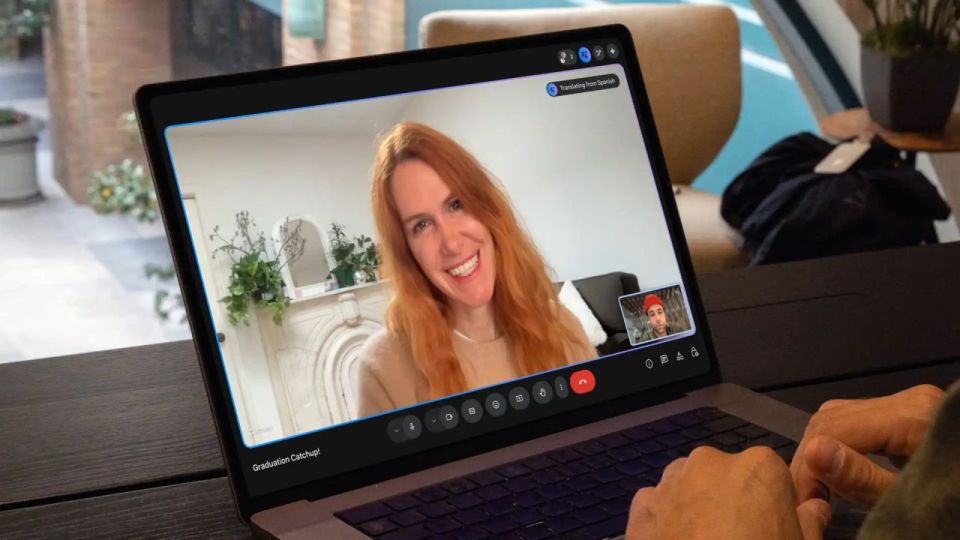
Google Meet kini bisa menerjemahkan suara peserta rapat secara langsung ke 63 bahasa, termasuk Bahasa Indonesia, Jawa, dan Sunda. Ini cara mengaktifkannya, pake
Rapat online dengan klien atau rekan kerja dari luar negeri sering terasa melelahkan kalau bahasanya berbeda. Ada yang harus menerjemahkan di kepala sambil mendengarkan, ada juga yang akhirnya diam saja karena takut salah tangkap. Mulai 22 Oktober 2026, Google mencoba memecahkan masalah itu lewat pembaruan besar di Google Meet.
Fitur terjemahan suara langsung (Speech Translation) di Google Meet kini mendukung 63 bahasa, termasuk Bahasa Indonesia, Jawa, Sunda, dan Melayu. Fitur ini memakai model Gemini 3.5 Live Translate. Ini adalah lompatan cukup jauh, karena sebelumnya fitur yang sama hanya mendukung beberapa pasangan bahasa dan harus diatur satu pasangan untuk seluruh rapat.
Artikel ini akan menjelaskan apa saja yang berubah, bagaimana cara mengaktifkan terjemahan di tengah rapat, paket apa yang dibutuhkan, berapa lama batas pemakaiannya, serta apa saja yang perlu diperhatikan oleh pengguna di Indonesia sebelum mengandalkannya untuk rapat penting.
Apa yang baru dari terjemahan suara Google Meet
Google pertama kali memperkenalkan terjemahan suara di Meet pada ajang Google I/O 2025. Saat itu, dukungannya masih terbatas pada beberapa bahasa besar seperti Inggris dan Spanyol. Host juga harus memilih satu pasangan bahasa untuk seluruh rapat, sehingga kurang praktis kalau pesertanya berasal dari banyak negara.
Pembaruan Oktober 2026 mengubah cara kerjanya secara mendasar. Berikut perubahan paling penting:
- 63 bahasa sekaligus. Peserta bisa saling bicara dalam kombinasi bahasa apa pun dari daftar yang didukung, dalam satu rapat yang sama.
- Deteksi bahasa otomatis. Meet mengenali bahasa yang sedang diucapkan, lalu menerjemahkannya ke bahasa pilihan masing-masing pendengar. Ini tetap berjalan meski pembicara tiba-tiba ganti bahasa di tengah kalimat.
- Kontrol per peserta. Setiap orang menyalakan terjemahan untuk dirinya sendiri lewat tombol khusus di toolbar rapat. Tidak perlu lagi pengaturan dari host untuk seluruh ruangan.
- Bahasa yang sudah dipahami bisa dikecualikan. Misalnya, seseorang paham Bahasa Indonesia dan Inggris. Kedua bahasa itu bisa ditandai agar tidak diterjemahkan, sehingga yang diterjemahkan hanya bahasa lain seperti Jepang atau Korea.
- Teks terjemahan ikut sinkron. Saat terjemahan aktif, teks (caption) yang muncul di layar juga mengikuti hasil terjemahan, jadi apa yang didengar dan dibaca tetap sama.
Satu hal yang menarik, terjemahan suara ini dibacakan dengan suara yang mirip suara asli pembicara. Jadi, peserta tidak mendengar suara robot yang datar, melainkan versi terjemahan yang tetap terasa seperti orang yang sedang bicara.

Catatan: Google menyebut terjemahan berjalan "hampir real-time". Artinya, tetap ada jeda singkat antara ucapan asli dan suara terjemahan, terutama saat kalimatnya panjang.
Daftar bahasa: Indonesia, Jawa, dan Sunda ikut masuk
Kabar baik untuk pengguna di Indonesia adalah daftar bahasanya cukup lengkap untuk kawasan Asia Tenggara. Menurut halaman bantuan Google Meet, bahasa yang didukung antara lain:
- Bahasa Indonesia
- Jawa dan Sunda
- Melayu, Filipino, Thai, Vietnam, Khmer, Lao, dan Burma
- Inggris, Mandarin, Kanton, Jepang, dan Korea
- Arab, Hindi, Urdu, Bengali, dan Tamil
- Bahasa Eropa seperti Prancis, Jerman, Belanda, Spanyol, Italia, dan Rusia
Masuknya bahasa Jawa dan Sunda patut dicatat. Kedua bahasa daerah ini jarang mendapat dukungan penuh di fitur AI suara buatan perusahaan teknologi besar. Meski begitu, kualitas terjemahan untuk bahasa daerah biasanya masih perlu diuji langsung, karena logat dan campuran kata dengan Bahasa Indonesia cukup sering terjadi dalam percakapan sehari-hari.
Untuk rapat kantor atau kuliah, pasangan yang paling sering dipakai kemungkinan besar adalah Indonesia–Inggris, Indonesia–Mandarin, Indonesia–Jepang, dan Indonesia–Korea. Keempatnya sudah tercakup dalam daftar ini.
Cara mengaktifkan terjemahan langsung di Google Meet
Terjemahan suara tidak menyala otomatis saat rapat dimulai. Setiap peserta perlu menyalakannya sendiri. Berikut langkah umumnya di komputer:
- Gabung ke rapat Google Meet seperti biasa lewat browser.
- Cari tombol terjemahan khusus di toolbar bagian bawah layar rapat.
- Pilih bahasa yang ingin didengar, misalnya Bahasa Indonesia.
- (Opsional) Tambahkan bahasa lain yang sudah dipahami, supaya bahasa itu tidak ikut diterjemahkan.
- Mulai dengarkan. Meet akan otomatis mendeteksi bahasa setiap pembicara dan menerjemahkannya ke bahasa pilihan tadi.
Di aplikasi Android dan iOS, alurnya mirip. Tombol terjemahan berada di kontrol rapat, dan pengaturan bahasa bisa diubah kapan saja selama rapat berlangsung.
Selain mendengar terjemahan, peserta juga bisa memilih apakah suaranya sendiri boleh diterjemahkan untuk orang lain. Pengaturan ini ada di menu setelan Meet dan bisa diubah kapan saja.
Tips: Sebelum rapat penting, coba dulu di panggilan uji dengan teman atau rekan kerja. Cara ini membantu memastikan tombolnya sudah muncul di akun dan kualitas terjemahannya cocok dengan logat pembicara.
Untuk admin kantor atau sekolah
Bagi pengguna Google Workspace, fitur ini sebenarnya sudah ON secara default untuk edisi yang memenuhi syarat, asalkan pengaturan Gemini untuk Meet sudah dinyalakan oleh admin. Kalau tombolnya tidak muncul, admin bisa mengecek di Google Admin console:
- Buka menu Apps, lalu Google Workspace, lalu Google Meet.
- Masuk ke Gemini settings, lalu pilih Speech translation.
- Centang opsi yang mengizinkan pengguna menyalakan terjemahan suara untuk semua peserta rapat.
- Klik Save. Perubahan bisa butuh waktu hingga 24 jam, meski biasanya lebih cepat.
Paket yang dibutuhkan dan batas durasinya
Ini bagian yang paling sering bikin bingung. Terjemahan suara tidak tersedia untuk akun Google gratis. Fitur ini butuh paket berbayar tertentu, dan batas durasinya berbeda-beda.
| Paket | Batas per rapat |
|---|---|
| Google AI Pro | 90 menit |
| Google AI Ultra | 8 jam |
| Workspace Business Standard dan Business Plus | 90 menit |
| Workspace Enterprise Standard dan Enterprise Plus | 90 menit |
| Workspace Frontline Plus | 90 menit |
| Google AI Pro for Education | 90 menit |
| AI Expanded Access dan AI Ultra Access (Workspace) | 8 jam |
Kabar baiknya, tidak semua peserta perlu berlangganan. Aturannya seperti ini:
- Rapat terjadwal: cukup host atau penyelenggara yang punya paket memenuhi syarat. Setelah itu, semua peserta, termasuk tamu dari domain lain, bisa menyalakan terjemahan.
- Panggilan langsung 1:1: cukup salah satu dari dua orang yang punya paket memenuhi syarat.
Jadi, kalau sebuah kantor di Jakarta sering rapat dengan mitra dari Tokyo atau Seoul, cukup akun penyelenggara rapat yang berlangganan. Mitra di luar negeri tetap bisa ikut memakai fitur terjemahan tanpa perlu membeli paket sendiri.

Peringatan: Batas 90 menit berlaku per rapat. Untuk webinar panjang atau rapat maraton, terjemahan bisa berhenti di tengah jalan kalau penyelenggara hanya memakai paket dasar.
Kapan fitur ini sampai ke akun Indonesia
Google menggulirkan fitur ini secara bertahap. Jadwal yang diumumkan adalah sebagai berikut:
- Domain Rapid Release: peluncuran penuh mulai 22 Oktober 2026, dengan fitur biasanya terlihat dalam 1–3 hari.
- Domain Scheduled Release: peluncuran bertahap mulai November 2026, dengan waktu hingga 15 hari sampai fitur terlihat.
Untuk pelanggan pribadi seperti Google AI Pro dan Ultra, peluncuran juga dilakukan bertahap. Google tidak menyebut jadwal khusus per negara. Namun, Google memang mencatat bahwa ketersediaan fitur bisa dibatasi oleh aturan wilayah dan batas usia. Artinya, ada kemungkinan tombolnya muncul lebih lambat di sebagian akun di Indonesia dibanding pengguna di Amerika Serikat.
Baca juga Google Rilis Gemini API CLI, Bisa Bikin Gambar dan Video AI Langsung dari Terminal
Kalau tombol terjemahan belum terlihat, langkah yang masuk akal adalah:
- Pastikan aplikasi Meet di ponsel sudah versi terbaru.
- Cek apakah akun yang dipakai memang akun dengan paket berbayar, bukan akun Gmail pribadi lain.
- Untuk akun kantor, tanyakan ke admin apakah domainnya memakai jalur Rapid Release atau Scheduled Release.
Hal yang belum didukung
Supaya tidak kecewa di hari rapat, ada beberapa kondisi di mana terjemahan suara tidak bisa dipakai:
- Live stream dan rekaman rapat. Terjemahan hanya berlaku untuk percakapan langsung, tidak tersimpan di rekaman.
- Rapat dengan enkripsi sisi klien (client-side encryption).
- Peserta yang bergabung lewat telepon (dial-in) atau lewat sistem pihak ketiga.
- Saat fitur adaptive audio sedang aktif.
- Perangkat ruang rapat Google Meet. Peserta di ruang rapat masih bisa mendengar terjemahan dari peserta jarak jauh, tetapi suara dari ruang rapat itu sendiri tidak diterjemahkan untuk orang lain.
Poin terakhir ini cukup penting untuk kantor yang memakai perangkat Meet di ruang rapat. Kalau tim di Indonesia rapat dari satu ruangan dengan mitra di luar negeri, ucapan tim di ruangan itu tidak akan sampai ke mitra dalam versi terjemahan. Jalan keluarnya, salah satu orang bisa bergabung dari laptop masing-masing.
Soal privasi: apakah suara disimpan
Banyak orang wajar bertanya apakah suara rapat ikut dikirim dan disimpan untuk melatih AI. Dalam pengumumannya, Google menyatakan tidak menyimpan data suara dan tidak melatih model memakai suara pengguna untuk fitur ini.
Selain itu, kontrolnya tetap di tangan pengguna:
- Setiap orang memutuskan sendiri apakah ucapannya boleh diterjemahkan untuk peserta lain.
- Preferensi itu bisa diubah kapan saja lewat pengaturan Meet.
- Admin Workspace bisa mematikan fitur untuk unit organisasi atau grup tertentu.
Catatan: Walaupun begitu, untuk rapat yang sangat sensitif, misalnya negosiasi kontrak atau pembahasan hukum, sebaiknya hasil terjemahan tetap dikonfirmasi ulang secara tertulis. Terjemahan mesin masih bisa salah menangkap istilah teknis atau angka.
Cocok dipakai siapa saja di Indonesia
Fitur ini paling terasa manfaatnya untuk beberapa kelompok pengguna di Indonesia:
- Karyawan perusahaan multinasional. Rapat rutin dengan kantor pusat di Jepang, Korea, atau Tiongkok bisa lebih lancar tanpa harus menunggu penerjemah.
- Pelaku ekspor dan UMKM. Pebisnis yang bernegosiasi dengan pembeli dari luar negeri bisa berbicara dalam Bahasa Indonesia, sementara lawan bicaranya mendengar dalam bahasanya sendiri.
- Mahasiswa dan dosen. Kuliah tamu atau kelas internasional bisa diikuti lebih mudah, apalagi kalau kampusnya memakai Google Workspace for Education dengan paket AI Pro for Education.
- Tim kerja jarak jauh. Freelancer dan pekerja remote yang menangani klien global bisa lebih percaya diri saat rapat suara.
Bagi yang belum berlangganan, cara paling hemat untuk mencoba adalah ikut rapat yang diselenggarakan oleh orang atau perusahaan yang sudah punya paket memenuhi syarat. Harga paket Google AI Pro maupun Workspace di Indonesia sebaiknya dicek langsung di halaman resmi Google One dan Google Workspace, karena harga dan promonya bisa berubah.

Bedanya dengan teks terjemahan biasa
Google Meet sebenarnya sudah lama punya teks terjemahan (translated captions). Bedanya cukup jelas:
- Teks terjemahan hanya menampilkan tulisan di layar. Peserta tetap mendengar suara asli dan harus membaca sambil menyimak.
- Terjemahan suara membacakan hasil terjemahan dalam bentuk audio, dengan suara yang mirip pembicara, sementara teksnya ikut sinkron.
Untuk rapat santai, teks terjemahan mungkin sudah cukup. Namun, untuk diskusi panjang atau presentasi yang butuh fokus, mendengar langsung dalam bahasa sendiri jelas lebih nyaman. Apalagi kalau peserta harus sambil mencatat atau melihat slide.
Dibanding aplikasi penerjemah terpisah di ponsel, keunggulan utamanya adalah semuanya terjadi di dalam rapat. Peserta tidak perlu membuka aplikasi lain, menyalakan mikrofon ganda, atau menyalin teks secara manual.
Checklist
- Pastikan akun penyelenggara rapat memakai paket yang memenuhi syarat (AI Pro, AI Ultra, atau Workspace Business Standard ke atas).
- Untuk akun kantor, minta admin mengecek pengaturan Gemini untuk Meet di Admin console.
- Perbarui aplikasi Google Meet di Android atau iOS.
- Coba panggilan uji sebelum rapat penting.
- Tandai bahasa yang sudah dipahami agar tidak ikut diterjemahkan.
- Perhatikan batas 90 menit untuk paket dasar.
Poin penting
- Terjemahan suara Google Meet kini mendukung 63 bahasa, termasuk Indonesia, Jawa, dan Sunda.
- Bahasa pembicara dideteksi otomatis, dan setiap peserta menyalakan terjemahan untuk dirinya sendiri.
- Cukup host rapat yang berlangganan, tamu dari domain lain tetap bisa memakai fitur ini.
- Paket dasar dibatasi 90 menit per rapat, sedangkan paket Ultra dan AI Expanded Access hingga 8 jam.
- Belum berlaku untuk live stream, rekaman, dial-in, dan suara dari perangkat ruang rapat.
Referensi
- Google Workspace Updates (2026). Real-time speech translation in Google Meet expands to 63 languages with automatic language detection
- Google Meet Help (2026). Use Speech Translation
- Google Meet Help (2026). Supported languages for Google Workspace with Gemini
- Google Workspace Admin Help (2026). Turn Speech translation on or off for Meet
- Android Authority (2026). Google Meet expands real-time translation across 63 languages
- 9to5Google (2026). Gemini 3.5 Live Translate in Google Meet
- 9to5Google (2025). Google Meet speech translation announced at I/O 2025
- AI Weekly (2026). AI News Today, October 23
Pertanyaan Umum
Apakah terjemahan suara Google Meet bisa dipakai dengan akun gratis?
Apakah Bahasa Indonesia sudah didukung?
Berapa lama terjemahan bisa dipakai dalam satu rapat?
Apakah hasil terjemahan ikut tersimpan di rekaman rapat?
Kenapa tombol terjemahan belum muncul di akun saya?
Kesimpulan
Pembaruan terjemahan suara di Google Meet membuat rapat lintas bahasa jauh lebih praktis. Dengan 63 bahasa, deteksi otomatis, dan kontrol per peserta, pengguna di Indonesia kini bisa berbicara dalam Bahasa Indonesia sementara lawan bicaranya mendengar dalam bahasanya sendiri, dan sebaliknya.
Syaratnya memang tidak ringan, karena fitur ini butuh paket berbayar dan punya batas durasi. Namun, karena cukup host yang berlangganan, banyak orang akan bisa mencobanya lewat rapat kantor, kampus, atau mitra bisnis. Sebelum dipakai untuk rapat penting, ada baiknya mencoba dulu lewat panggilan uji dan tetap mengonfirmasi poin penting secara tertulis.
Komentar (0)
Belum ada komentar. Jadilah yang pertama berbagi pendapat!
Tinggalkan komentar