Tutorial
Screenshot Panjang Tanpa Aplikasi di HP dan Laptop

Cara screenshot panjang di Samsung, Xiaomi, OPPO, vivo, Infinix, iPhone, chat WhatsApp, dan laptop lewat Chrome, Edge, atau Firefox, plus solusi saat tombol gul
Screenshot panjang bisa dibuat tanpa aplikasi tambahan di hampir semua HP Android versi 12 ke atas, di iPhone, dan di laptop lewat browser. Polanya sama: ambil screenshot biasa dulu, lalu ketuk tombol yang namanya berbeda di tiap merek, misalnya Gulir, Scroll capture, atau Ambil lebih banyak.
Yang sering bikin bingung justru letak tombolnya. Xiaomi menaruh pratinjau di kanan atas, Samsung memakai ikon dua panah, dan iPhone hanya memberi opsi Halaman Penuh di aplikasi tertentu. Di bawah ada letak tombol per merek, trik untuk chat WhatsApp, cara di laptop, dan daftar penyebab kalau tombolnya tidak muncul.
Letak tombol screenshot panjang di tiap merek HP
Langkah pertamanya seragam di semua HP Android: tekan tombol Daya + Volume bawah bersamaan, atau usap tiga jari ke bawah kalau gerakan itu sudah diaktifkan. Setelah pratinjau muncul, cari tombol berikut:
| Merek dan sistem | Nama tombol | Letaknya | Cara berhenti |
|---|---|---|---|
| Samsung (One UI) | Ikon dua panah ke bawah (Scroll capture) | Bilah alat di bawah layar | Berhenti mengetuk ikon |
| Xiaomi, Redmi, POCO (HyperOS, MIUI) | Gulir | Di bawah pratinjau, pojok kanan atas | Ketuk Selesai |
| OPPO, realme (ColorOS, realme UI) | Screenshot Panjang | Di bawah pratinjau | Ketuk layar atau Selesai |
| vivo, iQOO (Funtouch OS, OriginOS) | Screenshot panjang | Pratinjau atau menu S-capture | Ketuk Simpan |
| Infinix, Tecno (XOS, HiOS) | Scroll shot atau Gulir | Bilah di bawah pratinjau | Ketuk Simpan |
| Pixel dan Android 12+ lain | Ambil lebih banyak | Bagian bawah layar | Atur batas pangkas, lalu Simpan |
| Huawei (EMUI) | Gambar huruf S dengan ruas jari | Langsung di layar | Ketuk layar |
Ringkasan letak tombol ini disusun dari panduan ahmadweb.com dan JadiBerita edisi November 2026, lalu dicocokkan dengan halaman Bantuan Android milik Google. Label bisa sedikit berbeda antarversi sistem. Kalau tulisannya tidak sama persis, cari kata Gulir, Scroll, atau Panjang di dekat pratinjau.

Samsung Galaxy
Setiap ketukan pada ikon dua panah menambah satu layar ke bawah, jadi panjangnya bisa diatur sendiri. Cara ini enak untuk chat karena layar tidak menggulir kebablasan.
Bilah alatnya kadang tidak muncul sama sekali. Penyebabnya biasanya satu setelan yang mati: buka Pengaturan > Fitur lanjutan > Screenshot dan perekam layar, lalu aktifkan opsi untuk menampilkan bilah alat setelah mengambil screenshot.
Xiaomi, Redmi, dan POCO
Banyak pengguna Redmi mencari tombol di bagian bawah, padahal pratinjau Xiaomi muncul di kanan atas. Ketuk Gulir, biarkan layar menggulir otomatis, lalu ketuk Selesai di titik akhir yang diinginkan dan simpan dengan tanda centang.
Kalau tombol Gulir bisa diketuk tapi hasilnya tidak tersimpan, cek izin aplikasi Galeri di Setelan. Galeri butuh akses ke foto dan media untuk menyimpan hasil editan. Langkah ini sama untuk Redmi 14C, Redmi 15C, maupun POCO keluaran baru karena sistemnya sama.
OPPO dan realme
ColorOS dan realme UI memakai dasar yang mirip. Setelah screenshot, ketuk Screenshot Panjang di bawah pratinjau. Layar menggulir pelan, lalu ketuk layar sekali atau tekan Selesai untuk berhenti. Pada ColorOS versi lama, tombolnya berupa ikon kotak kecil di samping pratinjau.
vivo dan iQOO
vivo punya jalur kedua lewat S-capture di Pusat Kontrol. Pilih Screenshot panjang, lalu ketuk Berikutnya untuk menambah satu layar setiap kali. Mode manual ini cocok untuk berhenti tepat di satu pesan tertentu.
Infinix dan Tecno: tombolnya sering tertulis Scroll shot
Infinix (XOS) dan Tecno (HiOS) berada di grup perusahaan yang sama, jadi langkahnya hampir identik untuk Hot 60i, Smart 10, Smart 20, maupun Tecno Spark:
- Buka halaman atau chat yang ingin disimpan, lalu gulir ke bagian paling atas.
- Tekan Daya + Volume bawah, atau ketuk ikon screenshot di panel pengaturan cepat.
- Ketuk Scroll shot di bilah bawah pratinjau. Sebagian versi berbahasa Indonesia menulisnya Gulir.
- Gulir sampai bagian terakhir yang dibutuhkan.
- Ketuk Simpan. Hasilnya masuk ke Galeri, folder Screenshots.
Gadgetren mencatat urutan yang sedikit berbeda di XOS versi lama: ketuk Scrollshot, gulir manual, lalu ketuk Finish Scrollshot dan Done. Jadi kalau tombol Simpan tidak terlihat, cari tombol Finish atau Selesai.
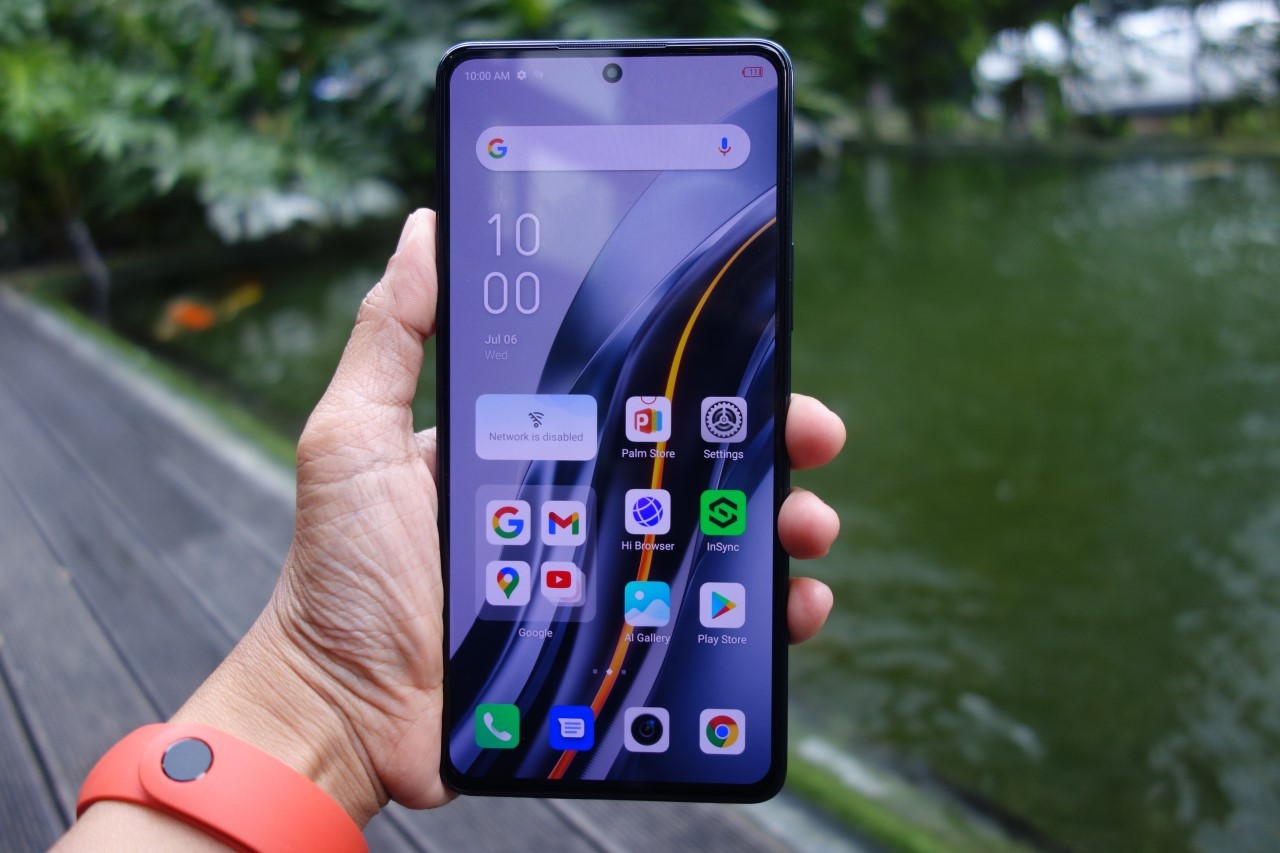
Tombol volume yang sudah keras atau rusak tidak jadi masalah. Infinix menaruh pintasan screenshot di panel pengaturan cepat dan Smart Panel, sehingga screenshot bisa diambil dengan sekali ketuk. Setelah itu, tombol Scroll shot tetap muncul seperti biasa.
iPhone bisa screenshot panjang?
Bisa, tetapi terbatas. Menurut panduan resmi Apple Support, opsi Halaman Penuh muncul untuk konten yang lebih panjang dari layar, contohnya halaman web di Safari. Di banyak aplikasi pihak ketiga, termasuk WhatsApp, opsi ini biasanya tidak muncul.
Langkahnya:
- Tekan tombol samping dan tombol volume atas bersamaan, lalu lepaskan dengan cepat. Di iPhone SE, pakai tombol Utama dan tombol samping.
- Ketuk gambar mini screenshot di kiri bawah layar.
- Pilih tab Halaman Penuh di bagian atas. Seret pratinjau di sebelah kanan untuk melihat seluruh halaman.
- Pangkas bagian yang tidak perlu dengan menyeret pengendali.
- Ketuk Selesai, lalu pilih tempat menyimpan yang ditawarkan.

Pada sejumlah versi iOS, hasil Halaman Penuh disimpan sebagai PDF di aplikasi File, bukan sebagai foto. PDF justru lebih rapi untuk artikel atau struk belanja online karena teksnya tetap tajam saat diperbesar. Kalau butuh format gambar, buka PDF itu lalu screenshot ulang bagian yang penting.
Tips: Halaman toko online atau tiket yang dibuka di aplikasi biasanya punya versi web. Buka di Safari, lalu ambil Halaman Penuh dari sana.
Chat WhatsApp panjang, pakai cara apa?
Fitur bawaan HP Android biasanya bekerja langsung di jendela chat WhatsApp. Buka percakapan, gulir ke pesan paling atas yang ingin disimpan, ambil screenshot, lalu ketuk tombol gulir sesuai merek HP. Samsung dan vivo dengan mode manual paling mudah dikendalikan untuk chat karena bisa berhenti tepat di pesan terakhir.
Baca juga Registrasi Biometrik Gagal Terus: Penyebab dan Cara Mengatasinya
Pengguna iPhone tidak mendapat opsi Halaman Penuh di WhatsApp. Ada tiga jalan keluar:
| Kebutuhan | Cara yang paling pas |
|---|---|
| Bukti beberapa pesan saja | Ambil 2 sampai 4 screenshot biasa secara berurutan |
| Seluruh riwayat chat untuk arsip | Info kontak > Ekspor Chat, hasilnya file teks |
| Tampilan chat dalam satu gambar | Gabungkan beberapa screenshot di editor foto |
Untuk bukti, misalnya laporan penipuan atau komplain ke toko, urutan berikut membuat hasilnya lebih lengkap:
- Buka profil kontak dan screenshot nama serta nomornya sebagai gambar pertama.
- Kembali ke chat, gulir sampai pesan pertama yang relevan sehingga label tanggal ikut terlihat.
- Ambil screenshot panjang sampai pesan terakhir, termasuk jam pengiriman.
- Simpan file aslinya dan jangan hapus chat sampai urusannya selesai.
Screenshot panjang yang memotong bagian atas chat sering kehilangan tanggal dan identitas pengirim. Padahal, dua hal itu biasanya ditanyakan pertama kali oleh toko, bank, atau pihak yang menerima laporan.
Peringatan: Sebelum membagikan screenshot chat ke grup atau media sosial, tutup nomor HP, saldo, alamat, dan kode OTP. Fitur pangkas dan coret di editor bawaan sudah cukup untuk ini.
HP lama di bawah Android 12, masih bisa?
Banyak HP lama tetap bisa. Fitur screenshot panjang di Samsung, Xiaomi, OPPO, dan vivo dibuat oleh pabrikannya sendiri, jadi sebagian sudah ada sejak sebelum Android 12. Panduan Google menyebut versi 12 sebagai syarat untuk tombol Ambil lebih banyak di Android standar, misalnya Pixel dan HP dengan tampilan Android polos.
Cara mengeceknya cukup satu menit:
- Buka Setelan > Tentang ponsel dan lihat versi Android serta versi antarmuka (One UI, MIUI, ColorOS, Funtouch OS, atau XOS).
- Ambil screenshot di halaman yang panjang, misalnya menu Setelan itu sendiri.
- Perhatikan pratinjau selama 3 sampai 5 detik. Tombol gulir biasanya muncul di sana.
- Kalau tidak ada, buka Setelan > Pembaruan sistem dan pasang pembaruan yang tersedia.
Kalau HP memang tidak punya fitur ini dan tidak ada pembaruan lagi, ambil beberapa screenshot berurutan dengan sedikit tumpang tindih di tiap bagian. Hasilnya tetap mudah dibaca penerima, dan cara ini tidak meminta izin akses layar ke aplikasi pihak ketiga.
Screenshot panjang di laptop Windows dan Mac
Tombol PrtSc, Win + Shift + S, dan Snipping Tool hanya menangkap bagian yang terlihat di layar. Untuk halaman web yang panjang, browser yang sudah terpasang justru lebih praktis.
| Browser | Langkah | Hasil |
|---|---|---|
| Microsoft Edge | Tekan Ctrl + Shift + S, pilih opsi halaman penuh | Gambar bisa disalin atau disimpan |
| Mozilla Firefox | Klik kanan halaman, pilih Ambil Tangkapan Layar, lalu Simpan halaman penuh | File gambar di folder Unduhan |
| Google Chrome | Tekan Ctrl + Shift + I, lalu Ctrl + Shift + P, ketik "screenshot", pilih Capture full size screenshot | File PNG di folder Unduhan |
| Safari di Mac | Menu Arsip, lalu Ekspor sebagai PDF | PDF satu halaman panjang |
Cara Chrome memang terlihat teknis karena memakai DevTools, alat untuk developer. Begitu hafal dua pintasan tadi, prosesnya selesai dalam 10 detik dan tidak perlu memasang ekstensi.
Untuk tabel Excel yang panjang, screenshot sering terpotong atau teksnya terlalu kecil. Lebih rapi kalau tabelnya disimpan sebagai PDF lewat menu cetak, lalu atur agar semua kolom muat dalam satu halaman lebar.
Pintasan Shift + Command + 5 di Mac membuka aplikasi Tangkapan Layar untuk memilih jendela atau area. Panduan Apple Support untuk aplikasi ini tidak menyebut mode gulir, jadi halaman panjang tetap paling mudah disimpan lewat Ekspor sebagai PDF.
Tombol gulir tidak muncul, apa penyebabnya?
Kalau tombol screenshot panjang tidak pernah muncul, cocokkan gejalanya dengan tabel ini:
| Gejala | Penyebab yang paling mungkin | Yang bisa dicoba |
|---|---|---|
| Tombol tidak muncul di semua aplikasi | Versi Android di bawah 12 atau setelan bilah alat mati | Perbarui sistem, cek setelan screenshot |
| Muncul di Chrome, tidak muncul di game | Halaman tidak bisa digulir | Ambil screenshot biasa |
| Muncul pesan tidak bisa mengambil screenshot | Aplikasi memblokir demi keamanan | Pakai fitur unduh bukti di aplikasi itu |
| Hasil berhenti di tengah | Halaman memuat konten saat digulir | Gulir sampai bawah dulu, lalu ulangi |
| Gambar tersimpan tapi buram di WhatsApp | WhatsApp mengompres foto | Kirim sebagai Dokumen |
Aplikasi bank, dompet digital, dan layanan streaming umumnya memblokir screenshot. Layar biasanya jadi hitam atau muncul pesan bahwa screenshot tidak diizinkan. Jangan pakai aplikasi pihak ketiga untuk menembus blokir ini. Bukti transaksi lebih aman diambil dari tombol Bagikan atau Unduh bukti di aplikasinya.
Masalah buram juga sering terjadi pada screenshot yang sangat panjang. Gambar setinggi puluhan layar akan diperkecil saat dikirim sebagai foto, sehingga teks sulit dibaca. Mengirimnya sebagai Dokumen di WhatsApp menjaga ukuran aslinya.
Mau simpan apa? Pilih cara yang paling cepat
Tidak semua kebutuhan cocok dengan screenshot panjang. Tabel ini bisa disimpan sebagai contekan:
| Yang ingin disimpan | Cara tercepat | Alasannya |
|---|---|---|
| Chat WhatsApp di Android | Screenshot panjang bawaan | Satu gambar, gampang dikirim |
| Chat WhatsApp di iPhone | Beberapa screenshot atau Ekspor Chat | Halaman Penuh tidak tersedia |
| Artikel atau resep dari web | Halaman Penuh atau PDF | Teks tetap tajam |
| Struk belanja online | Unduh invoice dari aplikasi toko | Bukti resmi, lengkap dengan nomor pesanan |
| Halaman web di laptop | Edge atau Firefox halaman penuh | Tanpa ekstensi |
| Tabel Excel | Simpan sebagai PDF | Kolom tidak terpotong |
Untuk dokumen penting seperti invoice, tiket, atau bukti transfer, file resmi dari aplikasinya hampir selalu lebih kuat daripada screenshot. Screenshot panjang paling berguna untuk chat, tampilan halaman, dan catatan cepat.
Referensi
- Google (2026). Mengambil screenshot atau merekam layar di perangkat Android, Bantuan Android
- Apple Support (2026). Mengambil tangkapan layar di iPhone
- Apple Support (2026). Mengambil tangkapan layar di Mac
- ahmadweb.com (2026). Cara Screenshot Panjang di Android, iPhone, dan Laptop
- JadiBerita (2026). Cara Screenshot Panjang di HP Android Semua Merek
- Inforadar Disway (2026). Cara Screenshot Panjang di HP Android dan iPhone Tanpa Aplikasi
- Gadgetren (2022). Cara Screenshot HP Infinix Semua Tipe
Pertanyaan Umum
Apakah screenshot panjang perlu aplikasi tambahan?
Kenapa iPhone tidak bisa screenshot panjang di WhatsApp?
Hasil screenshot panjang tersimpan ke folder apa?
Apakah screenshot panjang bisa dipakai di laptop Windows 11?
Bagaimana cara screenshot panjang di Redmi 15C?
Kesimpulan
Mulailah dari tabel letak tombol di atas: cocokkan merek HP, ambil screenshot biasa, lalu cari tombol Gulir, Scroll, atau Panjang di dekat pratinjau. Kalau tombolnya tidak muncul, cek dulu versi Android dan setelan bilah alat sebelum memasang aplikasi apa pun.
Pengguna iPhone sebaiknya memakai Halaman Penuh untuk halaman web dan Ekspor Chat untuk WhatsApp. Di laptop, Edge dan Firefox adalah jalan paling cepat. Untuk bukti transaksi, simpan file resmi dari aplikasinya, lalu pakai screenshot panjang sebagai pelengkap.
Komentar (0)
Belum ada komentar. Jadilah yang pertama berbagi pendapat!
Tinggalkan komentar