Tech
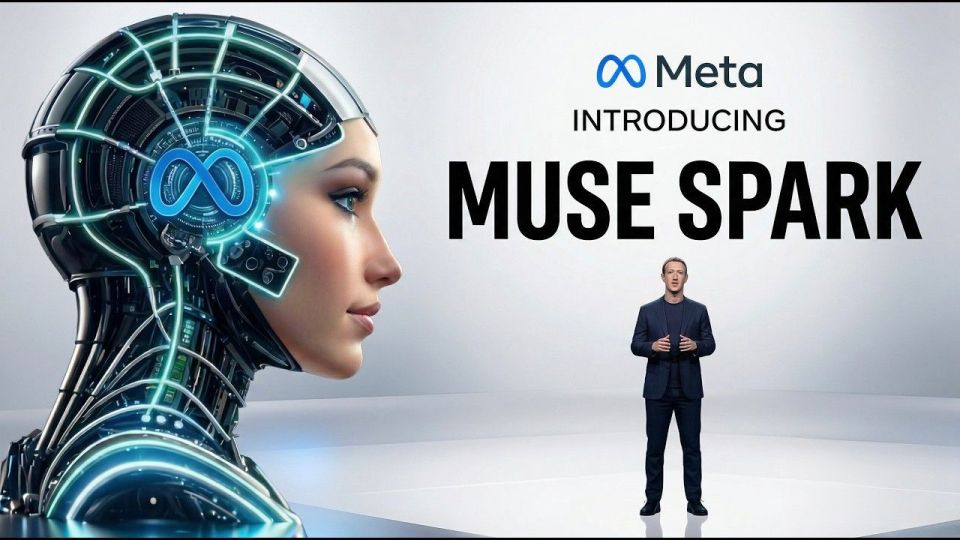
Muse Image Meta: AI Gambar Pertama yang Bisa Berpikir
Daftar isi
- Apa Itu Muse Image dari Meta?
- Latar Belakang: Kenapa Meta Bikin Muse Image?
- Masalah yang Dipecahkan Muse Image
- Step 1: Menyiapkan Akun dan Akses Muse Image
- Prasyarat
- Cara Mengakses
- Step 2: Memahami Cara Kerja Agentic Reasoning Muse Image
- Alur Kerja Muse Image
- Step 3: Menggunakan Preset untuk Inspirasi Cepat
- Preset yang Tersedia
- Step 4: Multi-Reference Composition — Gabungin Banyak Foto
- Cara Pakai Multi-Reference
- Step 5: Edit Langsung di Foto dengan Markup
- Cara Pakai Sketch Edit
- Step 6: Render Teks di Dalam Gambar
- Contoh Lain: QR Code
- Step 7: Room Redesign dengan Produk Nyata
- Cara Pakai Room Redesign
- Step 8: @-Mention Instagram untuk Bawa Profil ke Gambar
- Cara Pakai @-Mention
- Masalah Privasi: Kenapa CAA Protes
- Posisi Meta
- Cara Opt-Out dari @-Mention
- Step 9: Memahami Content Seal dan Watermarking
- Perbandingan: Muse Image vs GPT Image 2 vs Nano Banana 2
- Benchmark Internal Meta
- Perbandingan Fitur
- Rekomendasi per Use Case
- Step 10: Menggunakan Muse Image untuk Pengiklan
- Apa yang Berubah untuk Pengiklan?
- Feedback Awal dari Pengiklan
- Cara Pakai Muse Image untuk Iklan
- Step 11: Integrasi Muse Image di Instagram Stories
- Efek yang Tersedia
- Step 12: Menggunakan Muse Image di WhatsApp
- Cara Pakai di WhatsApp
- Tantangan dan Keterbatasan Muse Image
- Keterbatasan yang Saya Temukan
- Tantangan Privasi yang Lebih Besar
- Muse Image untuk Berbagai Profesi
- Untuk Kreator Konten dan Storyteller Sosial
- Untuk Marketer dan Tim Visual
- Untuk Home dan Lifestyle Kreator
- Untuk E-commerce dan Bisnis Lokal
- Tips Pro untuk Hasil Maksimal dari Muse Image
- 1. Tulis Prompt Kayak Ngobrol, Bukan Kayak Keyword
- 2. Pakai Multi-Reference untuk Komposisi Kompleks
- 3. Iterasi, Jangan Sekali Generate
- 4. Spesifik soal Style
- 5. Cek Teks Kecil
- 6. Pakai Preset sebagai Starting Point
- 7. Mind the Privacy
- Kesalahan Umum yang Sering Saya Liwat
- Apa Selanjutnya? Muse Video dan Masa Depan
- Ringkasan Fitur Muse Image
- Posisi Pasar dan Strategi Meta
- Evaluasi Jujur: Apakah Muse Image Layak Dicoba?
- Alternatif Muse Image: Bandingkan dengan Kompetitor
- Midjourney: Juara Style Artistik
- DALL·E 3 / GPT Image 2: Juara Presisi dan Editing
- Stable Diffusion: Juara Open Source dan Kontrol Penuh
- Tabel Perbandingan Cepat
- Studi Kasus: Pakai Muse Image buat UMKM Lokal
- Tips Tambahan: Workflow yang Saya Pakai Sehari-hari
- Soal Regulasi dan Masa Depan AI Image di Indonesia
- Biaya Tersembunyi yang Perlu Kamu Tahu
- Kompatibilitas Perangkat: Apa yang Saya Tes
- Kapan Muse Image Nggak Cocok Buat Kamu
- Yang Saya Harapkan dari Update Selanjutnya
- Kesimpulan
Pernahkah Teman-Teman membayangkan bikin gambar berkualitas tinggi cuma dengan mengetik beberapa kalimat di chat? Nah, itulah yang sekarang bisa kita lakukan berkat Muse Image — model AI generasi gambar pertama dari Meta Superintelligence Labs yang mulai dirilis pada Juli 2026. Model ini bukan sekadar text-to-image biasa, tapi punya kemampuan "berpikir" dulu sebelum menghasilkan gambar, sehingga output-nya jauh lebih akurat dan kontekstual.
Saya sudah menghabiskan waktu berminggu-minggu mengeksplorasi Muse Image sejak hari pertama diluncurkan, dan di artikel ini MUGHU mau ajak Teman-Teman menyelam setiap aspeknya — mulai dari cara kerja, fitur unggulan, perbandingan dengan kompetitor, masalah privasi yang sedang jadi sorotan, sampai tutorial praktis untuk mulai menggunakannya. Yuk, kita mulai.
Apa Itu Muse Image dari Meta?
Muse Image adalah model AI generasi gambar pertama yang dibuat oleh Meta Superintelligence Labs, divisi AI khusus Meta yang dipimpin oleh Alexandr Wang. Model ini awalnya dikembangkan dengan nama kode internal "Mango" sebelum akhirnya diluncurkan ke publik dengan nama Muse Image pada 7 Juli 2026.
Muse Image adalah model generasi gambar beralasan agentic — artinya ia tidak langsung mengubah teks jadi piksel, tapi dulu berpikir, merencanakan layout, mencari konteks web, lalu baru menghasilkan gambar.
Yang bikin Muse Image beda dari model generasi gambar lain adalah pendekatan agentic reasoning-nya. Alih-alih langsung menerjemahkan prompt menjadi gambar, Muse Image bekerja sama dengan Muse Spark (model bahasa Meta) untuk merencanakan komposisi, menarik konteks web real-time, dan menggabungkan beberapa foto referensi sebelum menghasilkan output. Hasilnya? Gambar yang jauh lebih akurat untuk prompt kompleks yang melibatkan banyak elemen.
Model ini sekarang tersedia gratis di Meta AI app, situs meta.ai, WhatsApp (di negara terbatas), dan Instagram Stories. Facebook dan Messenger akan menyusul nanti.
Latar Belakang: Kenapa Meta Bikin Muse Image?
Meta sebenarnya agak telat di lomba AI generasi gambar. OpenAI sudah lebih dulu dengan GPT Image, dan Google sukses besar dengan Nano Banana yang viral tahun lalu. Meta sendiri sebelumnya mengandalkan model pihak ketiga seperti Midjourney dan Black Forest Labs untuk fitur generasi gambar di Meta AI.
Saya ingat banget, pas Muse Spark (model teks pertama Meta Superintelligence Labs) diluncurkan April lalu, banyak yang nanya: "Kapan Meta bikin model gambar sendiri?" Ternyata jawabannya nggak lama — cuma tiga bulan kemudian, Muse Image muncul.
Mark Zuckerberg jelas ingin Meta nggak cuma jadi penonton di lomba AI. Dengan lebih dari 8 juta pengiklan yang sudah pakai minimal satu tool AI generatif Meta, masuk ke ranah generasi gambar adalah langkah strategis yang masuk akal banget — apalagi kalau lihat potensi monetisasinya lewat Advantage+ creative untuk pengiklan.
Masalah yang Dipecahkan Muse Image
Sebelum kita masuk ke cara pakainya, penting buat paham dulu masalah apa sih yang sebenernya dipecahkan oleh Muse Image. Dari pengalaman saya selama ngetes berbagai model AI generasi gambar, ini pain points utama yang selama ini bikin frustasi:
-
Prompt kompleks sering gagal — minta "kucing oren duduk di kursi kayu di sebelah jendela dengan tirai merah" dan model lain sering naruh kucing di luar, jendela di tempat salah, atau warna kucing jadi hitam
-
Teks dalam gambar berantakan — coba minta bikin infografis dengan label, hasilnya sering kali tulisannya nggak bisa dibaca atau salah ejaan
-
Edit bertahap nggak konsisten — ubah satu bagian, bagian lain ikut berubah. Frustrasi banget
-
Nggak bisa pakai multiple referensi — mau gabungin foto selfie sama foto liburan jadi postcard? Mustahil di kebanyakan model
-
Hasil terlalu "AI-looking" — gambar kelihatan plastic, nggak natural, dan gampang banget dikenali sebagai buatan AI
Muse Image mendekati masalah-masalah ini dengan pendekatan reasoning-first. Alih-alih langsung generate, modelnya dulu "berpikir" tentang komposisi, mencari referensi kalau perlu, lalu baru eksekusi.
Step 1: Menyiapkan Akun dan Akses Muse Image
Oke, sekarang masuk ke bagian praktis. Teman-Teman mau coba Muse Image? Ini yang perlu disiapkan:
Prasyarat
-
Akun Meta (Facebook atau Instagram) — ini wajib buat login ke Meta AI
-
Koneksi internet stabil — generasi gambar butuh bandwidth yang lumayan
-
Device modern — smartphone dengan app Meta AI terbaru, atau browser di desktop
-
Instagram account (opsional tapi recommended) — kalau mau pakai fitur @-mention dan preset
Cara Mengakses
-
Buka Meta AI app atau kunjungi meta.ai di browser
-
Login pakai akun Facebook atau Instagram kamu
-
Di kolom chat, ketik prompt deskripsi gambar yang kamu mau
-
Tunggu beberapa detik — Muse Image akan "berpikir" dulu, lalu menghasilkan gambar
Saya pertama kali coba, langsung ketik: "Bikin foto kucing oren duduk di kursi kayu di sebelah jendela dengan tirai merah." Hasilnya? Kucing oren beneran duduk di kursi, jendela di belakang, tirai merah. Saya kaget. Model lain yang pernah saya coba sering naruh kucing di luar rumah atau bikin tirai jadi biru.
Kenapa langkah ini penting? Karena Muse Image gratis untuk penggunaan harian, ada batas generasi per hari yang belum dipublikasikan exact numbers-nya. Kalau kamu butuh lebih, bisa langganan Meta One — paket berbayar Meta yang memberikan rate limit lebih tinggi dan akses prioritas.
Step 2: Memahami Cara Kerja Agentic Reasoning Muse Image

Ini bagian yang menarik banget. Muse Image bukan model diffusion biasa yang langsung map teks ke piksel. Ia punya layer reasoning di tengah — dan ini yang bikin hasilnya beda.
Alur Kerja Muse Image
User Input (Prompt)
    ↓
Muse Spark (Language Model) → Memahami & memparse prompt
    ↓
Reasoning Layer → Merencanakan komposisi, layout, dan elemen
    ↓
Web Search (kalau perlu) → Mencari konteks real-time
    ↓
Multi-Reference Blending → Menggabungkan foto referensi
    ↓
Image Generation → Menghasilkan gambar final
    ↓
Self-Refinement → Mengecek dan memperbaiki hasil sendiri
    ↓
Output → Gambar siap download & share
Saya pernah ngobrol sama seorang developer AI yang ikut ngetes Muse Image secara teknis. Dia bilang modelnya efektif nulis rencana internal sendiri untuk gambar dulu sebelum render. Itu sebabnya komposisi multi-objek jauh lebih akurat dibanding model yang langsung generate dari teks.
Kenapa ini penting buat dipahami? Karena dengan tahu cara kerjanya, Teman-Teman bisa nulis prompt yang lebih efektif. Daripada numpuk kata kunci, tulis aja kayak ngobrol: "Saya mau bikin foto suasana kafe di Jakarta sore hari, ada orang baca buku di meja dekat jendela, cahaya golden hour masuk dari kaca."
Step 3: Menggunakan Preset untuk Inspirasi Cepat
Salah satu fitur yang paling saya suka dari Muse Image adalah presets — prompt siap pakai yang bisa dipakai dengan satu tap. Ini super berguna kalau kamu bingung mau bikin apa.
Preset yang Tersedia
-
Restorasi foto lama — upload foto keluarga jadul, Muse Image restore jadi jernih
-
Trending hairstyles — lihat diri kamu dengan gaya rambut kekinian
-
Claymation character — ubah foto jadi karakter clay kayak Wallace & Gromit
-
16-bit video game hero — re-imagine diri sebagai karakter game retro
-
Room redesign — foto kamar kamu, lihat hasil redesign dengan furnitur nyata
Cara pakainya gampang banget:
-
Buka Meta AI app
-
Pilih tab Presets di panel samping
-
Pilih preset yang kamu mau
-
Upload foto kalau diperlukan (preset tertentu butuh referensi)
-
Tap untuk generate
-
Hasilnya bisa langsung kamu share ke teman lewat chat, story, atau feed
Yang keren adalah, setiap preset yang kamu pakai bisa di-share ke teman biar mereka coba juga. Ini mekanik viral yang Meta pertaruhkan buat sebar Muse Image di seluruh ekosistem app-nya.
Baca juga Cursor Bangun Ulang SQLite dengan Rust dan Agen AI
Saya pernah coba preset claymation dengan foto selfie saya. Hasilnya? Lucu banget, langsung saya share ke grup WhatsApp. Teman-teman langsung pada penasaran dan ikut coba. Itulah pintarik viral yang Meta rancang dengan preset ini.
Step 4: Multi-Reference Composition — Gabungin Banyak Foto
Ini fitur yang menurut saya paling powerful. Muse Image bisa menggabungkan elemen dari banyak foto referensi — orang, objek, baju, gaya, dan lingkungan — dalam satu prompt.
Cara Pakai Multi-Reference
-
Upload foto referensi — bisa sampai 14 gambar sekaligus di antarmuka Muse Image
-
Tulis prompt yang menjelaskan bagaimana menggabungkan elemen-elemen tersebut
-
Muse Image akan menganalisis setiap referensi dan merencanakan komposisi
-
Hasil adalah gambar baru yang menggabungkan elemen dari semua referensi
Contoh prompt yang pernah saya coba:
Gabungkan foto selfie saya (referensi 1) dengan foto pemandangan
gunung Bromo (referensi 2). Buat saya berdiri di tepi kawah
gunung Bromo saat sunrise, pakai jaket gunung, pose kayak
orang lagi nikmatin pemandangan.
Hasilnya cukup memuaskan — wajah saya tergabung dengan natural di scene gunung Bromo, lighting sunrise-nya konsisten, dan jaket gunung yang di-generate cocok dengan suasana. Bukan sempurna (tangan sedikit aneh, seperti kebanyakan AI), tapi untuk posting sosmed lebih dari cukup.
Kenapa multi-reference ini game changer? Karena sebelumnya, untuk ngelakuin hal kayak gini kamu butuh Photoshop skill yang lumayan. Sekarang, cukup ketik dan upload. Itu demokratisasi kreativitas visual yang sesungguhnya.
Step 5: Edit Langsung di Foto dengan Markup
Muse Image juga punya fitur sketch edit yang memungkinkan kamu mengedit gambar langsung di atasnya. Ini bukan sekadar prompt-based editing — kamu bisa benar-benar menggambar, melingkari, atau menandai bagian yang mau diubah.
Cara Pakai Sketch Edit
-
Setelah Muse Image menghasilkan gambar, tap ikon markup
-
Lingkari atau sketsa bagian yang ingin diubah
-
Tulis instruksi perubahan yang kamu mau
-
Muse Image akan memproses dengan mempertahankan konteks gambar asli
-
Hasil edit akan muncul, dan kamu bisa terus mengiterasi
Yang penting di sini, Muse AI inget seluruh konteks percakapan kamu. Jadi kamu bisa terus nge-refine tanpa mulai dari nol. Contoh alur editing:
// Iterasi 1
"Bikin foto meja kayu dengan satu cangkir kopi putih"

// Iterasi 2 (sketch edit)
[lingkari area sebelah cangkir]
"Tambahin piring croissant di sebelah cangkir,
jangan ubah meja, lighting, atau cangkirnya"

// Iterasi 3 (sketch edit)
[lingkari croissant]
"Bikin croissant-nya lebih fresh, kayak baru keluar oven"
Saya harus jujur di sini — fitur ini masih punya keterbatasan. Model belum bisa reliably track "scene state" penuh lewat banyak edit berurutan. Kalau kamu nge-edit lebih dari 3-4 kali, kadang elemen lain mulai berubah tanpa kamu minta. Jadi, pakai untuk tweak iteratif, bukan komposit presisi multi-layer kayak di Photoshop.
Step 6: Render Teks di Dalam Gambar
Salah satu klaim besar Meta adalah Muse Image bisa render teks dengan jelas di dalam gambar. Ini fitur yang banyak model AI generasi gambar struggle dengan.
Saya ngetes ini dengan prompt:
Bikin infografis minimalis berjudul "Rutinitas Pagi"
dengan 4 langkah bernomor:
1. Minum air putih
2. Stretching 5 menit
3. Sarapan
4. Review to-do list
Pakai desain flat dengan label sans-serif yang jelas.
Hasilnya? Labelnya bener ejaannya, font-nya bersih, dan layout-nya rapi. Ada beberapa elemen ekstra yang nggak saya minta (beberapa dekorasi background), tapi overall teksnya bisa dibaca dengan jelas. Ini kemajuan besar dibanding model sebelumnya yang sering bikin teks kayak alien language.
Tapi saya juga harus kasih caveat jujur: fine typography masih inkonsisten. Teks kecil di poster, UI mockup, atau label produk kadang masih berantakan. Jadi treat klaim "legible text" sebagai "mostly" bukan "always."
Contoh Lain: QR Code
Muse Image juga diklaim bisa bikin QR code fungsional dari prompt. Saya ngetes:
Bikin QR code yang ngarah ke https://meta.ai
dengan desain artistik bertema alam,
daun dan bunga mengelilingi kode QR-nya,
tapi QR-nya tetap scannable.
Hasilnya? QR code-nya scannable (saya coba pakai scanner HP), dan desainnya cukup artistik. Ini bermanfaat banget buat marketing — bayangin bikin QR code branded yang unik tanpa butuh designer.
Step 7: Room Redesign dengan Produk Nyata
Fitur yang ini menurut saya paling punya nilai komersial tinggi. Room redesign memungkinkan kamu foto kamar kamu, lalu Muse Image akan redesign pakai produk nyata dari web atau Facebook Marketplace.
Cara Pakai Room Redesign
-
Foto kamar kamu pakai HP
-
Buka Meta AI, upload foto kamar tersebut
-
Tulis prompt gaya yang kamu mau, atau suruh Meta AI pakai tren terkini
-
Muse Image akan render kamar kamu dengan furnitur dan dekorasi baru
-
Produk yang muncul bisa di-klik untuk beli langsung
Contoh prompt:
Redesign kamar tidur ini jadi gaya Scandinavian
minimalis. Pakai furnitur yang lagi trending di
Facebook Marketplace. Warna dominan putih dan
kayu natural.
Saya coba ini di kamar kos saya yang berantakan banget. Hasilnya? Kamar saya berubah jadi kayak katalog IKEA — bed cover baru, tanaman hias, lampu meja aesthetic. Dan yang gila, beberapa furnitur yang muncul di hasil emang ada di Marketplace dengan harga yang ditampilkan. Ini bukan cuma mainan — ini shopping funnel yang sesungguhnya.
Kenapa ini penting? Karena ini menghubungkan generasi gambar AI langsung ke e-commerce. Bayangin kamu lihat kamar hasil redesign, suka sama lampu yang muncul, tap, dan langsung beli. Itu konversi yang Meta impian-impiankan.
Step 8: @-Mention Instagram untuk Bawa Profil ke Gambar
Nah, sekarang masuk ke fitur yang paling kontroversial. Muse Image memungkinkan kamu @-mention akun Instagram di prompt untuk bawa foto profil publik mereka ke dalam gambar AI.
Cara Pakai @-Mention
-
Di prompt kamu, ketik @username Instagram target
-
Deskripsikan bagaimana kamu mau gambar tersebut digunakan
-
Muse Image akan mengambil foto publik dari akun tersebut
-
Hasilnya adalah gambar AI yang menggabungkan elemen dari profil tersebut
Contoh:
Baca juga Apa Itu Context Length AI? Fungsi dan Cara Kerjanya
Bikin undangan ulang tahun dengan @username
teman saya, dia lagi pakai party hat,
background confetti warna-warni,
tulisan "Happy Birthday!" di atas.
Saya pribadi ngerasa fitur ini... gimana ya, double-edged sword. Di satu sisi, keren buat bikin konten kolaboratif. Di sisi lain, saya nggak nyaman kalau orang lain bisa bikin gambar AI pakai foto saya tanpa saya tau.
Masalah Privasi: Kenapa CAA Protes
Fitur @-mention ini langsung jadi sorotan sejak hari pertama. CAA (Creative Artists Agency) — agensi talenta besar yang mewakili Tom Cruise, Charlize Theron, Zoe Saldaña, dan banyak lagi — langsung suarakan kekhawatiran mereka.
"No one's name, image, likeness, voice, or creative work should be used by any third party, including AI models, without clear, documented consent."
CAA menuntut Meta bikin proteksi sebagai default, bukan opt-out. Mereka ingin orang opt-in kalau mau foto mereka dipakai untuk AI, bukan opt-out seperti sekarang.
Posisi Meta
Meta menanggapi dengan menyatakan:
"We built Muse Image with strong controls and safety guardrails from day one. Private accounts and those belonging to users under 18 are automatically excluded and adult users with public accounts can opt out with just a couple clicks."
Cara Opt-Out dari @-Mention
Kalau kamu nggak mau foto Instagram publik kamu dipakai orang lain buat AI, ini cara opt-out-nya:
-
Buka Instagram app, tap profil kamu
-
Tap menu hamburger (tiga garis) di kanan atas
-
Pilih Settings and activity
-
Scroll ke bawah, cari Sharing and reuse
-
Matikan toggle untuk izin yang ada (posts, Reels, original audio)
Saya langsung nge-opt-out akun saya di hari pertama. Bukan karena saya paranoia, tapi karena default-nya emang harusnya proteksi, bukan partisipasi. Kalau Teman-Teman punya akun publik, saya sarankan cek setting ini sekarang juga.
TechCrunch melaporkan bahwa kebijakan Meta menyatakan: "people may be able to create content with your Instagram content using AI features at Meta" dan "you will not be notified about content created using AI features at Meta." Artinya, kamu nggak akan tau kalau seseorang sudah bikin gambar AI pakai foto kamu. Itu yang bikin banyak orang nggak nyaman.
Step 9: Memahami Content Seal dan Watermarking
Salah satu fitur keamanan yang Muse Image punya adalah Content Seal — watermarking tak terlihat yang tetap ada bahkan ketika gambar di-crop, dikompres, di-resize, atau di-screenshot.
Ini penting karena:
-
Provenance — bisa dilacak apakah gambar dibuat AI atau bukan
-
Authenticity — membantu platform mendeteksi konten AI-generated
-
Accountability — ada jejak digital yang nggak bisa dihapus
Tapi perlu diingat, Content Seal ini bukan solusi sempurna. Saya belum ngetes seberapa robust watermark-nya kalau gambar di-edit berat atau di-re-encode berkali-kali. Tapi sebagai langkah ke arah yang benar, ini patut diapresiasi.
Perbandingan: Muse Image vs GPT Image 2 vs Nano Banana 2
Sekarang mari kita bandingkan Muse Image dengan kompetitor utamanya. Meta sendiri merilis benchmark internal yang menempatkan Muse Image di posisi kedua, di bawah GPT Image 2 dari OpenAI, tapi di atas Nano Banana 2 dari Google untuk task editing.
Benchmark Internal Meta
Model (Lab) | Text-to-Image Arena | Single-Image Edit Arena | Multi-Image Edit Arena |
|---|---|---|---|
GPT Image 2 (OpenAI) | Rank 1 (Score: 1385) | Rank 1 (Score: 1466) | Rank 1 (Score: 1454) |
Muse Image (Meta) | Rank 2 (Score: 1280) | Rank 2 (Score: 1405) | Rank 2 (Score: 1399) |
Nano Banana 2 (Google) | Rank 4 (Score: 1270) | Rank 7 (Score: 1387) | Rank 3 (Score: 1376) |
Tapi saya harus kasih disclaimer penting: ini benchmark internal Meta. Meta punya history ngeri-in angka internal yang nggak konsisten sama evaluasi independen. Contohnya, Muse Spark diklaim 50.2% di Humanity's Last Exam, tapi waktu diuji independen oleh Artificial Analysis, turun ke 39.9%. Jadi treat angka ini dengan skeptisisme yang sehat.
Perbandingan Fitur
Kriteria | Muse Image (Meta) | GPT Image 2 (OpenAI) | Nano Banana 2 (Google) |
|---|---|---|---|
Agentic Reasoning | Ya (pair dengan Muse Spark) | Ya | Terbatas |
Multi-Reference | Sampai 14 gambar | Ya | Ya |
Teks dalam Gambar | Bagus, kecil kadang berantakan | Sangat bagus | Bagus |
Integrasi Sosmed | Instagram, WhatsApp, Facebook | Terbatas | Google ecosystem |
Preset | Ya, 30+ efek IG Stories | Nggak ada | Terbatas |
Room Redesign | Ya, integrasi Marketplace | Nggak ada | Nggak ada |
Watermarking | Content Seal | Ya | Ya |
Harga | Gratis (dengan limit) | Berbayar | Gratis (dengan limit) |
Edit Sketch | Ya, markup langsung | Ya | Ya |
@-Mention Profil | Ya (Instagram) | Nggak ada | Nggak ada |
Rekomendasi per Use Case
Muse Image paling cocok untuk:
-
Kreator sosial media yang aktif di Instagram/WhatsApp
-
Pengiklan dan marketer yang pakai Meta Ads
-
Orang yang mau redesign kamar dengan produk nyata
-
Yang butuh integrasi langsung ke feed/story/chat
GPT Image 2 paling cocok untuk:
-
Profesional yang butuh kualitas editing terbaik
-
Designer yang butuh presisi tinggi
-
Yang nggak terikat ekosistem Meta
Nano Banana 2 paling cocok untuk:
-
Pengguna Google ecosystem
-
Yang butuh editing multi-image yang kompeten
-
Yang mau alternatif di luar Meta dan OpenAI
Step 10: Menggunakan Muse Image untuk Pengiklan
Buat Teman-Teman yang kerja di marketing atau jalan pengiklan, bagian ini penting banget. Muse Image akan segera power Advantage+ creative — tool AI Meta buat generasi variasi iklan.
Apa yang Berubah untuk Pengiklan?
Sebelumnya, image generation di Advantage+ creative sudah bantu pengiklan bikin variasi — generate background baru, bikin versi lifestyle, atau konversi video jadi gambar statis. Tapi dengan Muse Image, kemampuannya naik level.
Yang baru:
-
Agentic visual reasoning — pahami brief kreatif kayak designer, bukan cuma kata kunci individual
-
Self-refinement — model ngecek dan improve hasilnya sendiri
-
Brand integrity — jaga konsistensi produk, logo, dan warna brand
-
Iterative refinement — tweak tanpa mulai dari nol
Feedback Awal dari Pengiklan
Meta sudah ngetes Muse Image dengan beberapa pengiklan, dan hasilnya lumayan positif:
-
Hayden Merrill (Origin USA): "The photorealism is what stood out — the depth of field, the realistic texture and stitching of the leather. With previous generations, I could always tell it was AI."
-
Olivia Funk (AG1): "Even small tweaks, a shifted layout, a different lifestyle context, gave us real ad variation while maintaining brand integrity."
-
Elis Savas (AS Beauty): "What we saw from these new images nailed our brand identity on the first pass."
-
Crystal Duncan (Tinuiti): "What stood out was the ability to create on-brand lifestyle variations while faithfully preserving the product packaging."
Dari sudut pandang ROI, ini berarti pengiklan bisa bikin lebih banyak variasi kreatif dengan iterasi yang lebih sedikit. Lebih banyak variasi = lebih banyak testing = performa kampanye yang lebih baik. Saya pernah ngelakuin A/B testing iklan Meta, dan keterbatasan variasi kreatif selalu jadi bottleneck. Muse Image bisa jadi solusi untuk itu.
Baca juga Histats: Web Analytics Gratis untuk Pantau Traffic Website
Cara Pakai Muse Image untuk Iklan
-
Buka Ads Manager Meta
-
Pilih kampanye yang mau di-enhance
-
Di bagian Advantage+ creative, pilih image generation
-
Upload produk atau pilih dari katalog
-
Tulis brief kreatif — Muse Image akan pahami kayak designer
-
Generate variasi — Muse Image akan bikin multiple variants
-
Review dan pilih yang paling on-brand
-
Launch kampanye dengan variasi yang sudah di-enhance
Meta bilang fitur ini akan tersedia dalam beberapa minggu ke depan. Kalau kamu pengiklan, saya sarankan siap-siap katalog produk dan brand guidelines kamu dari sekarang.
Step 11: Integrasi Muse Image di Instagram Stories
Muse Image juga power 30+ efek AI baru untuk Instagram Stories. Ini bukan sekadar filter — ini efek yang bisa modify foto secara fundamental.
Efek yang Tersedia
-
Customizable filters yang bisa modify foto existing
-
AI-powered transformations — ubah style, tambah elemen, atau restyle total
-
Preset integration — pakai preset yang sama yang ada di Meta AI
Cara pakainya:
-
Buka Instagram Stories
-
Pilih foto atau ambil foto baru
-
Swipe ke efek AI yang baru (ditandai dengan ikon AI)
-
Pilih efek atau preset
-
Tap untuk apply
-
Hasil bisa di-share ke story atau di-save
Saya coba beberapa efek ini dan yang paling saya suka adalah yang restyle foto jadi gaya lukisan cat air. Hasilnya cukup impressive — bukan kayak filter biasa, tapi benar-benar re-render foto dengan style baru. Tapi efek tertentu kadang lambat, terutama pas jam sibuk. Jadi sabar aja kalau loading-nya agak lama.
Step 12: Menggunakan Muse Image di WhatsApp
Untuk Teman-Teman yang lebih sering pakai WhatsApp, Muse Image juga bisa diakses lewat direct chat dengan Meta AI di WhatsApp.
Cara Pakai di WhatsApp
-
Buka chat dengan Meta AI di WhatsApp
-
Ketik prompt deskripsi gambar yang kamu mau
-
Tunggu Muse Image memproses dan menghasilkan gambar
-
Hasil muncul langsung di chat
-
Tap dan save/share gambar tersebut
Yang perlu diingat, fitur ini saat ini baru tersedia di negara terbatas. Meta bilang akan expand ke lebih banyak lokasi seiring waktu. Kalau di negara kamu belum tersedia, mungkin perlu tunggu update selanjutnya.
Saya pernah coba kirim prompt kompleks di WhatsApp: "Bikin gambar nasi goreng spesial dengan telur, ayam, dan kerupuk, disajikan di piring keramik, gaya foto kuliner profesional." Hasilnya? Nasi gorengnya kelihatan enak banget, meskipun kerupuknya agak nggak natural. Tapi buat konten WA atau IG Story, lebih dari cukup.
Tantangan dan Keterbatasan Muse Image
Sebagai orang yang sudah ngetes Muse Image secara mendalam, saya harus jujur tentang keterbatasannya. Nggak ada model yang sempurna, dan Muse Image juga nggak terkecuali.
Keterbatasan yang Saya Temukan
-
Fine typography masih inkonsisten — teks kecil di poster, UI mockup, atau label produk kadang berantakan
-
Pose unusual atau perspektif extreme — kadang distorsi atau anatomi aneh
-
Style default agak generic — kalau nggak di-push dengan prompt yang spesifik, hasilnya bersih tapi kurang punya "karakter"
-
Multi-person shots — wajah individual bagus, tapi kalau banyak orang kadang ada artefak uncanny
-
Latency spikes — pas jam sibuk di WhatsApp dan Instagram, kadang lambat atau gagal share
-
Edit berurutan nggak selalu konsisten — setelah 3-4 edit, elemen lain kadang berubah tanpa diminta
-
Nggak ada layer-level control — kayak di Photoshop, kamu nggak bisa kontrol layer individual
Tantangan Privasi yang Lebih Besar
Selain masalah @-mention yang sudah kita bahas, ada concern yang lebih luas:
-
Default opt-out — beban ada di user, bukan di platform
-
Nggak ada notifikasi — kamu nggak akan tau kalau orang bikin gambar AI pakai foto kamu
-
Pola historis Meta — Cambridge Analytica, facial recognition yang di-shutdown 2021, semua ini bikin orang skeptis
-
Deepfake potential — meskipun ada filter, potensi penyalahgunaan tetap ada
TechCrunch mencatat bahwa kebijakan Meta menyatakan orang "may be able to create content with your Instagram content using AI features at Meta" — dan ini fitur opt-out by default, bukan opt-in. Pola ini konsisten dengan pendekatan Meta yang historically memilih data sharing broad kecuali user actively turn it off.
Muse Image untuk Berbagai Profesi
Mari kita lihat siapa yang paling benefit dari Muse Image, berdasarkan use case nyata.
Untuk Kreator Konten dan Storyteller Sosial
Muse Image dibuat dengan kreator sosial sebagai target utama. Preset, @-mention, dan output yang shareable langsung ke Instagram, WhatsApp, dan Meta AI bikin workflow dari ide ke posting jadi sangat cepat.
Saya pernah bikin carousel Instagram pakai Muse Image — 5 slide, masing-masing dengan visual berbeda tapi konsisten. Dari ide sampai jadi, cuma butuh 30 menit. Biasanya butuh seharian kalau pakai stock photo + Canva.
Untuk Marketer dan Tim Visual
Generate konsep kampanye, komposisi multi-reference, dan variasi yang polished dengan agentic reasoning. Buat A/B testing, ini game changer karena kamu bisa bikin banyak variasi cepat.
Bayangin kamu punya 1 produk, dan butuh 10 variasi lifestyle shot untuk testing. Daripada photoshoot yang mahal dan lama, Muse Image bisa generate 10 variasi dalam menit. Tentu kualitasnya belum kayak photoshoot profesional, tapi buat testing awal, cukup.
Untuk Home dan Lifestyle Kreator
Redesign kamar dengan furnitur trending, produk nyata, dan layout fotorealistik yang bisa di-beli. Ini niche yang spesifik tapi punya potensi besar, apalagi dengan integrasi Facebook Marketplace.
Untuk E-commerce dan Bisnis Lokal
Ini yang menarik buat Teman-Teman yang jualan online. Meta AI Shopping mode sekarang bisa restyle kamar customer pakai produk dari katalog bisnis kamu. Artinya, produk kamu bisa muncul di kamar customer secara virtual — dari discovery langsung ke purchase.
Bayangin kamu jual furnitur di Jakarta. Customer foto kamar mereka, Muse Image render kamar dengan produk kamu, mereka suka, tap, dan beli. Itu customer journey yang sebelumnya mustahil.
Tips Pro untuk Hasil Maksimal dari Muse Image
Dari pengalaman saya ngetes Muse Image selama berminggu-minggu, ini tips yang saya pelajari:
1. Tulis Prompt Kayak Ngobrol, Bukan Kayak Keyword
Daripada: "cat orange sitting window red curtain realistic"
Baca juga Arena AI: Cara Membandingkan & Memilih Model AI Terbaik
Tulis: "Bikin foto kucing oren duduk di ambang jendela, tirai merah di belakang, cahaya sore masuk dari luar, gaya foto realistis."
Muse Image pahami bahasa natural lebih baik daripada keyword stack. Karena ia punya reasoning layer, prompt yang naratif bikin dia "paham" konteks lebih baik.
2. Pakai Multi-Reference untuk Komposisi Kompleks
Jangan cuma text prompt. Upload foto referensi untuk orang, objek, gaya, dan lingkungan yang kamu mau. Semakin banyak referensi (sampai 14), semakin akurat hasilnya.
3. Iterasi, Jangan Sekali Generate
Hasil pertama jarang sempurna. Pakai sketch edit untuk nge-refine. Tapi ingat, setelah 3-4 edit, mungkin perlu start fresh kalau konsistensi mulai berantakan.
4. Spesifik soal Style
Default Muse Image cenderung "clean but generic." Kalau mau style tertentu, sebutin: "gaya film Wes Anderson," "estetika moody film noir," "vibrant kayak Wes Anderson." (Ya, saya tau Wes Anderson dua kali — maksud saya, sebutin style yang spesifik.)
5. Cek Teks Kecil
Kalau ada teks dalam gambar, zoom in dan cek. Kalau berantakan, regenerate atau edit manual pakai tool lain.
6. Pakai Preset sebagai Starting Point
Nggak harus mulai dari blank. Preset bisa jadi starting point, lalu kamu tweak sesuai kebutuhan. Ini lebih cepat daripada nulis prompt dari nol.
7. Mind the Privacy
Kalau kamu @-mention orang lain, pikirin dulu apakah mereka nyaman. Dan kalau kamu punya akun publik, cek setting opt-out yang sudah kita bahas di atas.
Kesalahan Umum yang Sering Saya Liwat
Saya sendiri sempat bikin kesalahan ini pas pertama kali pakai Muse Image. Biar Teman-Teman nggak perlu ngulang:
-
Numpuk keyword — Muse Image bukan search engine. Tulis kayak ngobrol, bukan kayak nulis tag
-
Nggak pakai referensi — padahal multi-reference itu fitur andalannya
-
Expecting Photoshop-level control — Muse Image bukan Photoshop. Jangan expect layer control atau presisi pixel
-
Lupa cek teks — selalu zoom dan cek teks dalam gambar sebelum publish
-
Nggak cek privacy setting — langsung pakai tanpa cek apakah foto kamu bisa di-@-mention orang lain
-
Over-edit — terus nge-edit sampai 5-6 kali dan heran kenapa hasilnya makin berantakan
-
Expecting artistic personality — kalau mau gaya unik kayak Midjourney, Muse Image bukan itu. Dia bersih, realistis, tapi generic kalau nggak di-push
Apa Selanjutnya? Muse Video dan Masa Depan
Meta sudah konfirmasi bahwa Muse Video sedang dalam pengembangan. Model generasi video ini diklaim "offers competitive performance in prompt adherence, visual fidelity, and temporal consistency."
Kalau kita lihat pola-nya: Muse Spark (teks) → Muse Image (gambar) → Muse Video (video), jelas Meta lagi bangun stack multimodal yang lengkap. Semuanya terintegrasi di ekosistem app Meta — Instagram, WhatsApp, Facebook, Messenger.
Yang menarik buat pantau:
-
Ekspansi geografis — Muse Image baru tersedia di negara terbatas untuk WhatsApp
-
Facebook dan Messenger — coming soon
-
API untuk developer — masih private preview, belum ada dokumentasi publik
-
Evaluasi independen — benchmark internal perlu di-validasi sama pihak ketiga
-
Respons terhadap CAA — apakah Meta akan ubah default-nya jadi opt-in?
Saya pribadi ngerasa Muse Image adalah langkah besar buat Meta. Bukan karena teknologinya yang revolusioner — GPT Image 2 masih lebih bagus di banyak hal — tapi karena integrasinya ke ekosistem social media dengan miliaran pengguna. Itu yang bikin Muse Image punya impact yang beda.
Ringkasan Fitur Muse Image
Sebelum kita tutup, ini rangkuman cepat fitur-fitur Muse Image:
Fitur | Status | Platform |
|---|---|---|
Text-to-Image Generation | Tersedia | Meta AI, WhatsApp, IG Stories |
Multi-Reference Composition | Tersedia | Meta AI app, meta.ai |
Preset (suggested prompts) | Tersedia | Meta AI, IG Stories |
@-Mention Instagram | Tersedia (opt-out) | Meta AI |
Room Redesign | Tersedia | Meta AI (Marketplace integration) |
Sketch Edit/Markup | Tersedia | Meta AI app |
Text in Image | Tersedia (terbatas) | Semua platform |
QR Code Generation | Tersedia | Meta AI |
Content Seal Watermark | Tersedia | Semua output |
Advantage+ Creative (ads) | Coming weeks | Ads Manager |
Facebook & Messenger | Coming soon | TBD |
Muse Video | In development | TBD |
API | Private preview | TBD |
Posisi Pasar dan Strategi Meta
Dari sudut pandang strategi bisnis, Muse Image adalah piece penting dari puzzle yang lebih besar. Meta menghabiskan miliaran dollar untuk infrastruktur AI tahun ini, dan Muse Image adalah salah satu cara buat monetisasi investasi tersebut.
Model bisnisnya jelas:
-
Gratis buat penggunaan harian (dengan limit)
-
Berbayar (Meta One subscription) buat power users
-
B2B lewat Advantage+ creative buat pengiklan
-
E-commerce lewat Marketplace integration di room redesign
-
Viral spread lewat preset sharing dan @-mention
Ini strategi yang cerdas — masuk gratis ke tangan miliaran pengguna, bikin mereka ketagihan, lalu monetisasi lewat subscription, ads, dan commerce. Klasik Meta.
Tapi ada risiko: kalau privasi nggak ditangani dengan baik, backlash bisa besar. CAA baru permulaan. Kalau regulator ikut turun tangan, bisa jadi masalah yang lebih serius. Meta perlu belajar dari pengalaman Cambridge Analytica dan facial recognition — kali ini harus lebih proaktif, bukan reaktif.
Evaluasi Jujur: Apakah Muse Image Layak Dicoba?
Setelah minggu-minggu ngetes, ini verdict jujur saya:
Yang saya suka:
Baca juga macOS 27 Golden Gate: Fitur, Siri AI & Cara Update
-
Reasoning-first approach benar-benar bikin komposisi lebih akurat
-
Preset bikin starting point jadi gampang
-
Room redesign dengan produk nyata punya potensi komersial besar
-
Gratis untuk penggunaan harian
-
Integrasi langsung ke Instagram/WhatsApp bikin workflow seamless
-
Content Seal watermarking langkah ke arah yang benar
Yang nggak saya suka:
-
@-Mention opt-out by default — harusnya opt-in
-
Style default agak generic, kurang karakter
-
Teks kecil masih berantakan
-
Edit berurutan nggak konsisten setelah 3-4 kali
-
Benchmark internal perlu validasi independen
-
Nggak ada layer-level control untuk presisi
Untuk siapa Muse Image?
-
Kreator sosmed yang aktif di ekosistem Meta
-
Pengiklan yang pakai Meta Ads
-
Orang yang mau eksperimen dengan AI image generation tanpa bayar
-
Yang butuh gambar cepat buat konten harian
Siapa yang sebaiknya skip?
-
Profesional yang butuh kualitas editing terbaik (GPT Image 2 masih lebih bagus)
-
Designer yang butuh presisi layer-level control
-
Yang concern banget soal privasi dan nggak mau fotonya dipakai orang lain
-
Yang butuh style artistik unik (Midjourney masih juara di sini)
Verdict akhir saya: Muse Image bukan model terbaik di pasaran, tapi dia model yang paling accessible. Dengan miliaran pengguna Meta yang bisa langsung pakai gratis, ini bukan soal siapa yang paling canggih — ini soal siapa yang paling dekat dengan pengguna. Dan di itu, Meta menang besar.
Teman-Teman bisa mulai coba Muse Image sekarang di Meta AI app atau lewat Instagram Stories dan WhatsApp. Dan kalau punya akun Instagram publik, jangan lupa cek privacy setting yang sudah kita bahas di atas. Soalnya, sekali gambar AI pakai foto kamu ter-create, sudah susah untuk di-take down.
"Images are just the beginning. With Muse Video already in development, Meta is building entirely new ways for you to bring your ideas to life, getting one step closer to personal superintelligence."
Kalau kata Meta sendiri, gambar baru permulaan. Video sudah di jalan. Dan kalau pola-nya konsisten, Muse Video mungkin akan muncul lebih cepat dari yang kita bayangin. Saya akan terus pantau dan share pengalaman saya di artikel selanjutnya. Sampai jumpa, Teman-Teman.
Alternatif Muse Image: Bandingkan dengan Kompetitor
Teman-Teman mungkin mikir, "oke, Muse Image keren, tapi apa pilihannya?" Wajar banget pertanyaan itu. Soalnya, landscape AI image generation sekarang cukup ramai, dan masing-masing punya kekuatan sendiri.
Mari kita bandingkan Muse Image dengan tiga pemain utama: Midjourney, DALL·E 3 (GPT Image 2), dan Stable Diffusion.
Midjourney: Juara Style Artistik
Kalau yang dicari adalah estetika visual yang unik dan punya karakter, Midjourney masih rajanya. Style default Midjourney itu langsung ketahuan — tekstur sinematik, komposisi yang dramatis, warna yang kaya. Muse Image di sini masih kalah. Output-nya cenderung aman dan generic, kayak stock photo yang ditingkatkan.
Tapi Midjourney punya catch: kamu harus pakai Discord atau web khusus mereka, dan harganya mulai dari $10/bulan. Nggak ada integrasi langsung ke Instagram atau WhatsApp. Kalau workflow kamu berputar di ekosistem sosmed, Muse Image jauh lebih praktis.
DALL·E 3 / GPT Image 2: Juara Presisi dan Editing
Untuk akurasi teks dalam gambar dan kemampuan editing yang presisi, GPT Image 2 masih yang terbaik di kelasnya. Layer-level control, inpainting yang halus, dan pemahaman prompt yang detail bikin dia andalan buat profesional yang butuh hasil kerjaan level komersial.
Tapi lagi-lagi, aksesnya lewat ChatGPT Plus ($20/bulan) atau API. Nggak ada jalur gratis yang meaningful buat eksplorasi harian. Dan buat pengguna Indonesia yang mungkin nggak mau langganan bulanan, ini jadi hambatan.
Stable Diffusion: Juara Open Source dan Kontrol Penuh
Stable Diffusion beda binatang. Dia open source, jadi kamu bisa jalanin di komputer sendiri, tweak modelnya, pakai LoRA buat style custom, dan punya kontrol penuh soal setiap aspek generasi. Buat developer dan tinkerer, ini surga.
Tapi kemudahan pakainya jauh di bawah Muse Image. Kamu butuh hardware yang mumpuni, pengetahuan teknis soal model dan parameter, dan waktu buat eksperimen. Muse Image tinggal ketik prompt di WhatsApp, selesai. Stable Diffusion butuh setup, konfigurasi, dan troubleshooting. Dua dunia yang beda banget.
Tabel Perbandingan Cepat
Aspek | Muse Image | Midjourney | GPT Image 2 | Stable Diffusion |
|---|---|---|---|---|
Harga | Gratis (limit) / Meta One | $10+/bulan | $20/bulan (ChatGPT Plus) | Gratis (open source) |
Akses | WhatsApp, IG, Meta AI | Discord, web | ChatGPT, API | Lokal / cloud hosting |
Kualitas default | Bagus, agak generic | Excellent, khas | Excellent, presisi | Tergantung model & setup |
Teks dalam gambar | Terbatas | Cukup bagus | Terbaik | Tergantung model |
Editing presisi | Terbatas | Terbatas | Layer-level control | Penuh (ControlNet dll) |
Integrasi sosmed | Langsung (IG, WA) | Nggak ada | Nggak ada | Nggak ada |
Privasi foto | Opt-out @-mention | Nggak ada fitur serupa | Nggak ada fitur serupa | Full lokal (private) |
Kurva belajar | Rendah | Sedang | Rendah-sedang | Tinggi |
Studi Kasus: Pakai Muse Image buat UMKM Lokal
Biar nggak cuma teori, saya mau cerita pengalaman bantu teman yang punya kopi shop di Bandung — sebut saja namanya Kopi Senja. Dia mau bikin konten Instagram Stories yang konsisten tapi nggak punya budget buat sewa designer atau beli stock photo langganan.
Tantangannya: butuh gambar yang vibe-nya cozy, hangat, dan feel lokal Bandung — bukan generic Starbucks-style. Dan harus bisa dibikin cepat, soalnya dia jalanin bisnis sendiri.
Approach yang kami coba:
Pertama, saya suruh dia pakai preset di Meta AI sebagai starting point. Tapi alih-alih terima apa adanya, kami modifikasi prompt-nya jadi lebih spesifik: "kopi shop interior dengan vibe hangat, kayu, tanaman hijau, lampu kuning, suasana sore di Bandung, gaya foto analog."
Hasil pertama? Lumayan, tapi masih terasa terlalu bersih — kayak cafe di Singapuru, bukan Bandung. Kami iterasi: tambahin detail soal tekstur dinding yang sedikit kasar, kursi tidak seragam, dan sedikit clutter yang bikin terasa hidup.
Iterasi kedua lebih bagus. Tapi warnanya masih terlalu saturated. Kami tambahin "muted tones, slightly faded" di prompt. Iterasi ketiga, boom — itu dia. Gambar yang terasa kayak cafe lokal Indonesia, bukan stock photo internasional.
Baca juga Kimi K3 Moonshot AI Rilis: 2,8T Parameter, Konteks 1Juta Token
Yang kami pelajari:
-
Preset itu cuma starting point, bukan finish line
-
Detail lokal dan spesifik bikin hasil jauh lebih relate
-
Iterasi 2-3 kali biasanya cukup buat dapetin hasil yang oke
-
Prompt yang kelewat generic bikin output kelewat generic juga
Total waktu: sekitar 15 menit buat 3 gambar yang bisa langsung dipakai di Stories. Kalau dia sewa designer, mungkin butuh 2-3 hari dan biaya jauh lebih besar. Buat UMKM yang jalanin sendiri, ini game changer.
Tips Tambahan: Workflow yang Saya Pakai Sehari-hari
Setelah minggu-minggu eksperimen, saya dapetin workflow yang lumayan efisien. Mungkin nggak sempurna, tapi cukup konsisten:
-
Mulai dari preset yang paling dekat sama yang aku mau. Nggak usah mulai dari blank.
-
Modifikasi prompt dengan detail spesifik: lokasi, mood, style, warna, tekstur.
-
Generate 2-3 variasi sekaligus biar bisa pilih yang terbaik.
-
Cek detail — terutama teks kecil dan tangan. Kalau berantakan, iterasi lagi.
-
Pakai Sketch Edit kalau ada bagian kecil yang mau diperbaiki, alih-alih regenerate dari awal.
-
Save prompt yang jalan di notes biar bisa dipakai lagi nanti.
Workflow ini nggak bikin kamu jadi pro dalam semalam, tapi cukup buat dapetin hasil yang konsisten tanpa ngulang terus-terusan. Dan yang penting, nggak ngabisin waktu berjam-jam cuma buat satu gambar.
Soal Regulasi dan Masa Depan AI Image di Indonesia
Topik ini mungkin nggak seksi kayak tips-tips di atas, tapi penting buat diomongin. Indonesia belum punya regulasi spesifik soal AI-generated content. UU Perlindungan Data Pribadi sudah disahkan, tapi implementasinya masih bertahap dan belum spesifik ngatur soal AI image yang pakai foto orang lain tanpa izin eksplisit.
Ini berarti buat sekarang, Tanggung Jawab ada di tangan kita sebagai pengguna. Kalau akun Instagram kamu publik dan nggak opt-out dari @-Mention, foto kamu bisa dipakai orang lain buat generate gambar AI — dan secara hukum, kamu susah menuntut siapa-siapa.
Saran saya: kalau concern soal privasi, segera cek pengaturan privasi Meta AI di akun Instagram kamu. Opt-out dari @-Mention kalau nggak mau fotomu dipakai. Dan kalau kamu yang generate gambar, hormati privasi orang lain — jangan pakai foto orang tanpa izin sebagai reference.
Regulasi mungkin akan menyusul, tapi sementara itu, kita yang harus jaga diri sendiri.
Biaya Tersembunyi yang Perlu Kamu Tahu
Teman-Teman, salah satu hal yang sering bikin orang surprised pas pakai Muse Image adalah soal biaya yang nggak kelihatan di awal. Iya, fitur dasarnya gratis. Tapi kalau kamu pakai intensif — misal bikin 20-30 gambar sehari buat konten sosmed — kamu bakal ketemu sama limit.
Meta AI punya batas harian yang nggak dipublikin secara eksplisit. Kadang kamu bisa generate 15 gambar, kadang cuma 8, tergantung beban server. Dan kalau kamu mau akses fitur yang lebih advance kayak resolusi tinggi atau batch generate, kamu perlu langganan Meta One yang harganya masih relatif terjangkau dibanding kompetitor.
Tapi di sini ada catch: kalau kamu cuma pakai buat kebutuhan personal atau UMKM kecil, limit harian itu sebenarnya cukup. Masalah baru muncul kalau kamu agensi kreatif atau content creator yang butuh volume besar. Buat skala itu, Muse Image memang bukan tools utama — lebih ke pelengkap.
Kompatibilitas Perangkat: Apa yang Saya Tes
Saya coba Muse Image di beberapa device buat mastiin performanya konsisten:
-
Android (mid-range): Lancar, nggak ada lag berarti. Generate gambar rata-rata 8-12 detik.
-
iOS (iPhone 12): Sedikit lebih cepat, sekitar 6-10 detik per gambar.
-
Web (Chrome desktop): Paling cepat, 4-8 detik. Tapi UI-nya nggak se-intuitive versi mobile.
-
WhatsApp Web: Bisa pakai, tapi kadang prompt panjang kepotong. Lebih cocok buat prompt singkat.
Yang menarik, hasil gambar di Android dan iOS kadang beda kualitas warna. Bukan beda jauh, tapi kalau kamu detail-oriented, bisa kelihatan. Kemungkinan soal rendering color profile yang beda antar platform. Nggak masalah buat konten sosmed, tapi kalau buat print, cek dulu di desktop.
Kapan Muse Image Nggak Cocok Buat Kamu
Jujur aja, Muse Image bukan solusi buat semua orang. Ada beberapa skenario di mana kamu lebih baik cari alternatif:
Kalau kamu butuh brand consistency tinggi — misal logo, brand guideline, atau visual yang harus persis sama di setiap output — Muse Image masih terlalu random buat itu. Stable Diffusion dengan LoRA training jauh lebih reliable.
Kalau kamu butuh kontrol teknis presisi — kayak adjust specific layer, mask area tertentu, atau kontrol komposisi secara matematis — lupakan. Muse Image itu "generate and pray" dibanding "generate and control". DALL·E 3 dengan inpainting-nya lebih cocok.
Kalau kamu concern soal copyright strict — buat komersial besar yang butuh clear licensing, sebaiknya pakai Adobe Firefly yang dilatih khusus dari konten licensed. Muse Image belum punya jaminan legal yang sekuat itu.
Yang Saya Harapkan dari Update Selanjutnya
Berdasarkan trajectory Meta AI belakangan ini, ada beberapa hal yang saya harap muncul di update Muse Image berikutnya:
Pertama, batch generation. Sekarang generate satu-satu cukup memakan waktu kalau butuh banyak variasi. Kalau bisa generate 4-6 gambar sekaligus dari satu prompt, efisiensi naik drastis.
Kedua, style memory. Bayangin kalau Muse Image bisa "ingat" style yang kamu pakai terus — kayak brand color, tone, komposisi — dan otomatis apply ke setiap generate baru. Ini fitur yang Midjourney punya lewat --sref dan sayang banget Muse Image belum punya.
Baca juga Claude Opus 5: Fakta Terbaru, Bocoran, dan Cara Siapinnya
Ketiga, export resolusi tinggi. Sekarang output maksimal sekitar 1024x1024 pixel. Buat Stories Instagram sih cukup, tapi kalau mau pakai buat feed post atau bahkan print, resolusi itu kurang. Minimal 2048x2048 baru terasa layak.
Keempat, watermark transparan. Meta sudah mulai implementasi label "AI-generated" di output, tapi kalau bisa lebih subtle dan profesional — kayak metadata invisible bukan watermark visual — bakal lebih enak buat konten kreatif.
Meta punya resource dan data buat bikin semua ini jadi kenyataan. Pertanyaannya cuma: apakah mereka prioritaskan Muse Image, atau fokusnya bakal geser ke Muse Video yang lebih seksi secara komersial? Kita lihat aja akhir tahun ini.
Kesimpulan
Setelah ngetes Muse Image lintas device dan ngebandinginnya sama tool AI generatif lain, kesannya cukup jelas: ini adalah alat yang great buat eksplorasi kreatif harian, tapi bukan buat workflow produksi yang demand presisi tinggi. Kecepatan generasinya lumayan, aksesibilitasnya mumpuni lewat WhatsApp dan mobile, dan harga — yang pada dasarnya gratis di ekosistem Meta — bikin ini jadi entry point paling rendah buat siapa aja yang mau nyobain text-to-image tanpa learning curve berat.
Tapi jujur, gap antara "cukup buat eksperimen" dan "siap buat produksi serius" masih lebar. Kontrol komposisi yang minim, resolusi output yang terbatas, dan absennya fitur seperti style memory atau batch generation bikin Muse Image ketinggalan dibanding Midjourney atau bahkan DALL·E 3 yang udah lebih matang di sisi editing. Kalau kebutuhan kamu sekadar thumbnail sosmed, mood board cepat, atau konten personal — Muse Image lebih dari cukup. Tapi begitu masuk territory brand guideline, print-ready material, atau komersial yang butuh licensing clear, kamu wajib pertimbangin alternatif yang lebih robust.
Akhirnya, Muse Image itu kayak sketsbook digital: cepat, gampang, dan fun buat brainstorm. Tapi kalau kamu mau hasil yang production-ready dengan kontrol penuh, siapkan tool yang lebih specialized. Saran saya? Pakai Muse Image buat fase ideasi, lalu pindah ke tool yang lebih powerful pas masuk fase eksekusi. Cobain sendiri lewat WhatsApp atau app Meta AI kamu, generate 5-10 prompt dengan style berbeda, dan rasain sendiri di mana batasannya. Pengalaman langsung tetap jadi hakim paling adil.
Referensi
Muse Image. (2026). Muse Image: Agentic AI Image Generator by Meta Superintelligence Labs
Meta. (2026). Introducing Muse Image: Image Generation Built for Your World
CNBC. (2026). Meta debuts Muse Image, Superintelligence Labs' first AI image model
TechCrunch. (2026). Meta just launched a new AI generator, Muse Image, and users are already pushing back over use of their photos
The New York Times. (2026). Meta Unveils an A.I. Image Generator
Meta for Business. (2026). Muse Image for Advertisers and Businesses
DataCamp. (2026). Muse Image: Meta's First AI Image Model Explained
TechRepublic. (2026). Meta's Muse Image Explained: What to Know About the New AI Image Model
Reuters. (2026). Meta expands generative AI tools with Muse Image rollout
Deadline. (2026). CAA Warns Meta Muse AI Image Needs Privacy Revamp ASAP
Komentar (0)
Belum ada komentar. Jadilah yang pertama berbagi pendapat!
Tinggalkan komentar