Tutorials

Cara Install 9router di Termux Android, Anti Error
M
MUGHU
35 menit baca
Cara Install 9router di Termux Android, Anti Error
Daftar isi

Kalau Teman-Teman ingin install 9router di Termux Android, inti kebutuhannya biasanya sederhana: menjalankan proyek berbasis Node.js dari HP Android, lalu memakai Termux sebagai “terminal Linux mini” untuk mengelola dependensi, menjalankan server lokal, dan menguji konfigurasi. Termux sendiri memang dirancang sebagai terminal emulator Android yang bisa berjalan tanpa root, dengan sistem paket berbasis APT, jadi cocok untuk eksperimen seperti ini lewat jalur yang relatif ringan.

Ringkasnya: panduan ini membahas cara menyiapkan Termux, memasang Node.js dan Git, mengunduh proyek 9router, menjalankannya secara lokal, mengecek hasilnya, lalu menangani error umum seperti command not found, masalah izin penyimpanan, konflik port, dan dependensi Node.js yang gagal terpasang.

Gambaran cepat: apa itu 9router dan kenapa cocok dicoba di Termux?

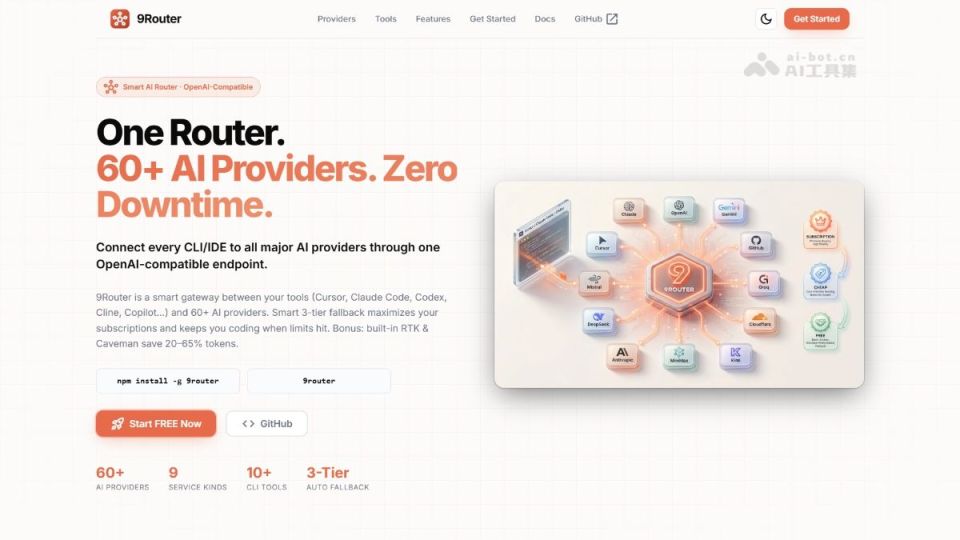
9router bisa dipahami sebagai proyek router untuk koneksi layanan AI coding. Dari data riset yang tersedia, repositori decolua/9router berkaitan dengan OmniRoute, fork TypeScript dari 9Router yang menambahkan banyak penyedia, sistem auto-fallback, API multi-modal, circuit breaker, semantic cache, evaluasi LLM, dashboard, dan ratusan unit test.

Nah, karena basisnya TypeScript dan kemungkinan besar berjalan di atas Node.js, Termux Android bisa jadi tempat uji yang menarik.

Kenapa?

  • Teman-Teman bisa menjalankan lingkungan mirip Linux langsung dari HP.

  • Tidak perlu root untuk kebutuhan dasar Termux.

  • Paket seperti git, nodejs, npm, curl, dan editor terminal bisa dipasang lewat pkg.

  • Cocok untuk uji ringan, belajar, atau menjalankan server lokal kecil.

Tapi ada batasannya juga. HP Android bukan VPS. Kalau proyeknya berat, butuh banyak memori, atau menjalankan banyak provider AI sekaligus, performanya bisa terasa terbatas.

Getting Started: yang perlu Teman-Teman siapkan dulu

Sebelum masuk ke perintah, kita rapikan dulu persyaratannya. Ini penting biar proses install 9router di Android lewat Termux nggak berhenti di tengah jalan cuma karena paket belum siap.

Prasyarat utama

Kebutuhan

Rekomendasi

Kenapa penting

Android

Android 7.0 ke atas

Banyak panduan Termux modern merekomendasikan versi Android yang masih didukung

Termux

Versi dari F-Droid

Versi Play Store sudah lama tidak jadi rujukan utama untuk Termux terbaru

Ruang kosong

Minimal 1 GB

Node.js, dependensi npm, cache, dan repo bisa makan ruang cukup besar

Internet

Stabil

Dibutuhkan untuk pkg update, clone repo, dan install package

Pengetahuan terminal

Cukup tahu copy-paste perintah

Semua langkah dilakukan di command line

Root

Tidak wajib

Termux bisa berjalan tanpa root untuk kebutuhan dasar

Untuk rujukan resmi soal Termux, Teman-Teman bisa cek situs utama Termux. Kalau belum memasang Termux, jalur yang umum dipakai adalah lewat F-Droid, karena versi dari sana biasanya lebih sesuai untuk ekosistem Termux modern.

Step 1 — Pasang Termux dari sumber yang tepat

Kalau Termux belum ada di HP, pasang dulu dari F-Droid.

Langkahnya

  1. Buka situs F-Droid.

  2. Unduh dan pasang aplikasi F-Droid.

  3. Buka F-Droid.

  4. Cari Termux.

  5. Pasang Termux.

  6. Buka Termux setelah instalasi selesai.

Kenapa langkah ini penting?

Karena beberapa panduan Termux menyebut versi Play Store sudah tidak menjadi pilihan terbaik untuk update modern. Kalau Teman-Teman memakai versi yang terlalu lama, nanti bisa muncul masalah seperti repository error, paket tidak ditemukan, atau dependensi gagal dipasang.

Tampilan awal yang kira-kira muncul

BASH
Welcome to Termux!

Docs:       https://termux.dev/docs
Community: https://termux.dev/community
Working with packages:
 - Search:  pkg search <query>
 - Install: pkg install <package>

Kalau tampilannya tidak persis sama, nggak masalah. Yang penting Termux bisa dibuka dan menerima perintah.

Step 2 — Update paket Termux

Begitu Termux terbuka, jalankan update dulu.

BASH
pkg update && pkg upgrade -y

Kenapa ini perlu?

Bayangkan Teman-Teman baru masuk dapur, tapi bahan-bahannya belum dicek. Update paket itu seperti memastikan daftar bahan dan alat masak sudah versi terbaru.

Di Termux, pkg update memperbarui daftar paket, sedangkan pkg upgrade memperbarui paket yang sudah terpasang.

Output yang biasanya muncul

BASH
Hit:1 https://packages.termux.dev/apt/termux-main stable InRelease
Reading package lists... Done
Building dependency tree... Done
Calculating upgrade... Done

Kalau muncul pertanyaan seperti ini:

BASH
Do you want to continue? [Y/n]

Tekan:

BASH
Y

lalu Enter.

Step 3 — Beri akses penyimpanan ke Termux

Jalankan perintah berikut:

BASH
termux-setup-storage

Nanti Android akan menampilkan permintaan izin akses file. Pilih Allow atau Izinkan.

Kenapa ini penting?

Secara bawaan, Termux punya area kerja sendiri di dalam Android. Kalau Teman-Teman ingin menyimpan file proyek, mengakses folder Download, atau memindahkan konfigurasi dari penyimpanan HP, akses storage akan memudahkan.

Setelah berhasil, Termux biasanya membuat folder seperti:

BASH
~/storage/shared
~/storage/downloads
~/storage/documents

Cek dengan:

BASH
ls ~/storage

Expected output

BASH
dcim
downloads
movies
music
pictures
shared

Kalau folder belum muncul, tutup Termux lalu buka lagi, kemudian ulangi perintah termux-setup-storage.

Step 4 — Install paket dasar: Git, Node.js, npm, curl, dan editor

Sekarang kita pasang alat kerja utama.

BASH
pkg install git nodejs-lts curl nano -y

Kalau nodejs-lts tidak tersedia di perangkat Teman-Teman, pakai:

BASH
pkg install nodejs git curl nano -y

Kenapa paket ini dibutuhkan?

  • Git: untuk mengambil kode dari GitHub.

  • Node.js: untuk menjalankan proyek JavaScript atau TypeScript.

  • npm: biasanya ikut terpasang bersama Node.js, dipakai untuk memasang dependensi.

  • curl: untuk mengetes endpoint lokal.

  • nano: editor teks sederhana di terminal.

Cek versi Node.js dan npm:

BASH
node -v
npm -v
git --version

Expected output

BASH
v20.x.x
10.x.x
git version 2.x.x

Versinya boleh berbeda. Yang penting perintahnya dikenali.

Step 5 — Siapkan folder kerja yang rapi

Biar proyek nggak bercampur dengan file lain, buat folder khusus.

BASH
mkdir -p ~/projects
cd ~/projects

Cek posisi folder:

BASH
pwd

Expected output

BASH
/data/data/com.termux/files/home/projects

Kenapa folder kerja penting?

Kalau nanti Teman-Teman punya banyak proyek, struktur folder yang rapi akan menghemat waktu. Kita nggak perlu bingung mencari file konfigurasi, log, atau hasil clone.

Step 6 — Clone repository 9router dari GitHub

Sekarang ambil kode proyeknya.

BASH
git clone https://github.com/decolua/9router.git

Masuk ke folder proyek:

BASH
cd 9router

Lihat isinya:

BASH
ls

Expected output yang mungkin muncul

BASH
README.md
package.json
src
tsconfig.json

Output bisa berbeda tergantung isi repo terbaru. Yang paling penting untuk proyek Node.js adalah adanya package.json.

Kenapa package.json penting?

package.json itu seperti daftar resep untuk proyek Node.js. Di dalamnya ada:

  • nama proyek,

  • daftar dependensi,

  • perintah untuk menjalankan proyek,

  • script build,

  • script test,

  • kadang informasi versi Node.js yang disarankan.

Cek isi script-nya:

BASH
cat package.json

Kalau ingin lebih ringkas dan tersedia jq, Teman-Teman bisa memasangnya:

BASH
pkg install jq -y
jq '.scripts' package.json

Expected output yang mungkin muncul

JSON
{
  "dev": "vite --host 0.0.0.0",
  "build": "tsc && vite build",
  "start": "node dist/index.js",
  "test": "vitest"
}

Ini hanya contoh. Ikuti script yang benar-benar muncul di package.json Teman-Teman.

Step 7 — Install dependensi proyek 9router

Jalankan:

BASH
npm install

Kalau proyek menyediakan lockfile dan Teman-Teman ingin instalasi lebih konsisten, pakai:

BASH
npm ci

Tapi npm ci hanya cocok kalau ada file seperti package-lock.json.

Kenapa dependensi harus dipasang?

Kode utama 9router biasanya tidak berdiri sendiri. Ia butuh library lain, misalnya untuk server HTTP, dashboard, TypeScript, testing, atau integrasi API.

npm install akan membaca package.json, lalu mengunduh paket yang dibutuhkan ke folder node_modules.

Expected output

BASH
added 532 packages, and audited 533 packages in 2m

72 packages are looking for funding
found 0 vulnerabilities

Jumlah paket bisa berbeda. Kalau ada peringatan vulnerability, jangan langsung panik. Untuk eksperimen lokal, catat dulu. Untuk produksi, baca detailnya dengan:

BASH
npm audit

Step 8 — Cari tahu cara menjalankan 9router

Karena proyek GitHub bisa berubah dari waktu ke waktu, jangan asal menebak perintah. Lihat script yang tersedia.

BASH
npm run

Expected output

BASH
Lifecycle scripts included in 9router:
  start
    node dist/index.js

available via `npm run-script`:
  dev
    tsx src/index.ts
  build
    tsc
  test
    vitest

Kalau ada dev, biasanya untuk menjalankan mode pengembangan:

BASH
npm run dev

Kalau harus build dulu:

BASH
npm run build
npm start

Kenapa perlu cek script?

Ini salah satu kesalahan yang sering terjadi. Banyak orang langsung mengetik npm start, lalu bingung saat muncul error.

Padahal setiap proyek bisa punya perintah berbeda. Ada yang pakai npm run dev, ada yang pakai pnpm dev, ada yang perlu npm run build dulu.

Step 9 — Jalankan 9router di Termux

Coba jalankan mode pengembangan dulu:

BASH
npm run dev

Expected output yang mungkin muncul

BASH
> [email protected] dev
> tsx src/index.ts

Server running on http://localhost:3000
Dashboard available at http://localhost:3000/dashboard

Kalau output menyebut port lain, ikuti port yang muncul.

Misalnya muncul:

BASH
Listening on port 8787

berarti aksesnya ke:

TEXT
http://127.0.0.1:8787

Kenapa pakai localhost atau 127.0.0.1?

localhost adalah alamat untuk perangkat itu sendiri. Jadi kalau server berjalan di Termux, browser di HP yang sama bisa mengaksesnya lewat http://localhost:PORT.

Kalau ingin diakses dari perangkat lain di jaringan Wi-Fi yang sama, biasanya perlu binding ke 0.0.0.0 dan tahu IP HP. Tapi untuk uji awal, cukup pakai lokal dulu.

Step 10 — Tes server dengan curl

Buka tab Termux baru, atau hentikan sementara server dengan Ctrl + C kalau perlu.

Kalau server masih berjalan, buka sesi baru lalu jalankan:

BASH
curl http://127.0.0.1:3000

Ganti 3000 sesuai port yang muncul.

Expected output

HTML
<!doctype html>
<html>
  <head>
    <title>9router</title>
  </head>
  <body>
    ...
  </body>
</html>

Atau kalau endpoint API:

JSON
{
  "status": "ok"
}

Kalau pakai browser Android

Buka Chrome atau browser lain di HP, lalu ketik:

TEXT
http://127.0.0.1:3000

Kalau dashboard tersedia, coba:

TEXT
http://127.0.0.1:3000/dashboard

Step 11 — Siapkan file konfigurasi environment

Banyak proyek router AI membutuhkan API key atau konfigurasi provider. Biasanya formatnya memakai file .env.

Cek apakah ada contoh file:

BASH
ls -a

Cari file seperti:

BASH
.env.example
example.env

Kalau ada .env.example, salin:

BASH
cp .env.example .env

Edit dengan nano:

BASH
nano .env

Contoh isi .env yang umum pada proyek berbasis API:

ENV
PORT=3000
HOST=127.0.0.1

# Contoh placeholder, isi sesuai provider yang benar-benar Teman-Teman pakai
OPENAI_API_KEY=
ANTHROPIC_API_KEY=

Simpan di nano:

  1. Tekan Ctrl + O

  2. Tekan Enter

  3. Tekan Ctrl + X

Kenapa file .env penting?

File .env memisahkan konfigurasi dari kode. Ini lebih aman dan rapi.

Misalnya API key jangan ditulis langsung di kode. Kalau nanti folder proyek diunggah lagi ke GitHub, risiko API key bocor jadi lebih kecil.

Pastikan .env tidak ikut terunggah:

BASH
cat .gitignore

Cari baris:

GITIGNORE
.env

Kalau belum ada, tambahkan:

BASH
echo ".env" >> .gitignore

Step 12 — Build proyek kalau dibutuhkan

Kalau 9router berbasis TypeScript, sering kali perlu proses build sebelum dijalankan dalam mode produksi.

Jalankan:

BASH
npm run build

Expected output

BASH
> [email protected] build
> tsc

Build completed successfully

Kalau setelah build muncul folder dist, cek:

BASH
ls dist

Expected output

BASH
index.js
server.js

Kemudian jalankan:

BASH
npm start

Atau sesuai script di package.json.

Kenapa build perlu?

TypeScript tidak selalu langsung dijalankan sebagai JavaScript biasa. Build mengubah kode TypeScript menjadi JavaScript yang siap dijalankan Node.js.

Mode dev cocok untuk eksperimen. Mode build/start lebih rapi untuk pemakaian yang lebih stabil.

Step 13 — Akses 9router dari perangkat lain di jaringan lokal

Kalau Teman-Teman ingin membuka dashboard dari laptop, pastikan server mendengarkan di semua interface.

Biasanya konfigurasi host perlu diubah dari:

ENV
HOST=127.0.0.1

menjadi:

ENV
HOST=0.0.0.0

Lalu cari IP HP Android:

BASH
ip addr show wlan0

Atau:

BASH
ifconfig wlan0

Kalau ifconfig belum ada:

BASH
pkg install net-tools -y

Contoh IP:

TEXT
192.168.1.25

Dari laptop yang terhubung ke Wi-Fi sama, buka:

TEXT
http://192.168.1.25:3000

Catatan keamanan

Jangan buka akses ke jaringan publik tanpa paham risikonya. Kalau dashboard atau endpoint 9router memuat API key, token, atau konfigurasi provider AI, akses lokal saja jauh lebih aman.

Step 14 — Jalankan 9router agar tetap hidup saat layar mati

Android sering membatasi proses latar belakang. Kalau server tiba-tiba mati saat layar terkunci, itu bukan hal aneh.

Aktifkan wakelock Termux:

BASH
termux-wake-lock

Untuk melepasnya nanti:

BASH
termux-wake-unlock

Kenapa ini penting?

HP Android punya penghemat baterai yang cukup agresif. Server Node.js bisa dihentikan saat layar mati, terutama pada merek tertentu.

Teman-Teman juga bisa mematikan optimasi baterai untuk Termux lewat pengaturan Android.

Step 15 — Jalankan di sesi yang lebih nyaman dengan tmux

Kalau koneksi terminal terputus atau Teman-Teman ingin menjalankan proses lebih rapi, pakai tmux.

Pasang:

BASH
pkg install tmux -y

Mulai sesi:

BASH
tmux new -s 9router

Jalankan server:

BASH
npm run dev

Keluar dari sesi tanpa mematikan server:

BASH
Ctrl + B
D

Masuk lagi:

BASH
tmux attach -t 9router

Kenapa tmux membantu?

tmux itu seperti ruang kerja terminal yang bisa ditinggal dan dibuka lagi. Buat menjalankan server di Termux, ini jauh lebih nyaman daripada membiarkan satu layar terminal terus terbuka.

Perbandingan cara install 9router di Android

Ada beberapa pendekatan yang bisa Teman-Teman pilih. Tidak semua orang butuh cara yang sama.

Opsi

Cocok untuk

Kelebihan

Kekurangan

Rekomendasi

Termux langsung

Uji lokal dan belajar

Ringan, cepat, tanpa root

Terbatas oleh Android dan resource HP

Pilihan utama untuk mulai

Termux + proot distro

Butuh lingkungan Linux lebih lengkap

Bisa pakai distro seperti Debian atau Ubuntu

Lebih berat dan setup lebih panjang

Cocok kalau dependensi Termux kurang

VPS Linux

Pemakaian stabil 24 jam

Performa dan uptime lebih baik

Perlu biaya server

Cocok untuk produksi

Laptop/PC lokal

Pengembangan serius

Lebih nyaman untuk coding

Tidak mobile

Cocok untuk kerja harian

Android rooted + setup lanjutan

Eksperimen tingkat sistem

Kontrol lebih luas

Risiko tinggi dan tidak perlu untuk mayoritas kasus

Hanya untuk yang paham risikonya

Rekomendasi berdasarkan kebutuhan

Kebutuhan

Pilihan terbaik

Alasannya

Coba 9router dari HP

Termux langsung

Setup paling singkat

Belajar Node.js di Android

Termux langsung

Cukup pasang Node.js dan Git

Dashboard lokal ringan

Termux + tmux

Lebih stabil saat terminal ditinggal

Akses dari laptop satu Wi-Fi

Termux bind 0.0.0.0

Bisa dibuka lewat IP HP

Dipakai terus-menerus

VPS Linux

Lebih aman dan stabil

Butuh lingkungan Ubuntu

proot-distro

Lebih mirip Linux desktop/server

Studi kasus: menjalankan 9router dari HP untuk uji ringan

Background

MUGHU pernah beberapa kali menjalankan proyek Node.js langsung dari Termux untuk uji cepat. Bukan untuk menggantikan laptop sepenuhnya, tapi untuk kondisi praktis: sedang jauh dari komputer, ingin mengecek konfigurasi, atau sekadar memastikan server bisa menyala.

Dengan proyek seperti 9router, kebutuhan utamanya biasanya bukan tampilan mewah. Yang penting adalah:

  • repo bisa di-clone,

  • dependensi bisa dipasang,

  • server bisa berjalan,

  • endpoint bisa dites,

  • konfigurasi API bisa dibaca dari .env.

Challenge/Problem

Masalah paling sering bukan di kodenya, tapi di lingkungan Android.

Beberapa kendala yang biasanya muncul:

  • Node.js belum terpasang.

  • Termux dari sumber lama membuat paket gagal update.

  • Storage belum diberi izin.

  • npm install lama karena jaringan kurang stabil.

  • Proses server mati saat layar terkunci.

  • Port sudah dipakai proses lain.

  • API key salah format atau belum diisi.

Di laptop, semua ini relatif mudah dicek. Di HP, mengetik panjang dan pindah antar aplikasi bisa bikin proses terasa lebih lambat.

Approach

Pendekatan yang paling masuk akal adalah mulai dari lingkungan minimal:

  1. Pasang Termux yang benar.

  2. Update paket.

  3. Pasang Node.js dan Git.

  4. Clone 9router.

  5. Install dependensi.

  6. Jalankan mode dev.

  7. Tes pakai curl.

  8. Baru atur .env dan akses dashboard.

Jangan langsung memasang desktop Linux, VNC, atau konfigurasi berat. Itu menarik, tapi untuk install 9router di Termux Android, langkah sederhana lebih aman.

Implementation

Contoh implementasi ringkas:

BASH
pkg update && pkg upgrade -y
pkg install git nodejs-lts curl nano tmux -y

mkdir -p ~/projects
cd ~/projects

git clone https://github.com/decolua/9router.git
cd 9router

npm install
npm run

Kalau tersedia script dev:

BASH
npm run dev

Kalau perlu build:

BASH
npm run build
npm start

Tes endpoint:

BASH
curl http://127.0.0.1:3000

Results

Untuk uji ringan, hasil yang realistis biasanya seperti ini:

Aktivitas

Perkiraan hasil di HP menengah

Catatan

Clone repo

10–60 detik

Tergantung jaringan

Install npm package

1–10 menit

Bisa lebih lama kalau dependensi besar

Start server lokal

3–30 detik

Tergantung build dan ukuran proyek

Akses dashboard lokal

Responsif untuk uji ringan

Jangan berharap setara laptop

Pemakaian baterai

Naik cukup terasa

Node.js aktif terus memakai CPU

Metric di atas bukan angka resmi. Ini perkiraan yang masuk akal untuk penggunaan Termux di Android berdasarkan pengalaman menjalankan proyek Node.js dan karakter perangkat mobile.

Key Learnings

  • Termux cocok untuk uji cepat, bukan selalu untuk produksi.

  • package.json adalah sumber kebenaran utama soal perintah run.

  • Jangan menyimpan API key sembarangan.

  • tmux sangat membantu kalau server perlu dibiarkan hidup.

  • Kalau sudah mulai berat, pindah ke VPS atau laptop akan jauh lebih nyaman.

Review singkat 9router untuk dijalankan di Termux

Overview

9router menarik karena konsepnya bukan sekadar “server kecil”, tapi router untuk penggunaan layanan AI coding. Dari data riset, fork OmniRoute menambahkan banyak provider, fallback bertingkat, fitur multi-modal, cache semantik, circuit breaker, evaluasi LLM, dashboard, dan unit test dalam jumlah besar.

Artinya, proyek ini punya ambisi cukup serius. Kalau Teman-Teman hanya ingin belajar menjalankan aplikasi TypeScript di Android, ini bisa jadi bahan latihan yang bagus.

Fitur yang terasa relevan

Beberapa fitur yang patut diperhatikan:

  • Banyak provider AI: membantu saat ingin mengatur beberapa layanan.

  • Auto-fallback: berguna jika satu provider gagal atau lambat.

  • Circuit breaker: membantu mencegah sistem terus memanggil layanan yang sedang bermasalah.

  • Semantic cache: bisa mengurangi panggilan berulang jika implementasinya cocok dengan kebutuhan.

  • Dashboard: memudahkan pemantauan tanpa harus membaca log terus-menerus.

  • Unit test: menandakan proyek cukup serius menjaga kualitas.

Kelebihan

  • Bisa menjadi lapisan penghubung untuk beberapa layanan AI.

  • Cocok untuk eksperimen AI coding.

  • Berbasis TypeScript, ekosistemnya luas.

  • Bisa dijalankan di lingkungan ringan seperti Termux selama dependensi cocok.

  • Konsep fallback dan cache berguna untuk efisiensi.

Kekurangan

  • Setup bisa membingungkan kalau README berubah atau dokumentasi belum lengkap.

  • Menjalankan banyak provider di HP bisa berat.

  • API key harus dikelola hati-hati.

  • Termux punya batasan Android, terutama soal proses latar belakang dan akses sistem.

  • Tidak semua dependensi Node.js nyaman dikompilasi di Android.

Cocok untuk siapa?

9router di Termux cocok untuk Teman-Teman yang:

  • ingin belajar menjalankan proyek Node.js dari Android,

  • butuh uji konfigurasi ringan,

  • ingin memahami router AI,

  • sering bekerja mobile,

  • nyaman membaca log terminal.

Sebaiknya dihindari kalau

Skip dulu kalau Teman-Teman:

  • butuh sistem produksi yang menyala 24 jam,

  • tidak ingin berurusan dengan terminal,

  • memakai HP dengan RAM sangat kecil,

  • belum siap mengelola API key,

  • butuh performa stabil untuk banyak trafik.

Verdict

Untuk eksperimen, install 9router di Termux Android layak dicoba. Untuk pemakaian serius, Termux lebih cocok sebagai tempat belajar dan validasi awal, sementara deployment stabil sebaiknya pindah ke VPS atau server Linux.

Problem: kenapa install 9router di Termux sering terasa membingungkan?

Banyak orang mencari cara install 9router di Termux Android karena ingin solusi praktis. HP selalu ada di tangan, Termux bisa dipasang gratis, dan proyek GitHub terlihat tinggal clone lalu jalan.

Tapi kenyataannya, ada beberapa titik yang sering bikin mentok:

  • perintah di README tidak sama dengan kondisi repo terbaru,

  • Node.js belum cocok,

  • npm install error,

  • port tidak bisa diakses,

  • file .env belum disiapkan,

  • Android mematikan proses saat layar mati.

Nah, masalah-masalah ini wajar. Termux memang kuat, tapi tetap berjalan di atas Android, bukan Linux server murni.

Why it matters: kenapa setup yang benar penting?

Kalau setup awal rapi, Teman-Teman akan hemat waktu.

Misalnya:

  • Tidak perlu reinstall Termux berkali-kali.

  • Tidak bingung membedakan error dari Node.js, npm, atau jaringan.

  • Bisa tahu kapan masalahnya ada di konfigurasi .env.

  • Bisa memutuskan apakah cukup di Termux atau perlu pindah ke VPS.

Untuk proyek seperti 9router, ini penting karena ia berhubungan dengan API, routing, provider, dan kemungkinan dashboard. Salah konfigurasi kecil bisa bikin server nyala, tapi fitur utamanya tidak berjalan.

Solution approach: jalur aman install 9router di Termux

Pendekatan terbaik adalah bertahap.

Jangan langsung mengejar konfigurasi kompleks. Pastikan dulu fondasinya:

  1. Termux sehat.

  2. Paket sudah update.

  3. Node.js dan npm bekerja.

  4. Git bisa clone repo.

  5. Dependensi berhasil dipasang.

  6. Script run diketahui.

  7. Server bisa diakses lokal.

  8. Baru masuk ke konfigurasi provider.

Dengan cara ini, kalau ada error, sumber masalahnya lebih mudah ditemukan.

Step 16 — Cek kesehatan lingkungan Termux

Jalankan perintah berikut:

BASH
uname -a
node -v
npm -v
git --version
pwd

Expected output

BASH
Linux localhost 4.x.x-android ...
v20.x.x
10.x.x
git version 2.x.x
/data/data/com.termux/files/home/projects/9router

Kalau salah satu perintah tidak ditemukan, berarti paketnya belum terpasang.

Contoh:

BASH
node: command not found

Solusinya:

BASH
pkg install nodejs-lts -y

Step 17 — Bersihkan install npm kalau gagal

Kadang npm install gagal karena cache atau install sebelumnya setengah jalan.

Coba bersihkan:

BASH
rm -rf node_modules package-lock.json
npm cache clean --force
npm install

Kenapa ini membantu?

Folder node_modules bisa berisi dependensi yang belum lengkap. Kalau proses install sebelumnya gagal karena jaringan putus, file di dalamnya bisa rusak atau tidak konsisten.

Menghapusnya lalu install ulang sering menyelesaikan masalah.

Step 18 — Pakai npm, pnpm, atau yarn?

Beberapa proyek tidak selalu memakai npm. Cek file lock:

BASH
ls

Perhatikan file berikut:

File yang ada

Package manager yang cocok

Perintah install

package-lock.json

npm

npm ci atau npm install

pnpm-lock.yaml

pnpm

pnpm install

yarn.lock

yarn

yarn install

bun.lockb

bun

bun install

Kalau repo memakai pnpm, pasang:

BASH
npm install -g pnpm
pnpm install

Kalau repo memakai yarn:

BASH
npm install -g yarn
yarn install

Rekomendasi praktis

Mulai dari npm install dulu. Kalau README atau lockfile jelas menunjukkan package manager lain, baru ikuti itu.

Step 19 — Atur port jika bentrok

Kalau server gagal jalan karena port dipakai, biasanya muncul error seperti:

BASH
Error: listen EADDRINUSE: address already in use 127.0.0.1:3000

Artinya port 3000 sudah dipakai.

Cek proses Node.js:

BASH
ps aux | grep node

Matikan proses yang tidak diperlukan:

BASH
pkill node

Atau ganti port di .env:

ENV
PORT=3001

Lalu jalankan ulang:

BASH
npm run dev

Tes:

BASH
curl http://127.0.0.1:3001

Step 20 — Tangani error izin file

Kalau muncul error seperti:

BASH
permission denied

Cek dulu apakah Teman-Teman menjalankan file dari folder yang tepat. Di Termux, lebih aman menjalankan proyek dari home:

BASH
/data/data/com.termux/files/home

Bukan langsung dari folder shared storage seperti:

BASH
/sdcard

Kenapa?

Folder /sdcard punya aturan izin Android yang kadang tidak cocok untuk proyek Node.js, terutama kalau ada file executable, symlink, atau banyak dependensi.

Jadi simpan kode di:

BASH
~/projects/9router

Kalau butuh memindahkan file dari Download, baru salin ke folder proyek.

Step 21 — Tangani error native module saat npm install

Kadang npm install gagal karena ada paket yang perlu dikompilasi.

Error yang mungkin muncul:

BASH
gyp ERR! find Python
gyp ERR! build error
make: not found
clang: not found

Pasang alat build:

BASH
pkg install python make clang -y

Lalu ulangi:

BASH
npm install

Kenapa ini terjadi?

Sebagian paket npm bukan JavaScript murni. Ada yang punya komponen native, jadi perlu compiler seperti clang, make, dan Python untuk proses build.

Di laptop, alat ini mungkin sudah ada. Di Termux, kita perlu memasangnya sendiri.

Step 22 — Cek endpoint API 9router

Kalau server sudah menyala, cari endpoint yang tersedia dari README atau route proyek.

Coba beberapa endpoint umum:

BASH
curl http://127.0.0.1:3000/health

atau:

BASH
curl http://127.0.0.1:3000/api/health

Expected output

JSON
{
  "status": "ok"
}

Kalau muncul:

HTML
Cannot GET /health

berarti endpoint itu tidak tersedia. Ini bukan selalu error. Artinya server berjalan, tapi path yang Teman-Teman akses tidak cocok.

Cek dokumentasi repo di GitHub 9router untuk endpoint yang benar.

Step 23 — Kelola API key dengan aman

Kalau 9router dipakai untuk provider AI, API key adalah bagian sensitif.

Jangan tulis API key di:

  • chat publik,

  • screenshot,

  • repository GitHub,

  • file yang diunggah sembarangan,

  • command history yang dibagikan.

Gunakan .env.

Contoh:

ENV
OPENAI_API_KEY=isi_key_di_sini
ANTHROPIC_API_KEY=isi_key_di_sini

Lalu pastikan .env masuk .gitignore:

BASH
grep ".env" .gitignore

Kalau belum ada:

BASH
echo ".env" >> .gitignore

Tips kecil

Kalau perlu menghapus command history Termux:

BASH
history -c

Tapi jangan bergantung penuh pada ini. Lebih aman memang tidak menaruh token di command langsung.

Step 24 — Jalankan test kalau tersedia

Kalau package.json menyediakan script test:

BASH
npm test

Atau:

BASH
npm run test

Expected output

BASH
Test Files  12 passed
Tests       128 passed
Duration    8.3s

Dari data riset, fork OmniRoute disebut memiliki ratusan unit test. Kalau repo yang Teman-Teman clone menyediakan test, ini bagus untuk memastikan instalasi tidak rusak.

Kenapa test penting?

Test membantu membedakan dua hal:

  • proyek gagal karena environment Termux,

  • atau proyek memang sedang punya masalah konfigurasi/kode.

Kalau test lolos, fondasi instalasi biasanya sudah cukup sehat.

Step 25 — Membuka proyek dari laptop lewat SSH Termux

Mengetik di layar HP lama-lama bisa melelahkan. Salah satu trik yang sering dipakai adalah menjalankan SSH server di Termux, lalu mengaksesnya dari laptop.

Pasang OpenSSH:

BASH
pkg install openssh -y

Buat password:

BASH
passwd

Jalankan SSH server:

BASH
sshd

Cek username:

BASH
whoami

Cek IP HP:

BASH
ip addr show wlan0

Dari laptop yang satu jaringan Wi-Fi:

BASH
ssh [email protected] -p 8022

Ganti username dan IP sesuai hasil di Termux.

Kenapa ini membantu?

Teman-Teman tetap menjalankan 9router di HP, tapi mengetik dari keyboard laptop. Untuk editing file .env, membaca log panjang, atau menjalankan test, ini jauh lebih nyaman.

Panduan Termux lain juga sering menyinggung SSH sebagai salah satu penggunaan penting, karena Termux memang mendukung paket OpenSSH.

Common errors saat install 9router di Termux Android

1. pkg: command not found

Ini jarang terjadi di Termux resmi. Kalau muncul, kemungkinan aplikasi yang dipakai bukan Termux yang benar atau environment rusak.

Solusi:

  • pasang ulang Termux dari F-Droid,

  • jangan campur versi lama dan baru,

  • backup file penting dulu.

2. node: command not found

Node.js belum terpasang.

Solusi:

BASH
pkg install nodejs-lts -y

Cek:

BASH
node -v

3. npm: command not found

Biasanya npm ikut Node.js. Kalau tidak ada, coba reinstall Node.js:

BASH
pkg reinstall nodejs-lts

Atau:

BASH
pkg install nodejs -y

4. fatal: repository not found

Kemungkinan URL salah, repo privat, atau koneksi bermasalah.

Cek URL:

BASH
git clone https://github.com/decolua/9router.git

Kalau masih gagal, buka repo lewat browser dan pastikan alamatnya benar.

5. npm ERR! code EACCES

Masalah izin file.

Solusi yang umum:

BASH
cd ~
mkdir -p projects
cd projects
git clone https://github.com/decolua/9router.git
cd 9router
npm install

Hindari menjalankan proyek langsung dari /sdcard.

6. npm ERR! network timeout

Koneksi tidak stabil.

Solusi:

BASH
npm config set fetch-retries 5
npm config set fetch-timeout 120000
npm install

Kalau memakai jaringan seluler, coba pindah ke Wi-Fi.

7. EADDRINUSE

Port sudah dipakai.

Solusi:

BASH
pkill node

Atau ubah port:

ENV
PORT=3001

8. Server jalan, tapi browser tidak bisa membuka

Cek dulu dari Termux:

BASH
curl http://127.0.0.1:3000

Kalau curl bisa tapi browser tidak, pastikan:

  • port benar,

  • URL benar,

  • server masih hidup,

  • tidak salah mengetik https padahal server pakai http.

9. Laptop tidak bisa akses server di HP

Kalau dari laptop ingin akses server Termux:

  • HP dan laptop harus satu jaringan.

  • Server harus bind ke 0.0.0.0, bukan hanya 127.0.0.1.

  • Gunakan IP HP, bukan localhost.

Contoh:

ENV
HOST=0.0.0.0
PORT=3000

Lalu akses dari laptop:

TEXT
http://192.168.1.25:3000

10. Proses mati saat layar terkunci

Solusi:

BASH
termux-wake-lock

Lalu cek pengaturan baterai Android dan nonaktifkan optimasi baterai untuk Termux.

Troubleshooting cepat berdasarkan gejala

Gejala

Kemungkinan penyebab

Solusi cepat

git tidak dikenali

Git belum terpasang

pkg install git -y

node tidak dikenali

Node.js belum terpasang

pkg install nodejs-lts -y

npm install lama

Jaringan lambat atau paket besar

Pakai Wi-Fi stabil

Error compile native module

Build tools belum ada

pkg install python make clang -y

Server tidak bisa dibuka

Port salah atau server mati

Cek log dan curl

Akses dari laptop gagal

Bind masih localhost

Pakai HOST=0.0.0.0

Termux mati sendiri

Baterai Android agresif

termux-wake-lock

Permission denied

Proyek di /sdcard

Pindah ke folder home Termux

API error

Key salah atau kosong

Cek .env

Dashboard kosong

Build frontend belum jalan

Jalankan npm run build

Tips praktis agar install 9router di Termux lebih lancar

Pakai Wi-Fi yang stabil

npm install bisa mengunduh banyak paket. Kalau koneksi putus di tengah jalan, hasil install bisa setengah matang.

Kalau error aneh muncul setelah koneksi putus, hapus node_modules lalu install ulang.

BASH
rm -rf node_modules
npm install

Jangan pakai folder Download sebagai folder proyek

Folder Download memang mudah ditemukan, tapi kurang ideal untuk proyek Node.js.

Lebih baik:

BASH
~/projects/9router

Kalau mau backup ke penyimpanan HP, kompres dulu:

BASH
tar -czf 9router-backup.tar.gz ~/projects/9router
cp 9router-backup.tar.gz ~/storage/downloads/

Baca package.json sebelum menjalankan perintah

Ini kebiasaan kecil yang menyelamatkan banyak waktu.

BASH
cat package.json

Atau:

BASH
npm run

Dari situ Teman-Teman tahu apakah harus menjalankan:

BASH
npm run dev

atau:

BASH
npm start

atau:

BASH
npm run build

Gunakan tmux untuk proses panjang

Kalau menjalankan server:

BASH
tmux new -s 9router
npm run dev

Ini bikin proses lebih aman saat Teman-Teman pindah aplikasi.

Simpan catatan error

Kalau error muncul, jangan langsung hapus semuanya. Salin 10–20 baris terakhir log.

Biasanya bagian paling penting ada di akhir:

BASH
npm ERR!

atau:

BASH
Error:

Dari situ penyebabnya lebih mudah dilacak.

Tips lokal untuk Teman-Teman di Indonesia

Kalau Teman-Teman menjalankan 9router di Termux Android dari jaringan rumah, kos, kampus, atau kafe di Indonesia, ada beberapa hal kecil yang cukup berpengaruh.

Jaringan seluler bisa berubah-ubah

Di beberapa area, jaringan seluler cepat untuk browsing, tapi kurang stabil untuk npm install. Paket npm terdiri dari banyak file kecil, jadi koneksi yang sering naik-turun bisa bikin proses gagal.

Kalau memungkinkan, pakai Wi-Fi rumah atau tethering yang sinyalnya stabil.

Perhatikan paket data

Install dependensi Node.js bisa menghabiskan kuota lumayan, apalagi kalau harus mengulang install.

Sebelum mulai, cek ukuran folder setelah install:

BASH
du -sh node_modules

Output contoh:

BASH
320M    node_modules

Pakai jam sepi kalau jaringan padat

Kalau Teman-Teman berada di area padat seperti kos-kosan, apartemen, atau sekitar kampus, Wi-Fi bisa melambat di jam ramai.

Untuk install besar, jam pagi atau larut malam kadang lebih lancar. Ini bukan aturan teknis mutlak, tapi cukup sering terasa dalam praktik sehari-hari.

Akses dari laptop di jaringan yang sama

Kalau di rumah atau kantor kecil, skenario ini enak:

  • 9router berjalan di HP Android.

  • Laptop dipakai untuk membuka dashboard.

  • Keduanya terhubung ke Wi-Fi yang sama.

Cukup pastikan server memakai:

ENV
HOST=0.0.0.0

lalu buka IP HP dari laptop.

Perbandingan Termux langsung vs proot-distro untuk 9router

Termux bisa menjalankan paket langsung. Tapi ada juga opsi menjalankan distro Linux di atas Termux memakai proot-distro.

Untuk konteks 9router, ini perbandingannya:

Kriteria

Termux langsung

proot-distro

Setup

Lebih sederhana

Lebih panjang

Performa

Lebih ringan

Sedikit lebih berat

Kompatibilitas paket

Cukup untuk banyak proyek Node.js

Lebih mirip Linux umum

Cocok untuk 9router

Ya, untuk uji awal

Ya, kalau dependensi butuh distro

Ruang penyimpanan

Lebih hemat

Lebih besar

Risiko bingung

Lebih kecil

Lebih besar

Rekomendasi

Mulai dari sini

Pakai jika Termux langsung mentok

Kalau Teman-Teman ingin mencoba proot-distro, jalurnya seperti ini:

BASH
pkg install proot-distro -y
proot-distro list
proot-distro install debian
proot-distro login debian

Setelah masuk Debian, pasang Node.js sesuai panduan Debian atau NodeSource. Tapi untuk banyak kebutuhan, Termux langsung sudah cukup.

Referensi tambahan tentang Node.js bisa dilihat di dokumentasi resmi Node.js, terutama kalau Teman-Teman ingin memahami perbedaan versi LTS dan Current.

Struktur folder yang disarankan

Agar lebih rapi, pakai struktur seperti ini:

BASH
~/projects/
└── 9router/
    ├── .env
    ├── .gitignore
    ├── package.json
    ├── src/
    ├── dist/
    └── node_modules/

Penjelasan singkat:

  • .env: konfigurasi lokal dan API key.

  • .gitignore: daftar file yang tidak ikut Git.

  • package.json: daftar dependensi dan script.

  • src: kode sumber.

  • dist: hasil build, kalau ada.

  • node_modules: paket npm hasil install.

Folder node_modules bisa sangat besar. Jangan dipindahkan manual kalau tidak perlu.

Cara update 9router setelah beberapa waktu

Kalau repo 9router mendapat update, masuk ke folder proyek:

BASH
cd ~/projects/9router

Tarik perubahan terbaru:

BASH
git pull

Install ulang dependensi jika ada perubahan:

BASH
npm install

Build ulang jika perlu:

BASH
npm run build

Jalankan:

BASH
npm run dev

atau:

BASH
npm start

Kenapa perlu npm install lagi?

Kalau update repo mengubah package.json, dependensi bisa ikut berubah. Tanpa npm install, server mungkin error karena paket baru belum tersedia.

Cara reset instalasi kalau sudah terlalu berantakan

Kalau proyek sudah terlalu banyak error dan Teman-Teman ingin mulai ulang, cara paling bersih:

BASH
cd ~/projects
rm -rf 9router
git clone https://github.com/decolua/9router.git
cd 9router
npm install

Kalau punya .env lama, backup dulu:

BASH
cp ~/projects/9router/.env ~/storage/downloads/9router.env.backup

Setelah clone ulang:

BASH
cp ~/storage/downloads/9router.env.backup ~/projects/9router/.env

Hati-hati

Perintah ini menghapus folder proyek:

BASH
rm -rf 9router

Pastikan posisi folder benar sebelum menjalankannya.

Cek dulu:

BASH
pwd
ls

Checklist install 9router di Termux Android

Gunakan checklist ini biar tidak ada yang terlewat.

  • Termux dipasang dari F-Droid.

  • pkg update && pkg upgrade -y sudah dijalankan.

  • Storage sudah diaktifkan dengan termux-setup-storage.

  • Git sudah terpasang.

  • Node.js dan npm sudah terpasang.

  • Repo 9router sudah di-clone.

  • Folder proyek berada di ~/projects, bukan /sdcard.

  • npm install berhasil.

  • Script di package.json sudah dicek.

  • .env sudah dibuat jika dibutuhkan.

  • Server bisa berjalan.

  • Endpoint bisa dites dengan curl.

  • tmux dipakai kalau server ingin ditinggal.

  • API key tidak dibagikan sembarangan.

Contoh alur lengkap dari nol sampai jalan

Kalau Teman-Teman ingin versi ringkas semua perintah, ini contoh alurnya.

BASH
pkg update && pkg upgrade -y
termux-setup-storage

pkg install git nodejs-lts curl nano tmux -y

mkdir -p ~/projects
cd ~/projects

git clone https://github.com/decolua/9router.git
cd 9router

npm install
npm run

Jika tersedia dev:

BASH
npm run dev

Jika perlu build:

BASH
npm run build
npm start

Tes:

BASH
curl http://127.0.0.1:3000

Kalau ingin pakai tmux:

BASH
tmux new -s 9router
npm run dev

Keluar dari tmux tanpa mematikan server:

BASH
Ctrl + B
D

Masuk lagi:

BASH
tmux attach -t 9router

Catatan profesional: kapan Termux cukup, kapan harus naik kelas?

Untuk uji pribadi, Termux sangat efisien. Teman-Teman bisa menghemat waktu karena tidak perlu menyalakan laptop atau menyewa server hanya untuk mencoba konfigurasi awal.

Tapi untuk kerja profesional, ada batas yang perlu dihormati.

Gunakan Termux kalau:

  • hanya ingin belajar,

  • ingin uji lokal,

  • ingin cek konfigurasi,

  • trafik sangat kecil,

  • tidak butuh uptime tinggi.

Gunakan VPS atau server kalau:

  • layanan dipakai orang lain,

  • butuh uptime 24 jam,

  • API key bernilai penting,

  • trafik mulai stabil,

  • perlu pemantauan dan keamanan lebih serius.

Dari sisi ROI, Termux bagus untuk validasi cepat. Biaya nyaris nol, proses cepat, dan cukup fleksibel. Tapi untuk operasional, server Linux tetap lebih masuk akal karena stabilitas, keamanan, dan kontrolnya lebih baik.

Kesalahan yang sering terjadi saat baru memakai Termux

Menyalin semua perintah sekaligus tanpa membaca output

Ini sering bikin bingung. Kalau satu perintah gagal, perintah berikutnya ikut kacau.

Lebih aman jalankan bertahap:

BASH
pkg update
pkg upgrade
pkg install git nodejs-lts

Menganggap semua proyek GitHub punya cara install yang sama

Tidak selalu. Ada proyek yang pakai npm, pnpm, yarn, bun, Docker, atau script khusus.

Untuk 9router, cek dulu:

BASH
cat package.json
npm run

Menyimpan API key di tempat yang salah

Kalau API key bocor, orang lain bisa memakai kuota atau biaya akun Teman-Teman.

Gunakan .env, lalu pastikan:

BASH
echo ".env" >> .gitignore

Mengabaikan error kecil

Peringatan kecil kadang tidak masalah, tapi error seperti Cannot find module, EADDRINUSE, atau permission denied harus dibaca.

Ambil bagian akhir log, karena biasanya paling relevan.

Troubleshooting lanjutan untuk error npm

Error Cannot find module

Contoh:

BASH
Error: Cannot find module 'express'

Solusi:

BASH
npm install

Kalau masih gagal:

BASH
rm -rf node_modules package-lock.json
npm install

Error versi Node.js tidak cocok

Contoh:

BASH
The engine "node" is incompatible with this module

Cek versi:

BASH
node -v

Kalau terlalu lama, update Termux dan Node.js:

BASH
pkg update && pkg upgrade -y
pkg reinstall nodejs-lts

Error typescript: not found

Kalau TypeScript belum tersedia sebagai dependensi lokal, jalankan:

BASH
npm install

Kalau perlu global untuk pengecekan:

BASH
npm install -g typescript

Cek:

BASH
tsc -v

Error tsx: not found

Banyak proyek TypeScript modern memakai tsx.

Solusi pertama:

BASH
npm install

Kalau masih tidak ada:

BASH
npm install -D tsx

Tapi sebaiknya jangan menambah dependensi sembarangan kecuali memang proyek membutuhkannya.

Menjaga keamanan saat membuka akses jaringan

Kalau Teman-Teman menjalankan server di:

ENV
HOST=0.0.0.0

berarti server bisa diakses dari perangkat lain di jaringan yang sama.

Ini praktis, tapi ada risiko.

Lakukan ini:

  • pakai jaringan pribadi,

  • jangan pakai Wi-Fi publik,

  • jangan tampilkan API key di dashboard,

  • matikan server saat selesai,

  • gunakan port yang tidak bentrok,

  • jangan membuka port ke internet tanpa autentikasi.

Matikan server dengan:

BASH
Ctrl + C

Kalau proses masih hidup:

BASH
pkill node

Cara membuat script start sederhana

Biar tidak mengetik panjang, buat file script.

BASH
nano start-9router.sh

Isi:

BASH
#!/data/data/com.termux/files/usr/bin/bash

cd ~/projects/9router || exit
npm run dev

Simpan, lalu beri izin eksekusi:

BASH
chmod +x start-9router.sh

Jalankan:

BASH
./start-9router.sh

Kalau mau dari mana saja, simpan di folder home:

BASH
mv start-9router.sh ~/

Lalu jalankan:

BASH
~/start-9router.sh

Cara membuat log sederhana

Kalau ingin menyimpan output server:

BASH
npm run dev 2>&1 | tee 9router.log

Lihat log:

BASH
tail -f 9router.log

Kenapa log berguna?

Saat ada error, Teman-Teman bisa membaca ulang tanpa harus scroll terminal jauh ke atas. Ini sangat membantu di layar HP yang kecil.

Kapan perlu memakai Linux distro di dalam Termux?

Beberapa panduan menyebut Termux bisa menjalankan distro Linux lewat alat seperti proot-distro. Ini menarik kalau Teman-Teman ingin lingkungan Debian, Ubuntu, atau Alpine di Android.

Untuk 9router, coba Termux langsung dulu. Kalau mentok karena paket tertentu tidak cocok, baru pertimbangkan proot.

Contoh jalur Debian:

BASH
pkg install proot-distro -y
proot-distro install debian
proot-distro login debian

Di dalam Debian:

BASH
apt update
apt install git curl nodejs npm -y

Tapi ingat, ini menambah lapisan. Makin banyak lapisan, makin banyak juga potensi bingungnya.

Best-for scenarios: pilih jalur sesuai kondisi

Kalau cuma ingin mencoba 9router

Pakai Termux langsung.

BASH
pkg install git nodejs-lts -y
git clone https://github.com/decolua/9router.git
cd 9router
npm install
npm run dev

Kalau ingin belajar Node.js dari HP

Termux langsung juga cukup. Mulai dari proyek kecil, lalu naik ke 9router.

Kalau ingin akses dashboard dari laptop

Pakai Termux, atur host ke 0.0.0.0, lalu akses lewat IP HP.

Kalau ingin server menyala terus

Pakai VPS. Termux bisa, tapi Android bukan lingkungan ideal untuk uptime panjang.

Kalau ingin lingkungan Linux lebih lengkap

Pakai proot-distro, tapi siap dengan setup lebih panjang.

Mini FAQ seputar install 9router di Termux Android

Apakah install 9router di Termux butuh root?

Untuk setup dasar, tidak. Termux memang bisa menjalankan lingkungan terminal tanpa root.

Root hanya diperlukan untuk kebutuhan tingkat sistem tertentu, bukan untuk menjalankan proyek Node.js biasa.

Apakah bisa jalan di semua HP Android?

Tidak bisa dijamin. Tapi selama Termux berjalan, Node.js tersedia, dan resource cukup, peluangnya cukup baik.

HP dengan RAM kecil mungkin terasa berat saat npm install atau build TypeScript.

Apakah bisa dipakai untuk produksi?

Bisa saja secara teknis untuk eksperimen, tapi tidak disarankan untuk produksi serius.

Untuk produksi, gunakan VPS atau server Linux yang punya uptime, keamanan, dan pemantauan lebih baik.

Apakah harus pakai Node.js LTS?

Lebih aman pakai LTS karena biasanya lebih stabil. Kalau proyek meminta versi tertentu, ikuti dokumentasi proyek.

Cek versi:

BASH
node -v

Kenapa npm install lama sekali?

Karena dependensi Node.js bisa banyak. Di Android, proses ekstraksi file dan kompilasi native module juga bisa lebih lambat dibanding laptop.

Apakah bisa pakai Claude Code atau tool AI coding lain dari Termux?

Secara konsep, Termux bisa menjalankan banyak alat command-line. Tapi kompatibilitas tiap tool bergantung pada dukungan Node.js, arsitektur Android, autentikasi, dan dependensi masing-masing.

Untuk 9router, cek README repo dan konfigurasi provider yang ingin dipakai.

Referensi teknis yang berguna

Untuk memperdalam pemahaman, tiga rujukan ini cukup membantu:

Next steps setelah 9router berhasil jalan

Setelah server berhasil menyala, Teman-Teman bisa lanjut ke beberapa langkah praktis berikut:

  1. Baca README repo sampai bagian konfigurasi provider.

  2. Buat .env yang rapi.

  3. Jalankan test kalau tersedia.

  4. Cek dashboard lokal.

  5. Coba satu provider dulu, jangan langsung banyak.

  6. Catat error dan respons API.

  7. Kalau sudah stabil di Termux, pertimbangkan deploy ke VPS.

Template perintah harian untuk menjalankan 9router

Kalau semua sudah terpasang, biasanya Teman-Teman cukup menjalankan:

BASH
cd ~/projects/9router
tmux new -s 9router
npm run dev

Kalau sesi sudah ada:

BASH
tmux attach -t 9router

Kalau ingin update:

BASH
cd ~/projects/9router
git pull
npm install
npm run build

Kalau ingin menghentikan semua proses Node.js:

BASH
pkill node

Catatan akhir teknis tanpa penutup

Satu hal yang paling penting: jangan jadikan panduan ini sebagai pengganti README resmi repo. Untuk proyek aktif seperti 9router, perintah install dan script bisa berubah.

Gunakan panduan ini sebagai alur kerja Termux yang aman:

  • siapkan Termux,

  • pasang Node.js,

  • clone repo,

  • baca package.json,

  • install dependensi,

  • jalankan script yang tersedia,

  • tes dengan curl,

  • baru atur konfigurasi provider.

Kesimpulan

Menginstall 9router di Termux Android adalah pilihan menarik untuk Teman-Teman yang ingin belajar, bereksperimen, atau menjalankan workflow Node.js langsung dari HP. Kuncinya bukan hanya menyalin perintah, tetapi memahami alurnya: siapkan Termux dengan benar, pastikan Node.js tersedia, baca struktur proyek, install dependensi, lalu jalankan script sesuai dokumentasi resmi.

Dari pengalaman praktik, tantangan terbesar biasanya bukan di 9router itu sendiri, melainkan di lingkungan Android: resource terbatas, proses npm install yang lambat, dependensi native, dan perubahan instruksi dari repo. Karena itu, pendekatan paling aman adalah mulai dari konfigurasi minimal, coba satu provider dulu, uji dengan curl, lalu catat setiap error agar troubleshooting lebih terarah.

Kalau tujuan Teman-Teman adalah belajar dan eksplorasi, Termux sudah lebih dari cukup untuk memulai. Tapi kalau 9router mulai dipakai untuk kebutuhan serius, jadikan setup Android ini sebagai tahap percobaan sebelum pindah ke VPS atau server Linux yang lebih stabil. Mulai kecil, pahami log-nya, ikuti README terbaru, dan jadikan proses install ini sebagai fondasi untuk membangun workflow AI router yang lebih rapi dan siap dikembangkan.


Referensi

GitHub. (2026). OmniRoute TypeScript fork for multi-provider AI coding.

TheLinuxCode. (2026). The complete beginner’s guide to using Termux on Android.

DeepWiki. (2026). Installation guide for Android platform tools in Termux.

GitHub. (2026). Full Linux desktop environment installation on Android with Termux.

How-To Geek. (2026). Easiest way to run Linux distros on an Android phone.

Termux. (2026). Android terminal emulator and Linux environment app.

DEV Community. (2026). Use an Android phone as an advanced router with OpenWrt.

Androidsis. (2026). Complete guide to Termux on Android installation and use.

DEV Community. (2026). How to install and set up Termux on Android.

Eldernode. (2026). How to use Termux on Android.

Komentar (0)

Belum ada komentar. Jadilah yang pertama berbagi pendapat!

Tinggalkan komentar