Tutorial
Samsung Gallery: Cara Pindah Backup ke Google Photos
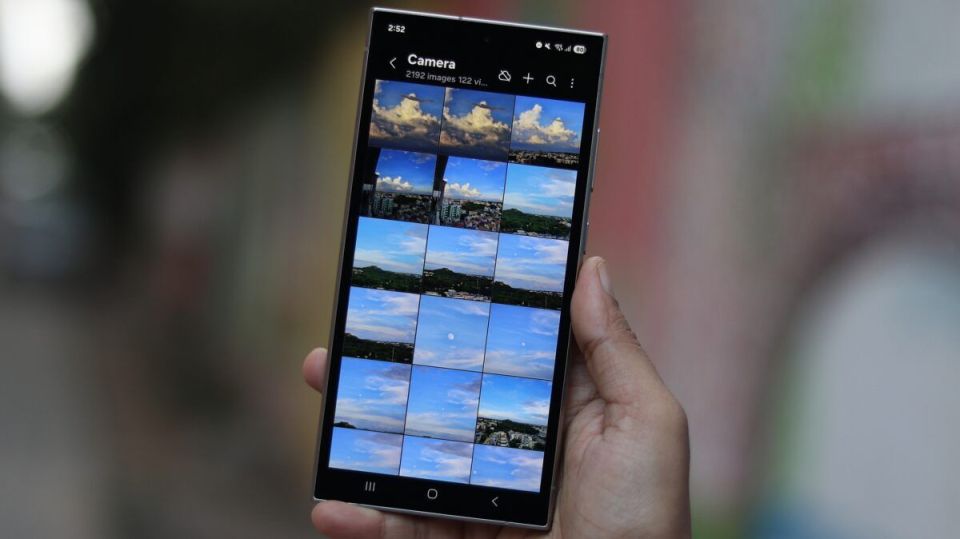
OneDrive di Samsung Gallery berhenti 30 Sep 2026. Cara sync ke Google Photos, syarat Android 13, foto app, plus tips simpan foto lama buat pengguna Indo.

Foto di Galaxy biasanya “aman sendiri” karena Gallery sudah sync ke cloud. Mulai 30 September 2026, jalur lama itu putus: Samsung Gallery tidak lagi sync ke Microsoft OneDrive. Penggantinya sudah ada — Google Photos langsung dari dalam Gallery.
Artikel ini bedah cara sync Samsung Gallery Google Photos, syarat app, apa yang terjadi ke foto OneDrive lama, plus catatan praktis buat yang di Indonesia.
Apa yang berubah 30 September 2026

Samsung dan Microsoft mengumumkan pemutusan integrasi ini sejak Mei 2026. Kemitraan Gallery–OneDrive yang jalan sekitar tujuh tahun resmi berakhir di tanggal cutoff.
Setelah 30 September 2026:
- Gallery tidak upload foto/video baru ke OneDrive
- User baru tidak bisa link Gallery ke OneDrive
- Foto yang hanya ada di OneDrive (cloud-only) hilang dari tampilan Gallery
- File di OneDrive sendiri tetap aman — buka lewat app OneDrive atau onedrive.com
Penggantinya: opsi Sync photos and videos di Gallery yang mengarah ke akun Google. Rollout dimulai sekitar pertengahan September 2026, jadi di banyak unit sudah muncul sebelum cutoff.
Catatan: Kalau diam saja, foto lama di OneDrive tidak terhapus. Yang bermasalah justru foto baru setelah cutoff — bisa tanpa backup otomatis kalau belum pindah jalur.
Kenapa Samsung pindah? Kemitraan Microsoft di Galaxy memang makin longgar di beberapa lini. Gallery sync ke OneDrive adalah salah satu sisa integrasi yang paling kelihatan di HP konsumen. Penggantinya ke Google masuk akal: hampir semua Galaxy sudah login Gmail, dan Google Photos jadi tempat foto default di Android modern.
Yang perlu diingat: ini bukan penghapusan OneDrive dari Play Store. App OneDrive tetap bisa dipasang. Yang hilang cuma jembatan resmi di dalam Samsung Gallery.
Syarat sebelum sync Google Photos

Jangan buru-buru buka Settings kalau komponennya belum lengkap. Google dan SamMobile merinci syarat berikut:
| Syarat | Detail |
|---|---|
| Perangkat | Samsung Galaxy phone/tablet yang kompatibel |
| OS | Android 13 atau lebih baru |
| Akun | Google pribadi (bukan Workspace kerja/sekolah) |
| Family Link | Akun anak yang di-supervise tidak eligible |
| Gallery | Versi 15.9.01.7 ke atas |
| Gallery Cloud Sync | Versi 1.6.09.31 ke atas |
| Samsung Cloud | Update ikut biar komponen cloud lengkap |
Update lewat Galaxy Store. Kalau opsi sync belum muncul, update ketiga app itu dulu, restart HP, cek lagi. Rollout bertahap — model/region/akun bisa beda waktu.
Workspace Google (kerja/kampus) dan akun Family Link tidak bisa dipakai untuk fitur ini. Pakai akun Gmail pribadi yang memang dipakai harian.
Kalau opsi Sync photos and videos masih kosong setelah update:
- Cek ulang versi di Galaxy Store (bukan cuma Play Store)
- Clear cache Gallery, lalu buka lagi
- Restart perangkat
- Tunggu 24–48 jam — rollout Samsung memang bertahap per model
SamMobile sempat sediakan tautan APK manual untuk Gallery dan Gallery Cloud Sync. Itu jalur darurat buat yang paham risiko sideload. Buat mayoritas user, tunggu update resmi lebih aman.
Cara sync Samsung Gallery ke Google Photos

Alurnya pendek. Ikuti urutan ini biar tidak nyangkut di unlink OneDrive.
Langkah aktifkan
- Buka app Samsung Gallery
- Ketuk Menu (ikon garis, biasanya pojok kanan bawah)
- Pilih Settings → Sync photos and videos
- Kalau sebelumnya pakai OneDrive, ketuk Unlink saat diminta
- Nyalakan toggle Sync with Google → Continue
- Pilih akun Google pribadi → izinkan permission yang diminta
- Cek kuota storage Google, pilih album/folder yang mau di-backup
- Atur Wi-Fi only vs roaming sesuai paket data
Kalau ada banner Get started di atas Gallery, itu jalan pintas ke setup yang sama.
flowchart TD
  A[Update Gallery + Cloud Sync] --> B[Buka Gallery Settings]
  B --> C{Pakai OneDrive lama?}
  C -->|Ya| D[Unlink OneDrive]
  C -->|Tidak| E[Sync with Google]
  D --> E
  E --> F[Pilih akun Google pribadi]
  F --> G[Pilih album + Wi-Fi]
  G --> H[Backup jalan]
Kontrol yang berguna setelah aktif
- Pause / resume sync manual
- Pilih folder lokal: Camera, Screenshots, Downloads, dll.
- Bisa matikan camera roll utama tapi tetap sync folder lain
- Lihat pemakaian storage Google dari layar sync Gallery
Backup dari Gallery ini selalu original quality. Tidak ada opsi Storage Saver seperti di app Google Photos biasa. Tiap file makan kuota penuh.
Metadata yang ikut: timestamp, lokasi (kalau ada), dan favorit. Jadi urutan album di cloud tetap terasa dekat dengan yang di HP.
Baca juga WSL Containers: Cara Pakai di Windows Microsoft
Tips: Kalau storage Google hampir penuh, bersihkan dulu Gmail/Drive atau naik Google One sebelum nyalain sync massal. Free tier Google 15 GB — dipakai bersama Gmail dan Drive.
Banding kasar free tier yang sering ditanya:
Angka di atas cuma patokan free tier. Banyak yang sudah bayar Google One atau Microsoft 365 — hitung sisa kuota nyata di pengaturan akun sebelum sync folder video 4K.
Yang perlu diingat soal foto OneDrive lama
Cutoff bukan perintah pindah massal. Microsoft bilang jelas: foto yang sudah di OneDrive tetap ada dan tidak diubah.
Yang berubah cuma koneksi ke Gallery:
- Gallery berhenti sync naik ke OneDrive
- Tampilan cloud-only OneDrive di Gallery hilang
- Akses tetap lewat app OneDrive atau web
Tetap mau pakai OneDrive?
Bisa. Jalur resmi setelah cutoff:
- Buka app OneDrive
- Login akun Microsoft (bisa beda dari Samsung account)
- Profile → Camera backup → nyalakan
- Izinkan akses semua foto/video
Catatan: Camera backup di app OneDrive cenderung upload-only. Tidak semulus sync dua arah yang dulu ada di Gallery.
Mau pindah ke Google Photos?
Tidak ada tombol “pindahkan OneDrive → Google Photos” resmi. Pilihannya:
- Download originals dari Gallery selagi link OneDrive masih hidup, lalu biarkan sync Google mengunggah ulang
- Download dari OneDrive web/app, upload manual ke Google Photos
- Jasa transfer pihak ketiga (cek izin dan privasi dulu)
Untuk kebanyakan orang, paling aman: aktifkan sync Google untuk foto baru, biarkan arsip lama tetap di OneDrive, unduh yang penting saja.
Aturan hapus, edit, Private Album, Secure Folder
Ini bagian yang sering bikin panik. Sync Gallery–Google Photos bersifat dua arah untuk hapus.
| Aksi | Efek |
|---|---|
| Hapus di Gallery (item tersync) | Salinan di Google Photos ikut ke trash |
| Hapus di Google Photos | Item di Gallery ikut hilang |
| Trash | Bisa pulih kira-kira 30 hari (ikuti kebijakan Google Photos) |
| Edit di Gallery | Muncul sebagai foto baru di Google Photos (asli tetap) |
| Edit di Google Photos | Tidak menimpa salinan di Gallery |
| Pindah ke Private Album | Salinan cloud di Google Photos dihapus permanen (setelah konfirmasi) |
| Pindah ke Secure Folder | Salinan cloud tetap — hapus manual di Google Photos kalau perlu |
| Matikan sync | Upload baru berhenti; backup lama tetap di Google Photos |
Gallery bukan browser penuh untuk seluruh library Google Photos. Yang tampil di Gallery hanya media yang di-backup lewat integrasi Gallery dari perangkat Galaxy. Foto dari iPhone, PC, atau upload web ke Google Photos tidak otomatis muncul di Gallery.
Media yang di-backup lewat Gallery di satu Galaxy bisa muncul di Gallery Galaxy lain yang login akun Google sama — asalkan perangkatnya compatible.
Peringatan: Jangan “rapi-rapi” hapus album di Gallery tanpa cek Google Photos. Hapus tersync bisa membersihkan cloud juga. Mau bebaskan ruang HP tanpa hapus cloud? Pakai fitur Free up space di Google Photos, bukan trash massal di Gallery.
Fitur Google Photos seperti Memories, Live album, atau Search penuh bisa terbatas untuk item yang hanya masuk lewat Gallery sync. Kalau butuh fitur itu penuh, backup native di app Google Photos tetap relevan.
Buat yang pakai Galaxy di Indonesia

Galaxy A-series sampai flagship banyak dipakai di sini. Cutoff OneDrive kena semua yang sempat nyalain sync Gallery — bukan cuma S Ultra.
Yang relevan minggu ini:
- Cek update Galaxy Store dulu — banyak unit Indo masih nunggu Gallery 15.9.01.7
- Akun Google pribadi — akun kampus/kantor Workspace biasanya gagal; siapkan Gmail biasa
- Kuota 15 GB cepat penuh kalau folder Camera + WA Image + Screenshots ikut semua; pilih album selektif
- Paket data — set sync Wi-Fi only biar tidak bocor kuota saat upload 4K
- Arsip OneDrive — kalau langganan Microsoft 365 kantor/kampus masih aktif, biarkan Camera backup OneDrive jalan paralel buat cadangan kedua
- Tidak perlu VPN — ini bukan geo-block konten; tunggu rollout Samsung saja
Teman-teman yang simpan foto KTP, slip gaji, atau dokumen keluarga di Gallery: jangan taruh di folder yang ikut sync publik tanpa Private Album / Secure Folder. Kalau sudah tersync, pindah ke Private Album akan menghapus salinan cloud — itu justru yang diinginkan untuk dokumen sensitif, asal yakin lokalnya aman.
Kalau HP ganti tiap tahun (pola umum di Indo), sync Google memudahkan pindah Galaxy ke Galaxy. Yang perlu dijaga: satu akun Google utama, jangan campur akun kerja.
Praktik sederhana buat rumah tangga:
- Satu Gmail “foto keluarga” bersama pasangan? Boleh, tapi ingat hapus tersync kena semua perangkat
- Anak pakai HP dengan Family Link? Fitur Gallery sync Google tidak eligible — fallback-nya backup native di Google Photos (kalau diizinkan) atau PC
- UMKM yang foto produk tiap hari: sync Camera saja dulu; folder WA Status / draft desain bisa ditunda biar kuota tidak jebol
Satu kali setup yang rapi lebih berharga daripada panik cari foto hilang setelah HP jatuh ke selokan.
Checklist
- Update Samsung Gallery ke 15.9.01.7+ lewat Galaxy Store
- Update Gallery Cloud Sync ke 1.6.09.31+
- Update Samsung Cloud juga
- Pastikan HP Android 13+ dan login Google pribadi
- Unduh foto OneDrive penting (Download originals) sebelum cutoff kalau perlu lokal
- Buka Gallery → Settings → Sync photos and videos
- Unlink OneDrive bila diminta, lalu nyalakan Sync with Google
- Pilih album (Camera / Screenshots / dll.) dan mode Wi-Fi only
- Cek sisa kuota Google (target aman di bawah 80%)
- Uji hapus satu foto uji — pastikan paham sync dua arah
- (Opsional) Nyalakan Camera backup di app OneDrive kalau mau cadangan kedua
- Matikan sync folder yang berisi dokumen sensitif
Poin penting
- Integrasi Samsung Gallery ↔ OneDrive berhenti 30 September 2026
- Pengganti: sync Google Photos dari dalam Gallery
- Butuh Gallery 15.9.01.7, Gallery Cloud Sync 1.6.09.31, Android 13+, akun Google pribadi
- Foto lama di OneDrive aman; yang hilang dari Gallery adalah tampilan cloud-only
- Backup Gallery ke Google selalu original quality dan makan kuota Google (free 15 GB)
- Hapus tersync jalan dua arah; Private Album menghapus salinan cloud
- Gallery tidak menampilkan seluruh library Google Photos lama
- Di Indonesia: update Galaxy Store, Wi-Fi only, pilah album, siapkan Gmail pribadi
Referensi
- Microsoft Support (2026). Changes to Samsung Gallery sync and OneDrive
- SamMobile (2026). Find out how to sync your Samsung Gallery to Google Photos
- Android Central (2026). Samsung Gallery finally gets Google Photos sync — here’s what you need to do
- AndroidHire (2026). Samsung Gallery Now Syncs to Google Photos as OneDrive Ends
- Yahoo Tech / Forbes (2026). Samsung Gallery Stops Backing Up Your Photos To OneDrive. Here's What To Do
- Phandroid (2026). Your Samsung Gallery Library can Now Sync to Google Photos
- Google Photos Help (2026). Back up photos & videos
- Google Photos Help (2026). Troubleshoot photos not backing up
- SamMobile (2026). Samsung Gallery Google Photos integration screenshots and version notes
- Android Central (2026). Ice Universe report on Gallery 15.9.01.7 rollout
- Microsoft Support (2026). Automatically save photos and videos with OneDrive
- Google Photos Help (2026). Get started with Google Photos
Pertanyaan Umum
Apakah backup Samsung Gallery ke OneDrive benar-benar berhenti?
Bagaimana cara sync Samsung Gallery ke Google Photos?
Apakah foto lama di OneDrive ikut pindah ke Google Photos?
Berapa kuota yang dipakai sync Gallery ke Google Photos?
Bisakah melihat seluruh Google Photos di Samsung Gallery?
Apa yang terjadi kalau foto dihapus di Gallery setelah sync?
Kesimpulan
Cutoff 30 September 2026 memaksa satu keputusan sederhana: foto baru di Galaxy mau tetap ter-backup otomatis atau tidak. Jalur Gallery–OneDrive ditutup; jalur Gallery–Google Photos sudah dibuka bertahap sejak pertengahan September.
Langkah paling aman minggu ini: update Gallery dan Gallery Cloud Sync, nyalakan sync Google dengan akun pribadi, pilah album, dan set Wi-Fi only. Arsip OneDrive biarkan di tempatnya — tidak perlu panik migrasi massal kalau cadangan barunya sudah jalan.
Teman-teman yang pegang Galaxy sebagai kamera harian cukup luangkan sepuluh menit untuk setup ini. Setelah toggle Sync with Google hidup dan uji satu foto selesai, backup otomatis kembali jadi kebiasaan yang tidak perlu dipikir tiap hari.
Komentar (0)
Belum ada komentar. Jadilah yang pertama berbagi pendapat!
Tinggalkan komentar