Tutorials
Shortcut Keyboard Excel: Kerja Jadi 50% Lebih Cepat
Daftar isi
- Apa Itu Shortcut Keyboard Excel dan Kenapa Wajib Dikuasai
- Sebelum Mulai: Yang Perlu Kamu Siapkan
- Step 1: Kenali Dulu Cara Kerja Tombol Fn dan Function Key
- Step 2: Kuasai Navigasi Dasar Duluan, Baru Editing
- Step 3: Latihan Copy, Cut, Paste, dan Fill Tanpa Mouse
- Step 4: Format Cell Tanpa Buka Menu Format
- Step 5: Percepat Penulisan Rumus dengan Shortcut Formula
- Step 6: Manfaatkan Shortcut Table, Filter, dan Data
- Step 7: Biasakan Diri Lewat Latihan Harian yang Kecil tapi Konsisten
- Kesalahan Umum yang Bikin Shortcut Excel Nggak Jalan
- Daftar Lengkap Shortcut Excel Berdasarkan Kategori
- Shortcut File dan Workbook
- Shortcut Seleksi Data
- Shortcut Formula dan Kalkulasi
- Shortcut Baris, Kolom, dan Sheet
- Windows vs Mac: Bandingin Shortcut Excel
- Studi Kasus: Bagaimana Shortcut Ini Mengubah Cara Kerja dengan Data
- Shortcut vs Klik Manual vs Macro/VBA: Kapan Pakai yang Mana
- Review Jujur: Plus Minus Menghafal Shortcut Excel
- Tips Biar Shortcut Excel Nempel di Kepala
- Pertanyaan yang Sering Muncul Soal Shortcut Keyboard Excel
- Shortcut Excel Lanjutan yang Jarang Dipakai Tapi Powerful Banget
- Freeze Panes dan Sorting Tanpa Sentuh Mouse Sama Sekali
- Studi Kasus Kedua: Bantu Mahasiswa Olah Data Kuesioner Skripsi Semalam Suntuk
- Naikkan Level: Bikin Shortcut Sendiri Lewat Quick Access Toolbar
- Review Alat Bantu Belajar Shortcut: Worth It atau Nggak?
- Menyesuaikan Shortcut Format Rupiah dan Tanggal Ala Indonesia
- Kapan Perlu Naik Level ke Pivot Table dan Shortcut-Nya
- Kombinasi Shortcut yang Cocok Dipasangkan Sekaligus
- Menghindari Ketergantungan Berlebihan pada Shortcut
- Menjadikan Shortcut Bagian dari Standar Kerja Tim
- Kesimpulan
Kalau kamu tiap hari buka Excel dan masih mengandalkan mouse buat copy-paste, ganti sheet, atau bikin tabel, sebenarnya kamu lagi buang-buang waktu tanpa sadar. Shortcut keyboard Excel itu bukan trik rahasia anak IT doang, tapi skill dasar yang bikin pekerjaan olah data selesai jauh lebih cepat, entah kamu admin kantor, mahasiswa yang lagi ngerjain skripsi, akuntan, atau data analyst pemula(eh, maksudnya yang baru terjun ke dunia data). Di artikel ini, MUGHU bakal ngajak Teman-Teman kenalan sama shortcut-shortcut yang benar-benar dipakai sehari-hari, lengkap dengan cara latihannya, kesalahan yang sering kejadian, sampai perbandingan Windows versus Mac.
Ringkasnya begini: menguasai kombinasi tombol seperti Ctrl+C, Ctrl+Shift+L, atau F4 bisa memangkas waktu kerja di spreadsheet sampai separuh lebih, karena tangan nggak perlu bolak-balik dari keyboard ke mouse. Beberapa panduan produktivitas kerja bahkan menyebut potensi penghematan waktu bisa tembus 50% kalau kombinasi shortcut ini dipakai konsisten. Yuk, kita bedah satu-satu biar Teman-Teman nggak cuma hafal, tapi juga paham kenapa tiap shortcut itu penting.
Apa Itu Shortcut Keyboard Excel dan Kenapa Wajib Dikuasai
Shortcut keyboard Excel adalah kombinasi dua tombol atau lebih yang ditekan bersamaan untuk menjalankan perintah tertentu di Microsoft Excel, tanpa harus mengklik menu atau ribbon lewat mouse.
Konsepnya sama kayak jalan pintas di dunia nyata. Daripada muter lewat jalan besar (klik menu satu-satu), kamu potong lewat gang kecil yang lebih cepat sampai tujuan. Bedanya, "gang kecil" di sini adalah kombinasi tombol yang sudah ditentukan oleh Microsoft.
Kenapa ini penting banget buat dikuasai, bukan sekadar "boleh tahu"? Beberapa alasan konkretnya:
-
Kerja jadi jauh lebih cepat. Tangan nggak perlu pindah-pindah dari keyboard ke mouse, yang ternyata makan waktu lebih banyak daripada yang kita sadari.
-
Mengurangi risiko RSI (nyeri pergelangan tangan). Klik mouse berulang-ulang buat perintah sederhana itu capek, apalagi kalau kerja delapan jam sehari di depan spreadsheet.
-
Data lebih rapi dan konsisten. Shortcut format seperti Ctrl+Shift+$ atau Ctrl+1 memastikan format cell diterapkan dengan cara yang sama tiap kali, nggak asal-asalan.
-
Kelihatan lebih "jago" di depan tim atau atasan. Ini efek samping, tapi nyata—orang yang gesit pakai Excel biasanya dianggap lebih kompeten soal data.
-
Modal penting sebelum belajar hal lebih rumit kayak pivot table, macro, atau VBA. Percuma belajar rumus canggih kalau navigasi dasarnya masih lambat.
Kalau Teman-Teman penasaran soal sejarah dan fitur lengkap aplikasinya, Microsoft Excel sendiri sudah jadi standar industri pengolah angka sejak puluhan tahun lalu, dan shortcut keyboard-nya nggak banyak berubah drastis dari versi ke versi—jadi begitu hafal, ilmu ini awet dipakai bertahun-tahun.
Sebelum Mulai: Yang Perlu Kamu Siapkan
Sebelum lompat ke daftar shortcut, ada beberapa hal yang perlu dicek dulu biar latihannya nggak keteteran di tengah jalan.
-
Microsoft Excel aktif, baik versi desktop (Excel 2016, 2019, 2021, 2024, atau Microsoft 365) maupun Excel di Mac. Excel Online juga bisa, tapi beberapa shortcut nggak tersedia atau berbeda perilakunya.
-
Keyboard fisik, bukan cuma touchscreen. Kalau pakai laptop dengan tombol Fn terpisah, siap-siap sering menekan Fn bareng tombol F1–F12.
-
Tahu posisi tombol Ctrl, Alt, Shift, dan Windows/Cmd di keyboard kamu. Kedengarannya sepele, tapi banyak yang bingung pas kombinasi tombolnya ada tiga sampai empat sekaligus.
-
File Excel kosong buat latihan. Jangan langsung praktik di file kerja penting, karena beberapa shortcut (misalnya Ctrl+- untuk hapus baris) bisa menghapus data kalau salah pencet.
-
Kesabaran buat mengulang. Shortcut itu skill motorik, bukan cuma hafalan otak. Butuh pengulangan sampai jari bergerak otomatis tanpa mikir.
Satu catatan penting soal perbedaan platform: menurut dokumentasi resmi dari Microsoft Support, shortcut yang dijelaskan mengacu ke tata letak keyboard US. Kalau keyboard kamu pakai layout lain (misalnya ada karakter khusus), posisi tombol simbol seperti $, %, atau ; bisa sedikit berbeda. Jadi kalau ada shortcut yang "nggak jalan", cek dulu apakah simbolnya memang ada di posisi yang sama di keyboard kamu.
Step 1: Kenali Dulu Cara Kerja Tombol Fn dan Function Key
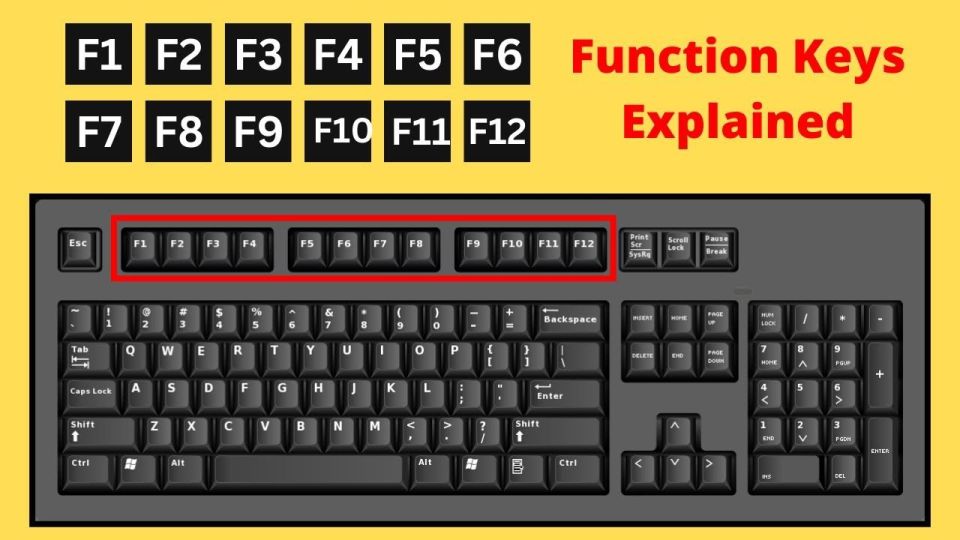
Banyak yang skip langkah ini terus bingung kenapa F2 atau F4 nggak berfungsi. Di laptop modern, tombol F1–F12 sering dipakai ganda dengan fungsi lain (kecerahan layar, volume, dan sebagainya).
Kombinasi umum di laptop:
Fn + F2   -> edit cell aktif
Fn + F4   -> toggle referensi absolut/relatif
Fn + F11  -> bikin chart di sheet baru
Kenapa ini penting duluan: kalau langkah dasar ini belum kelar, semua shortcut yang melibatkan tombol F1–F12 di bagian bawah nanti bakal terasa "rusak" padahal sebenarnya cuma soal setting Fn Lock. Beberapa laptop punya tombol Fn Lock atau F Lock yang bisa dibalik pengaturannya lewat BIOS atau software bawaan pabrikan.
Expected output: begitu tombol Fn Lock aktif dengan benar, menekan F2 langsung membuat kursor masuk ke mode edit di dalam cell yang sedang aktif, kursor berkedip di akhir isi cell.
Troubleshooting cepat:
-
Kalau F2 malah mengubah volume atau kecerahan, tekan Fn+F2 dulu, atau cari pengaturan "Fn Lock" (biasanya kombinasi Fn+Esc atau Fn+F Lock).
-
Kalau masih nggak berhasil, cek software keyboard bawaan laptop, kadang ada opsi "Use F1-F12 as standard function keys" yang perlu dicentang.
Step 2: Kuasai Navigasi Dasar Duluan, Baru Editing
Ini bagian yang paling sering diremehkan. Padahal navigasi cepat itu fondasi dari semua kecepatan kerja di Excel.
Shortcut | Fungsi |
|---|---|
| Lompat ke ujung data terisi di arah tersebut |
| Kembali ke cell A1 |
| Lompat ke cell terakhir yang berisi data |
| Pindah antar sheet |
| Buka kotak dialog Go To |
| Buka kotak Find |
Kenapa harus dikuasai lebih dulu: hampir semua pekerjaan di Excel dimulai dari "cari cell yang tepat" atau "pindah ke area data tertentu". Kalau langkah ini lambat, semua shortcut lain jadi kurang berasa manfaatnya karena kamu tetap buang waktu di tahap mencari lokasi.
Coba latihan simpel ini di file kosong:
1. Isi kolom A dari A1 sampai A20 dengan angka 1-20
2. Tekan Ctrl+Home -> kursor harus balik ke A1
3. Tekan Ctrl+Panah Bawah -> kursor harus lompat ke A20
4. Tekan Ctrl+End -> kursor lompat ke cell terakhir yang berisi data
Expected output: kursor berpindah instan tanpa proses scroll manual, langsung "teleport" ke posisi yang dituju.
Kesalahan yang sering kejadian pas baru latihan:
-
Menekan panah biasa dan berharap efeknya sama seperti Ctrl+Panah—hasilnya cuma pindah satu cell, bukan lompat ke ujung data.
-
Lupa bahwa Ctrl+End akan mengarah ke cell terakhir yang pernah diisi data, meski datanya sudah dihapus. Ini sering bikin bingung karena area kosong ikut "terhitung". Solusinya: simpan file dan buka ulang, atau hapus baris/kolom kosong secara permanen lewat klik kanan.
Step 3: Latihan Copy, Cut, Paste, dan Fill Tanpa Mouse
Setelah navigasi lancar, lanjut ke perintah yang paling sering dipakai: menyalin dan memindahkan data.
Ctrl + C   -> copy
Ctrl + X   -> cut
Ctrl + V   -> paste
Ctrl + D   -> fill down (salin isi cell paling atas ke cell di bawahnya)
Ctrl + R   -> fill right (salin isi cell paling kiri ke cell di kanannya)
Ctrl + Alt + V -> buka Paste Special
Kenapa Ctrl+D dan Ctrl+R sering diremehkan padahal krusial: dua shortcut ini menggantikan kebiasaan drag kotak kecil di pojok cell (fill handle) yang gampang meleset kalau tangan kurang stabil. Dengan blok range dulu lalu tekan Ctrl+D, hasilnya presisi 100% tanpa risiko salah drag.
Contoh praktik:
Baca juga Netlify: Panduan Lengkap Deploy Website Tanpa Ribet
1. Ketik angka 100 di cell B2
2. Blok range B2:B10
3. Tekan Ctrl+D
Expected output: seluruh cell B2 sampai B10 otomatis terisi angka 100, sama persis dengan cell paling atas yang diblok.
Kesalahan umum:
-
Lupa nge-blok range dulu sebelum menekan Ctrl+D, jadinya cuma cell aktif yang berubah.
-
Menekan Ctrl+V berkali-kali padahal isi clipboard sudah berubah, sehingga yang ter-paste bukan data yang diinginkan. Solusi: cek dulu apa yang di-copy terakhir sebelum paste.
Step 4: Format Cell Tanpa Buka Menu Format
Salah satu shortcut favorit banyak orang karena efeknya langsung kelihatan adalah shortcut format angka dan teks.
Shortcut | Format yang Diterapkan |
|---|---|
| Buka dialog Format Cells lengkap |
| Bold |
| Italic |
| Underline |
| Strikethrough |
| Format mata uang |
| Format persentase |
| Format tanggal |
| Format waktu |
| Format General (kembali ke default) |
Kenapa ini bikin pekerjaan laporan jauh lebih rapi: format yang konsisten itu penting banget kalau kamu bikin laporan keuangan atau rekap data buat atasan. Bayangin kalau satu kolom nominal ada yang pakai format Rp, ada yang cuma angka polos—kelihatan berantakan meski datanya benar. Dengan shortcut, format bisa diterapkan seragam dalam hitungan detik ke banyak cell sekaligus.
Troubleshooting kalau format nggak berubah:
-
Pastikan cell yang diblok memang berisi angka, bukan teks. Format mata uang nggak akan berefek kalau angkanya disimpan sebagai teks (biasanya ditandai rata kiri, bukan rata kanan).
-
Kalau simbol $ atau % di keyboard kamu susah diakses karena layout non-US, coba tekan Shift+4 (untuk $) secara terpisah dulu buat mastiin tombolnya memang menghasilkan simbol itu.
Step 5: Percepat Penulisan Rumus dengan Shortcut Formula
Bagian ini yang paling mirip "coding" beneran, karena rumus Excel itu sendiri semacam bahasa pemrograman mini.
=SUM(A1:A10)
Tekan F4 setelah menyorot referensi A1:A10 di dalam rumus, dan lihat bagaimana referensinya berubah bergiliran:
=SUM($A$1:$A$10)   ' absolut penuh
=SUM(A$1:A$10)     ' baris absolut
=SUM($A1:$A10)     ' kolom absolut
=SUM(A1:A10)        ' kembali relatif
Kenapa F4 ini salah satu shortcut paling "menyelamatkan hidup": tanpa F4, kamu harus ketik manual tanda $ di depan huruf kolom dan angka baris satu-satu. Kalau rumusnya panjang dan referensinya banyak, ini gampang salah ketik. F4 memastikan perubahan referensi konsisten dan cepat, apalagi kalau rumus itu nanti mau di-drag ke banyak cell dan sebagian referensinya harus tetap (absolut).
Shortcut formula penting lainnya:
Alt + =           -> AutoSum otomatis
Shift + F3        -> buka Insert Function
Ctrl + `          -> tampilkan rumus, bukan hasilnya
Ctrl + Shift + Enter -> konfirmasi array formula (versi lama)
F9                -> hitung ulang semua worksheet
Ctrl + [          -> lompat ke cell yang jadi sumber rumus (trace precedents)
Expected output dari Alt + = pada cell kosong di bawah kolom angka: rumus =SUM(...) otomatis muncul dengan range yang sudah terdeteksi benar, tinggal tekan Enter buat konfirmasi.
Kesalahan yang sering bikin rumus error:
-
Lupa menyorot dulu bagian referensi cell sebelum menekan F4—kalau kursor ada di luar referensi, F4 malah mengulang perintah terakhir, bukan toggle referensi.
-
Menekan Ctrl+Shift+Enter padahal rumusnya bukan array formula, sehingga muncul kurung kurawal
{}yang bikin bingung karena terlihat seperti error padahal itu tanda formula array. -
Result rumus menampilkan
#REF!setelah baris/kolom dihapus—ini bukan soal shortcut, tapi konsekuensi dari referensi yang hilang. Solusinya, pakaiCtrl + [buat melacak sel yang jadi acuan sebelum menghapus apa pun.
Step 6: Manfaatkan Shortcut Table, Filter, dan Data
Kalau kerjaan kamu banyak berurusan dengan data mentah, tiga shortcut ini bakal sering banget dipakai.
Ctrl + T atau Ctrl + L  -> ubah range jadi Table
Ctrl + Shift + L        -> aktifkan/nonaktifkan AutoFilter
Alt + D, L, V (Windows) -> buka Data Validation (menggunakan Key Tips berurutan)
Kenapa mengubah range jadi Table (Ctrl+T) itu perubahan besar buat cara kerja kamu: begitu range jadi Table, header otomatis dapat dropdown filter, rumus di dalamnya otomatis "menyebar" ke baris baru saat data ditambah, dan tampilannya otomatis bergaris zebra biar gampang dibaca. Ini beda jauh sama sekadar mewarnai manual satu-satu.
Contoh langkah:
1. Blok data termasuk header (misal A1:D50)
2. Tekan Ctrl + T
3. Centang "My table has headers"
4. Tekan Enter
Expected output: data langsung berubah tampilan jadi tabel dengan header berwarna, ada tombol dropdown kecil di tiap kolom header buat filter dan sorting cepat.
Troubleshooting:
-
Kalau Ctrl+T malah membuka kotak dialog "Create Table" dengan range yang salah, cek dulu posisi kursor sebelum menekan shortcut—Excel menebak range berdasarkan area data yang menyambung, jadi kalau ada baris kosong di tengah, range yang terdeteksi bisa keliru.
-
AutoFilter (Ctrl+Shift+L) kadang "hilang" tombol dropdown-nya kalau header di-merge (digabung selnya). Sebaiknya hindari merge cell di baris header kalau mau pakai filter.
Step 7: Biasakan Diri Lewat Latihan Harian yang Kecil tapi Konsisten
Langkah terakhir ini bukan soal tombol baru, tapi soal kebiasaan. Otak dan jari butuh pengulangan biar shortcut jadi refleks, bukan sesuatu yang harus dipikir dulu.
Cara realistis yang bisa dicoba:
-
Pilih 3 sampai 5 shortcut baru per minggu, jangan langsung menghafal semuanya sekaligus.
-
Taruh sticky note kecil di layar berisi shortcut yang lagi dilatih minggu ini.
-
Sengaja matikan mouse selama satu jam kerja dan paksa diri pakai keyboard penuh.
-
Kalau kepepet dan lupa, buka Excel lalu tekan
Altsebentar buat lihat Key Tips yang muncul di ribbon—ini semacam "contekan visual" resmi dari Excel sendiri.
Kesalahan Umum yang Bikin Shortcut Excel Nggak Jalan
Bagian ini penting banget karena banyak orang berhenti belajar shortcut cuma gara-gara satu dua kombinasi yang "aneh" di laptop mereka. Padahal biasanya penyebabnya sepele.
-
Numlock atau Fn Lock nyala/mati nggak sesuai kebutuhan. Beberapa shortcut numerik (Ctrl+angka di numpad) butuh Numlock aktif.
-
Software pihak ketiga membajak kombinasi tombol yang sama. Aplikasi screenshot, launcher, atau software gaming kadang pakai Ctrl+Shift+kombinasi yang sama dengan Excel, sehingga shortcut Excel jadi nggak berfungsi.
-
Sedang berada dalam mode edit cell, bukan mode seleksi cell. Beberapa shortcut seperti Ctrl+Panah berperilaku beda kalau kamu masih dalam mode mengetik di dalam cell (kursor berkedip di dalam cell), dibanding saat cell dalam keadaan terpilih biasa.
-
Add-in atau macro tertentu meng-override shortcut standar. Kalau perusahaan pakai add-in khusus (misalnya plugin akuntansi), beberapa shortcut bawaan Excel bisa "dicuri" fungsinya.
-
Perbedaan layout keyboard yang bikin simbol seperti
;,$,#ada di posisi berbeda dari yang dijelaskan di dokumentasi. -
Excel Online dipakai, bukan versi desktop. Sebagian shortcut, terutama yang melibatkan Alt untuk Key Tips ribbon, punya perilaku berbeda di versi web karena browser juga punya shortcut sendiri yang bentrok.
Kalau shortcut kamu tiba-tiba berhenti berfungsi padahal biasanya lancar, coba restart Excel dulu sebelum curiga macam-macam. Kadang itu cuma glitch sementara.
Baca juga Tutorial Cloudflare Tunnel: Aplikasi Lokal ke Internet
Daftar Lengkap Shortcut Excel Berdasarkan Kategori
Biar gampang dijadikan referensi, ini rangkuman shortcut yang paling sering dicari dan dipakai, dikelompokkan per kategori.
Shortcut File dan Workbook
Shortcut | Fungsi |
|---|---|
| Buka workbook baru |
| Buka file yang sudah ada |
| Simpan file |
| Save As |
| Cetak/print |
| Tutup workbook aktif |
| Keluar dari aplikasi Excel |
Shortcut Seleksi Data
Shortcut | Fungsi |
|---|---|
| Pilih seluruh data/worksheet |
| Pilih satu kolom penuh |
| Pilih satu baris penuh |
| Pilih semua objek/seluruh worksheet |
| Perluas seleksi satu cell |
| Perluas seleksi sampai batas data terakhir |
| Perluas seleksi sampai cell terakhir berisi data |
Shortcut Formula dan Kalkulasi
Shortcut | Fungsi |
|---|---|
| Toggle referensi absolut/relatif |
| AutoSum |
| Insert Function |
| Tampilkan formula, bukan hasil |
| Hitung ulang seluruh workbook |
| Flash Fill (deteksi pola otomatis) |
Shortcut Baris, Kolom, dan Sheet
Shortcut | Fungsi |
|---|---|
| Sisipkan baris/kolom baru |
| Hapus baris/kolom terpilih |
| Sembunyikan baris terpilih |
| Sembunyikan kolom terpilih |
| Sisipkan worksheet baru |
| Pindah antar sheet |
Kalau dibutuhkan referensi yang lebih lengkap sampai ratusan shortcut termasuk untuk Power Pivot dan pengaturan ribbon, dokumentasi resmi Microsoft Support tentang keyboard shortcut Excel selalu jadi rujukan paling update karena langsung dari pengembangnya.
Windows vs Mac: Bandingin Shortcut Excel
Buat Teman-Teman yang kerja lintas perangkat atau baru pindah dari Windows ke Mac (atau sebaliknya), perbedaan tombol Ctrl dan Cmd ini sering bikin bingung di awal.
Fungsi | Windows | Mac |
|---|---|---|
Copy |
|
|
Paste |
|
|
Bold |
|
|
Simpan file |
|
|
Buka Format Cells |
|
|
AutoSum |
|
|
Buka Go To |
|
|
Toggle referensi absolut |
|
|
Insert Function |
|
|
Buka VBA Editor |
|
|
Kriteria pembanding singkat:
-
Konsistensi tombol modifier: Windows lebih konsisten pakai Ctrl untuk hampir semua perintah dasar, sementara Mac kadang campur antara Cmd dan kombinasi Fn yang lebih ribet buat tombol fungsi.
-
Ketersediaan tombol fisik: laptop Mac modern makin sedikit yang punya tombol F1-F12 fisik penuh, jadi lebih sering butuh Fn tambahan dibanding Windows.
-
Portabilitas kebiasaan: kalau kamu sering gonta-ganti device, disarankan hafal dulu shortcut yang paling sering dipakai (copy, paste, save, bold, format cells) di kedua platform, baru lanjut ke yang lebih spesifik.
Rekomendasi berdasarkan kebutuhan:
-
Kalau kerja full time di kantor dengan PC Windows tetap, fokus dulu kuasai tabel Windows di atas sampai lancar.
-
Kalau kamu freelancer atau mahasiswa yang gonta-ganti laptop kampus dan laptop pribadi Mac, catat perbedaan Cmd vs Ctrl di satu tempat biar nggak bingung tiap pindah perangkat.
-
Kalau kerja tim campuran Windows dan Mac, sepakati dulu format file dan shortcut standar yang dipakai bareng, terutama untuk hal yang butuh kolaborasi seperti filter dan Table.
Studi Kasus: Bagaimana Shortcut Ini Mengubah Cara Kerja dengan Data
Latar Belakang
Dulu, MUGHU pernah bantu rekap data absensi dan gaji buat sekitar 150 karyawan setiap bulan, semuanya manual lewat klik menu dan drag mouse. Satu file berisi belasan sheet, dan setiap bulan proses rekapnya makan waktu hampir tiga hari kerja penuh.
Tantangan
Masalah utamanya bukan cuma soal waktu, tapi juga soal human error. Karena capek klik berulang-ulang, sering kejadian ada baris yang salah format, ada rumus yang referensinya keliru gara-gara drag manual, dan format mata uang yang nggak konsisten antar sheet.
Pendekatan
MUGHU mulai belajar shortcut secara bertahap, dimulai dari yang paling sering dipakai: navigasi (Ctrl+Panah, Ctrl+Home/End), copy-paste (Ctrl+C, Ctrl+V, Ctrl+D), dan format (Ctrl+Shift+$, Ctrl+1). Setelah dua minggu, lanjut ke shortcut formula seperti F4 dan Alt+=, karena rekap gaji banyak melibatkan rumus SUM dan referensi absolut ke tabel tarif.
Implementasi
Praktiknya, setiap sheet bulanan dibuat dari template yang sama, lalu semua perhitungan pakai kombinasi Ctrl+D untuk menyalin rumus ke bawah dan F4 buat mengunci referensi ke tabel tarif gaji yang letaknya tetap. Proses cek ulang data juga dipercepat pakai Ctrl+F buat mencari nama karyawan tertentu, dibanding scroll manual satu-satu.
Hasil
Waktu pengerjaan rekap turun dari tiga hari kerja jadi kurang dari satu hari kerja penuh, semacam pengurangan lebih dari 60% waktu proses. Kesalahan rumus akibat drag manual juga nyaris hilang karena referensi absolut sudah dikunci pakai F4 sejak awal, bukan ditulis manual satu-satu.
Pelajaran yang Bisa Diambil
Yang paling berkesan dari pengalaman itu adalah bahwa shortcut bukan cuma soal "cepat", tapi soal mengurangi celah kesalahan manusia. Begitu tangan terbiasa dengan pola shortcut yang benar, otak jadi lebih fokus ke logika data, bukan sibuk mikirin harus klik di mana.
Shortcut vs Klik Manual vs Macro/VBA: Kapan Pakai yang Mana
Ini pertanyaan yang sering muncul, terutama dari yang udah mulai serius belajar Excel: kalau shortcut aja udah bikin cepat, ngapain repot belajar macro atau VBA?
Aspek | Klik Manual (Mouse) | Shortcut Keyboard | Macro/VBA |
|---|---|---|---|
Kecepatan untuk tugas sekali jalan | Lambat | Cepat | Butuh setup awal, tapi instan setelahnya |
Kecepatan untuk tugas berulang tiap hari | Lambat | Sedang-cepat | Paling cepat |
Kurva belajar | Rendah | Rendah-sedang | Tinggi |
Risiko human error | Tinggi | Rendah | Sangat rendah (kalau kode benar) |
Fleksibel untuk kasus baru/dadakan | Tinggi | Tinggi | Rendah (harus diubah kodenya dulu) |
Cocok untuk | Tugas satu kali, eksplorasi data | Pekerjaan harian rutin | Proses berulang dengan pola tetap |
Rekomendasi pemakaian:
-
Kalau tugasnya cuma sesekali dan nggak berpola tetap, klik manual tetap masuk akal, nggak perlu dipaksakan pakai shortcut kalau memang belum hafal.
-
Kalau tugasnya rutin harian atau mingguan seperti input data, format laporan, atau bikin tabel, shortcut adalah titik keseimbangan terbaik antara kecepatan dan kemudahan belajar.
-
Kalau tugasnya sangat repetitif dengan pola identik setiap kali (misalnya rekap bulanan dengan struktur sama persis), barulah worth it belajar macro atau VBA, karena investasi waktu belajarnya akan terbayar dalam jangka panjang.
Review Jujur: Plus Minus Menghafal Shortcut Excel
Supaya nggak terkesan cuma muji-muji, ini penilaian yang lebih berimbang soal investasi waktu belajar shortcut.
Baca juga Panduan Lengkap Notion AI 2026
Kelebihan:
-
Efeknya terasa langsung, bahkan setelah baru hafal lima sampai sepuluh shortcut dasar.
-
Gratis dan nggak butuh software tambahan apa pun, cukup keyboard bawaan.
-
Berlaku hampir sama di semua versi Excel, jadi ilmu ini nggak cepat basi.
-
Mengurangi ketergantungan sama mouse, yang lumayan membantu buat yang sering pegal tangan.
Kekurangan:
-
Butuh waktu adaptasi di awal, apalagi buat kombinasi yang melibatkan tiga tombol sekaligus.
-
Ada sedikit perbedaan antar platform (Windows, Mac, web) yang bisa bikin bingung kalau kerja lintas perangkat.
-
Sebagian shortcut jarang dipakai sampai bikin nggak worth it dihafal semua sekaligus—lebih baik fokus ke yang relevan sama pekerjaan kamu.
Paling cocok buat: siapa pun yang kerjaannya rutin berhubungan dengan spreadsheet, mulai dari mahasiswa yang ngolah data penelitian, staf admin, sampai analis keuangan.
Bisa dilewati (untuk sementara) oleh: orang yang cuma buka Excel sesekali setahun sekali buat lihat data doang tanpa pernah mengedit apa pun—tapi ya, kalaupun begitu, minimal hafal Ctrl+C, Ctrl+V, dan Ctrl+S tetap berguna di aplikasi lain juga.
Tips Biar Shortcut Excel Nempel di Kepala
-
Kelompokkan berdasarkan konteks kerja kamu. Kalau kerjaan kamu banyak format laporan, fokus dulu ke kelompok shortcut format. Kalau banyak rumus, fokus ke kelompok formula.
-
Gunakan tangan kiri untuk modifier, tangan kanan buat huruf/angka. Ctrl, Alt, Shift ditekan pakai kelingking atau jari manis tangan kiri, biar tangan kanan tetap bebas gerak ke huruf yang dibutuhkan.
-
Cetak kartu kecil berisi shortcut favorit dan tempel di meja kerja, entah itu di kos-kosan, kantor di gedung perkantoran, atau meja belajar di rumah.
-
Manfaatkan tombol Alt buat lihat Key Tips kapan pun lupa—ini fitur bawaan Excel yang sering dilewatkan, padahal berguna banget sebagai "contekan" instan.
-
Latih satu kombinasi sampai benar-benar refleks sebelum nambah yang baru, daripada belajar banyak sekaligus tapi nggak ada yang benar-benar melekat.
Pertanyaan yang Sering Muncul Soal Shortcut Keyboard Excel
Apakah shortcut Excel sama di semua negara? Sebagian besar sama, tapi karena mengacu ke layout keyboard US, posisi simbol seperti $, %, atau ; bisa berbeda kalau keyboard kamu pakai layout lokal dengan susunan karakter berbeda.
Kenapa F2 saya malah mengatur volume laptop? Itu tanda tombol F-mu sedang dalam mode "media key" bawaan laptop. Tekan Fn bersamaan, atau aktifkan mode "F1-F12 sebagai fungsi standar" lewat pengaturan keyboard laptop.
Apakah shortcut ini berlaku juga di Google Sheets? Sebagian besar konsepnya mirip karena Google Sheets memang meniru banyak kebiasaan Excel, tapi ada beberapa kombinasi yang berbeda, terutama untuk fungsi filter dan pivot table.
Perlu nggak menghafal semua ratusan shortcut yang ada? Nggak perlu. Fokus saja ke 20-30 shortcut yang relevan dengan pekerjaan sehari-hari kamu dulu, baru perlahan tambah sesuai kebutuhan yang muncul.
Kenapa shortcut format currency saya nggak berubah? Kemungkinan besar data di cell tersebut tersimpan sebagai teks, bukan angka. Cek perataannya—kalau rata kiri padahal berupa angka, itu tandanya formatnya masih teks.
Shortcut Excel Lanjutan yang Jarang Dipakai Tapi Powerful Banget
Kalau Teman-Teman udah lancar sama shortcut-shortcut di bagian sebelumnya, saatnya naik level. Ada segudang kombinasi tombol yang sebenarnya dipakai tiap hari sama orang-orang yang kerjaannya emang berat di spreadsheet, tapi jarang muncul di artikel-artikel "shortcut dasar" karena dianggap terlalu spesifik. Padahal justru shortcut-shortcut inilah yang bikin bedanya antara "bisa Excel" dan "jago Excel".
Ctrl + K            -> sisipkan hyperlink
Ctrl + ;            -> masukkan tanggal hari ini (statis, nggak berubah)
Ctrl + Shift + ;     -> masukkan jam saat ini (statis)
Alt + Enter          -> bikin baris baru di dalam satu cell yang sama
Ctrl + Shift + &     -> pasang border di sekeliling cell yang diblok
Ctrl + Shift + _     -> hapus semua border
Ctrl + Shift + U     -> perbesar/perkecil formula bar
Ctrl + Shift + O     -> pilih semua cell yang punya komentar
Ctrl + F3            -> buka Name Manager
Ctrl + Shift + F3    -> bikin named range dari header yang diblok
F11                  -> bikin chart langsung di sheet baru
Alt + F1             -> bikin chart langsung di sheet yang sama (embedded)
Ctrl + Z / Ctrl + Y   -> undo / redo
Kenapa deretan ini pantas disebut "senjata rahasia": kebanyakan orang masih klik kanan buat pasang border, buka menu Insert buat bikin chart, atau nulis tanggal manual pakai keyboard angka satu-satu. Padahal semua itu bisa selesai dalam satu ketukan. Yang paling sering MUGHU pakai justru Alt + Enter—soalnya banyak yang nggak sadar kalau nge-press Enter biasa di dalam cell malah mindahin kursor ke cell bawah, bukan bikin baris baru di cell yang sama. Efeknya, orang sering "kepaksa" bikin kalimat panjang dalam satu baris yang jadinya nggak kebaca penuh di layar.
Coba praktikkan urutan ini di file kosong biar kebayang bedanya:
1. Klik cell A1
2. Ketik "Alamat:" lalu tekan Alt+Enter (bukan Enter biasa)
3. Ketik "Jl. Merdeka No. 10"
4. Tekan Enter untuk konfirmasi
Expected output: isi cell A1 jadi dua baris dalam satu cell yang sama—"Alamat:" di baris atas, "Jl. Merdeka No. 10" di baris bawah—dan tingginya cell otomatis menyesuaikan biar kedua baris kelihatan.
Troubleshooting yang sering kejadian:
-
Kalau
Ctrl+;malah nggak mengisi apa-apa, cek dulu apakah cell tersebut sedang dalam mode edit (kursor berkedip di dalam cell). Shortcut ini cuma jalan kalau cell dalam kondisi terpilih, bukan sedang diketik. -
Nama yang dibuat lewat
Ctrl+Shift+F3kadang gagal muncul di rumus kalau header yang diblok ternyata mengandung spasi atau karakter aneh. Excel otomatis mengganti spasi jadi underscore, jadi kalau rumus nggak ketemu nama yang dimaksud, cek dulu penulisan pastinya lewat Name Manager (Ctrl+F3). -
Ctrl+Shift+Okadang kelihatan nggak ngefek kalau komentar di file itu ternyata dalam bentuk "Notes" versi lama, bukan "Comments" versi threaded yang lebih baru. Dua jenis ini diperlakukan sedikit berbeda oleh Excel.
Freeze Panes dan Sorting Tanpa Sentuh Mouse Sama Sekali
Dua fitur ini termasuk yang paling sering dipakai orang kantoran tiap hari, tapi hampir semua orang mengaksesnya lewat klik ribbon. Padahal ada jalan pintas lewat Key Tips yang sama seperti waktu kita bahas Data Validation di bagian sebelumnya.
Alt, W, F, F   -> Freeze Panes (kunci baris/kolom biar nggak ikut ke-scroll)
Alt, A, S, A   -> Sort Ascending (urutkan naik) untuk kolom yang dipilih
Alt, A, S, D   -> Sort Descending (urutkan turun)
Alt, A, C      -> Clear semua filter yang aktif
Cara bacanya bukan ditekan bersamaan kayak Ctrl+C, tapi ditekan berurutan: tekan Alt, lepas, lalu tekan W, lepas, lalu F, lepas, lalu F lagi. Excel akan menuntun Teman-Teman lewat huruf-huruf kecil yang muncul di ribbon setiap kali Alt ditekan, jadi sebenarnya nggak perlu dihafal mati-matian—cukup ingat titik awalnya aja (Alt), sisanya tinggal ikutin huruf yang muncul di layar.
Kenapa Freeze Panes penting banget buat data yang panjang: bayangin tabel absensi 150 baris tanpa header yang dikunci. Begitu scroll ke bawah, Teman-Teman bakal kehilangan konteks kolom mana yang lagi dilihat. Dengan Freeze Panes, baris header dan kolom nama tetap kelihatan meski data di bawahnya digulir sampai baris ke-500 sekalipun.
Latihan singkat:
1. Buka file dengan header di baris 1
2. Klik cell A2 (baris pertama setelah header)
3. Tekan Alt, W, F, F
4. Scroll ke bawah
Expected output: baris 1 (header) tetap nempel di posisi atas layar walau Teman-Teman scroll sampai baris paling bawah dari data.
Troubleshooting:
Baca juga Panduan Lengkap Mengatasi Error WordPress Langkah Demi Langkah
-
Kalau hasil freeze-nya salah posisi (misalnya malah ngunci dua baris padahal maunya satu), cek ulang di cell mana kursor berada sebelum menekan kombinasi ini. Excel mengunci semua baris/kolom di atas dan di kiri cell yang sedang aktif, bukan cell itu sendiri.
-
Sort lewat Key Tips kadang menampilkan dialog "Sort Warning" kalau di sekitar data ada kolom lain yang menyambung tapi nggak ikut ke-block. Baca dulu pilihannya sebelum asal klik Enter, karena salah pilih bisa bikin data di kolom lain jadi kacau urutannya (nggak sinkron sama baris yang lain).
Studi Kasus Kedua: Bantu Mahasiswa Olah Data Kuesioner Skripsi Semalam Suntuk
Latar Belakang
Selain pengalaman soal rekap gaji, MUGHU juga pernah diminta bantuin adik tingkat yang lagi kejar deadline sidang skripsi. Dia punya data kuesioner dari 210 responden, hasil Google Form yang di-export ke Excel, dengan total 34 pertanyaan per responden. Masalahnya, dia harus menghitung skor rata-rata per indikator, mengelompokkan jawaban berdasarkan kategori demografi, dan bikin tabel siap pakai untuk bab hasil penelitian—dalam waktu kurang dari 24 jam sebelum bimbingan terakhir.
Tantangan
Data mentah dari Google Form itu berantakan banget formatnya: jawaban skala Likert (1–5) tercampur dengan teks bebas, ada kolom timestamp yang nggak perlu, dan beberapa responden mengisi ganda karena submit form dua kali. Kalau dikerjain manual satu-satu pakai klik dan drag, jelas nggak akan kekejar waktunya.
Pendekatan
Karena waktunya mepet, MUGHU nggak sempat ngajarin dari nol. Fokusnya cuma ke lima shortcut yang paling relevan sama kebutuhan saat itu: Ctrl+Shift+L buat filter cepat data duplikat, Ctrl+F buat nyari dan menghapus baris timestamp yang salah, Ctrl+T buat ngerapiin data jadi Table biar gampang di-filter per kategori, F4 buat mengunci referensi ke tabel bobot skor, dan Alt+= buat ngitung total skor per responden secara massal.
Implementasi
Data yang sudah di-Table pakai Ctrl+T langsung kelihatan rapi dengan dropdown filter di tiap kolom. Dari situ, filter dipakai buat memisahkan responden berdasarkan jenis kelamin dan kelompok usia tanpa perlu bikin sheet terpisah. Rumus rata-rata per indikator ditulis sekali di baris pertama, lalu disalin ke bawah pakai Ctrl+D, sementara referensi ke tabel bobot skala dikunci pakai F4 biar nggak berubah waktu disalin.
Hasil
Proses yang tadinya diperkirakan bakal makan waktu dua hari penuh, kelar dalam waktu sekitar lima jam saja, termasuk waktu buat mengecek ulang hasil perhitungan. Tabel hasil olahan bahkan langsung bisa di-screenshot buat dimasukkan ke naskah skripsi tanpa perlu dirapikan ulang, karena format Table dari Ctrl+T udah otomatis kelihatan profesional.
Pelajaran yang Bisa Diambil
Kejadian ini nunjukin kalau shortcut nggak cuma berguna buat kerjaan kantoran yang repetitif tahunan, tapi juga buat situasi darurat yang butuh kecepatan dadakan. Bahkan dengan cuma lima shortcut yang dikuasai dengan benar, hasilnya udah bisa menyelamatkan satu malam penuh yang harusnya dihabiskan buat bergadang.
Naikkan Level: Bikin Shortcut Sendiri Lewat Quick Access Toolbar
Ini bagian yang jarang dibahas artikel lain, padahal cukup mengubah cara kerja Teman-Teman kalau ada perintah yang sering dipakai tapi nggak punya shortcut bawaan. Excel punya fitur bernama Quick Access Toolbar (QAT) yang bisa "diberi nomor" otomatis dan diakses lewat kombinasi Alt+angka.
1. Klik kanan tombol perintah yang sering dipakai (misal "Sort A to Z")
2. Pilih "Add to Quick Access Toolbar"
3. Ulangi untuk beberapa perintah favorit lain
4. Tekan Alt di keyboard
Expected output: setelah Alt ditekan, muncul angka kecil (1, 2, 3, dan seterusnya) di atas tiap ikon QAT. Tinggal tekan angka yang sesuai buat menjalankan perintah itu—jadi kayak bikin shortcut kustom versi instan tanpa perlu ngoding macro sama sekali.
Kenapa ini beda dari sekadar hafal shortcut bawaan: perintah seperti "Merge & Center", "Wrap Text", atau "Increase Decimal" itu sering dipakai tapi nggak punya kombinasi tombol resmi dari Microsoft. Dengan menaruhnya di QAT, Teman-Teman efektif "menciptakan" shortcut sendiri sesuai kebiasaan kerja masing-masing, bukan cuma pasrah sama daftar bawaan.
Buat yang mau lebih jauh lagi, Excel juga mengizinkan assign kombinasi tombol khusus ke macro lewat menu Developer, misalnya Ctrl+Shift+M buat menjalankan macro rekap bulanan yang sudah direkam sebelumnya.
1. Buka tab Developer (aktifkan dulu lewat File > Options > Customize Ribbon kalau belum kelihatan)
2. Klik Macros > pilih macro yang mau diberi shortcut
3. Klik Options
4. Isi kolom "Shortcut key" dengan huruf pilihan, misal Shift+M
5. Klik OK
Troubleshooting:
-
Kalau kombinasi yang diinput ternyata sudah dipakai Excel buat perintah lain (misalnya
Ctrl+Bbuat Bold), macro akan menimpa fungsi bawaan tersebut selama file itu terbuka. Sebaiknya pilih kombinasi yang jarang dipakai sepertiCtrl+Shift+MatauCtrl+Shift+Jbiar nggak bentrok. -
Shortcut macro ini sifatnya melekat ke file, bukan ke aplikasi Excel secara umum. Kalau file dipindah ke komputer lain tanpa macro-nya ikut ter-copy dengan benar (misalnya disimpan dalam format
.xlsxbiasa, bukan.xlsm), shortcut itu otomatis hilang.
Review Alat Bantu Belajar Shortcut: Worth It atau Nggak?
Di luar sana banyak banget produk yang katanya bisa mempercepat proses hafalan shortcut, mulai dari cheat sheet cetak, keyboard cover bermotif label shortcut, sampai software trainer interaktif. MUGHU sudah coba beberapa dan berikut penilaiannya secara jujur.
Alat Bantu | Kelebihan | Kekurangan | Cocok Buat |
|---|---|---|---|
Cheat sheet PDF cetak | Murah, bisa ditempel di meja, nggak butuh baterai atau koneksi apa pun | Gampang usang begitu ada shortcut baru, gampang hilang atau kusut | Yang suka belajar visual dan nggak keberatan bolak-balik lihat kertas |
Keyboard cover berlabel shortcut | Selalu kelihatan tiap kali mengetik, nggak perlu buka tab lain | Bisa ganggu feel tombol asli, harganya lumayan buat sekadar aksesori | Yang kerja full time di satu laptop/PC tetap |
Software atau ekstensi trainer interaktif | Ada sistem kuis dan progress tracking, bikin belajar lebih terasa seperti game | Sebagian berbayar, ada risiko konflik shortcut kalau software-nya jalan di background terus | Yang butuh motivasi ekstra lewat gamifikasi |
Fitur Key Tips bawaan Excel ( | Gratis, selalu akurat sesuai versi Excel yang dipakai, nggak perlu instal apa pun | Cuma nunjukin shortcut berbasis ribbon, nggak mencakup shortcut modifier langsung seperti | Semua orang, tanpa syarat apa pun |
Rekomendasi jujur dari MUGHU: kalau harus milih satu, fitur Key Tips bawaan (Alt) tetap juara karena gratis dan selalu update mengikuti versi Excel yang dipakai. Cheat sheet cetak boleh jadi pelengkap di minggu-minggu awal belajar, tapi jangan dijadikan sandaran permanen—tujuannya kan biar akhirnya hafal tanpa perlu lihat contekan lagi. Software trainer berbayar baru masuk akal kalau Teman-Teman memang tipe yang butuh sistem reward biar konsisten latihan tiap hari.
Menyesuaikan Shortcut Format Rupiah dan Tanggal Ala Indonesia
Satu hal yang sering bikin bingung pengguna Excel di Indonesia adalah shortcut Ctrl+Shift+$ yang menurut dokumentasi resmi bakal menerapkan format mata uang. Masalahnya, hasil defaultnya sering keluar dalam simbol dolar ($) kalau region komputer disetel ke US, padahal kebutuhan sehari-hari kita jelas format Rupiah.
Baca juga Cara Migrasi WordPress ke VPS Tanpa Downtime
Solusinya bukan mengganti shortcut, tapi menyesuaikan pengaturan region di Windows atau memakai format custom lewat Ctrl+1.
1. Blok kolom nominal yang mau diformat
2. Tekan Ctrl+1 (buka Format Cells)
3. Pilih kategori "Custom"
4. Ketik format: "Rp"#,##0
5. Klik OK
Expected output: angka 150000 otomatis berubah tampilannya jadi "Rp150.000", lengkap dengan pemisah ribuan sesuai gaya penulisan yang lazim dipakai di laporan keuangan Indonesia.
Kalau region Windows sudah disetel ke Indonesian (memakai titik sebagai pemisah ribuan dan koma sebagai desimal), shortcut Ctrl+Shift+$ biasanya otomatis menyesuaikan ke format lokal tanpa perlu custom format manual lagi. Cara ceknya gampang: buka Control Panel > Region > Format, lalu pastikan sudah dipilih "Indonesian (Indonesia)" bukan "English (United States)".
Hal serupa berlaku buat format tanggal. Shortcut Ctrl+Shift+# menghasilkan format tanggal berbasis pengaturan region juga. Kalau hasilnya keluar format MM/DD/YYYY (gaya Amerika) padahal maunya DD/MM/YYYY (gaya Indonesia), penyebabnya hampir pasti ada di pengaturan region tadi, bukan soal shortcut-nya yang salah.
Kesalahan umum yang sering bikin laporan campur aduk:
-
File dibuat di komputer dengan region US, lalu dibuka ulang di komputer region Indonesia—tanggal yang tadinya benar bisa keliru terbaca karena interpretasi urutan hari dan bulannya berbeda.
-
Menulis tanggal manual dalam bentuk teks (misalnya "17-08-2024" yang diketik sebagai string, bukan value tanggal asli) sehingga nggak bisa dihitung selisih harinya pakai rumus. Solusinya, selalu pastikan hasil ketikan rata kanan di dalam cell, tanda bahwa Excel mengenalinya sebagai tanggal asli, bukan teks biasa.
Kalau Teman-Teman butuh referensi lebih lengkap soal kombinasi format angka custom, situs ExcelJet punya kumpulan contoh format custom yang cukup komprehensif dan sering dijadikan rujukan oleh praktisi data di berbagai negara.
Kapan Perlu Naik Level ke Pivot Table dan Shortcut-Nya
Sejauh ini pembahasan masih berkutat di shortcut level dasar sampai menengah. Tapi kalau kerjaan Teman-Teman sudah mulai melibatkan ringkasan data dari ribuan baris—misalnya laporan penjualan bulanan dari puluhan cabang—saatnya kenalan sama Pivot Table, dan ternyata fitur ini juga punya jalur cepat lewat keyboard.
Alt, N, V        -> Insert PivotTable
Alt, F5          -> Refresh data di dalam PivotTable aktif
Ctrl + Shift + * -> Pilih seluruh area PivotTable secara otomatis
Kenapa ini jadi jembatan penting: semua kebiasaan yang udah dilatih sebelumnya—navigasi cepat, seleksi data, dan format cell—bakal langsung kepake begitu masuk ke dunia Pivot Table. Bedanya cuma di skala data yang ditangani, dari puluhan baris jadi ribuan baris sekaligus, tapi refleks jari yang sama tetap berlaku.
Satu tips praktis: setelah data sumber diubah jadi Table pakai Ctrl+T (seperti yang dibahas di bagian awal), PivotTable yang dibuat dari situ otomatis ikut nge-update areanya kalau ada baris data baru ditambahkan. Jadi kombinasi Ctrl+T dan Alt+F5 ini sering dipakai berbarengan oleh orang-orang yang kerjaannya bikin laporan rutin.
Troubleshooting seputar Pivot Table:
-
Kalau
Alt+F5nggak menunjukkan perubahan data terbaru, kemungkinan besar sumber datanya masih merujuk ke range lama, bukan ke Table yang sudah diperluas. Cek lewat PivotTable Analyze > Change Data Source buat memastikan areanya sudah benar. -
Filter di dalam PivotTable kadang kelihatan "macet" nggak berubah meski data sumber sudah diedit. Ini normal, karena PivotTable memang perlu di-refresh manual (
Alt+F5), nggak otomatis real-time seperti Table biasa.
Kombinasi Shortcut yang Cocok Dipasangkan Sekaligus
Beberapa shortcut sebenarnya lebih powerful kalau dipakai berurutan sebagai satu alur kerja, bukan dihafal satu-satu secara terpisah. Berikut beberapa kombinasi favorit yang sering MUGHU pakai dalam satu tarikan napas:
-
Bersihkan data cepat:
Ctrl+A(pilih semua) →Ctrl+Shift+L(aktifkan filter) →Ctrl+F(cari data yang mencurigakan). -
Rekap angka instan: blok range →
Alt+=(AutoSum) →Ctrl+Shift+$(format mata uang) →Ctrl+B(bold buat baris total). -
Kunci rumus sebelum disebar: ketik rumus → sorot referensi →
F4(kunci absolut) →Ctrl+DatauCtrl+R(sebar ke bawah/samping). -
Audit cepat sebelum kirim laporan:
Ctrl+`` `` (tampilkan semua rumus) → scan sekilas →Ctrl+ lagi (kembali ke tampilan hasil) →Ctrl+S(simpan).
Kombinasi semacam ini yang biasanya nggak diajarkan secara eksplisit di tutorial, tapi justru muncul secara alami begitu jam terbang pemakaian Excel makin banyak. Semakin sering dipraktikkan, urutan tombol ini bakal terasa seperti satu gerakan tunggal, bukan empat shortcut terpisah.
Menghindari Ketergantungan Berlebihan pada Shortcut
Ada satu hal yang jarang diomongin di artikel-artikel serupa: shortcut itu alat bantu, bukan tujuan akhir. Ada beberapa situasi di mana justru lebih bijak balik ke mouse atau menu biasa.
-
Saat mengajari orang lain secara langsung. Kalau lagi presentasi atau ngajarin rekan kerja, klik menu secara visual justru lebih gampang diikuti dibanding menjelaskan kombinasi tombol yang cepat berlalu di layar.
-
Saat perintahnya jarang dipakai dan berisiko tinggi. Misalnya menghapus sheet secara permanen. Lebih aman klik kanan dan pilih "Delete" secara sadar, dibanding pakai shortcut yang mungkin salah pencet karena jarang dipraktikkan.
-
Saat bekerja di file punya orang lain yang belum familiar struktur datanya. Shortcut seperti
Ctrl+Endyang melompat ke "cell terakhir" bisa menyesatkan kalau strukturnya nggak dipahami betul, mendingan pelan-pelan dulu pakai scroll biasa sambil membiasakan diri.
Prinsipnya sederhana: shortcut dipakai buat mempercepat hal-hal yang sudah dipahami betul caranya, bukan buat gegabah menjalankan perintah yang efeknya belum sepenuhnya dimengerti.
Menjadikan Shortcut Bagian dari Standar Kerja Tim
Kalau Teman-Teman kebetulan punya posisi yang memungkinkan buat menetapkan standar kerja tim (misalnya jadi lead di divisi finance atau admin), ada baiknya kebiasaan shortcut ini diturunkan juga ke rekan-rekan lain, bukan cuma jadi skill personal.
Beberapa langkah praktis yang bisa dicoba:
-
Bikin satu halaman referensi bersama berisi shortcut yang wajib dikuasai tim, disesuaikan dengan jenis pekerjaan sehari-hari (misalnya tim finance lebih butuh shortcut format angka, sementara tim data entry lebih butuh shortcut navigasi dan fill).
-
Standarkan template file supaya struktur data konsisten, karena shortcut seperti
Ctrl+EnddanCtrl+Tbekerja optimal kalau datanya rapi sejak awal. -
Jadwalkan sesi latihan singkat 15 menit sebelum meeting rutin, cukup buat satu atau dua shortcut baru per sesi, bukan sekaligus banyak.
-
Berikan feedback halus kalau melihat rekan kerja masih drag manual buat hal yang sebenarnya bisa diselesaikan lebih cepat lewat
Ctrl+D, tapi sampaikan dengan cara yang membangun, bukan menggurui.
Dari pengalaman MUGHU membantu tim kecil menerapkan kebiasaan ini, efeknya bukan cuma soal kecepatan individu, tapi juga soal berkurangnya waktu yang terbuang buat saling menunggu satu file selesai diolah orang lain. Kalau semua orang di tim punya kecepatan dasar yang setara, alur kerja kolektif jadi jauh lebih lancar.
Kesimpulan
Menguasai shortcut keyboard Excel pada akhirnya bukan soal menghafal daftar tombol sebanyak-banyaknya, melainkan soal membangun refleks kerja yang membuat tangan nggak perlu bolak-balik ke mouse untuk hal-hal yang sudah pasti dilakukan berulang. Dari kombinasi navigasi cepat, format angka, sampai urutan tombol yang muncul otomatis saat mau kirim laporan, semuanya mengarah ke satu hal yang sama: mengurangi gesekan kecil yang kalau ditotal selama sebulan ternyata makan waktu jauh lebih banyak dari yang disadari.
Tapi seperti yang sudah dibahas, kecepatan itu ada batasnya. Shortcut yang dipakai secara membabi buta di file asing atau untuk perintah berisiko tinggi justru bisa berbalik jadi sumber masalah baru. Kuncinya adalah kalibrasi: pakai shortcut sebagai percepatan atas pemahaman yang sudah matang, bukan sebagai jalan pintas untuk melewati pemahaman itu sendiri. Di titik inilah pengalaman jam terbang jadi pembeda antara yang sekadar tahu tombolnya dan yang benar-benar paham kapan harus memakainya.
Kalau kebiasaan ini dibawa naik satu level lagi, dari personal ke tim, dampaknya berlipat ganda. Satu halaman referensi bersama, template file yang konsisten, dan sesi latihan singkat yang rutin terbukti jauh lebih efektif dibanding sekadar berharap semua orang belajar sendiri-sendiri. Tim yang punya kecepatan dasar setara akan jauh lebih jarang saling menunggu, dan itu keuntungan yang terasa nyata di kerja sehari-hari.
Baca juga Rekomendasi Plugin AI untuk Artikel WordPress Otomatis
Jadi, daripada menunggu momen yang "pas" untuk mulai, coba ambil satu atau dua shortcut dari artikel ini dan praktikkan langsung di file yang lagi dikerjakan hari ini. Kebiasaan kecil yang konsisten jauh lebih berdampak daripada niat besar yang nggak pernah dieksekusi.
Referensi
Coding Studio. (2026). 63 Daftar Shortcut Excel Lengkap untuk Tingkatkan Produktivitas.
LinkedIn. (2026). 60+ Shortcut Dasar Excel yang Wajib Diketahui.
Mindset. (2026). Tips Menggunakan Shortcut Excel yang Wajib Diketahui untuk Bekerja Lebih Cepat.
Nurul Fikri Academy. (2026). 70+ Shortcut Excel Lengkap Terbaru 2026: Fungsi dan Tips Kerja Super Cepat.
Widodo Lesta. (2026). 25 Tombol Excel Pintas yang Wajib Kamu Kuasai untuk Kerja Lebih Cepat.
Microsoft Support. (2026). Keyboard Shortcuts in Excel.
Kelas Excel. (2026). 200+ Shortcut Excel dan Fungsinya untuk Microsoft Office Excel Windows dan Mac.
Microsoft Support. (2026). Pintasan Keyboard di Excel.
Lemon8. (2026). 100 Shortcut Excel Penting yang Wajib Kamu Kuasai untuk Kerja Cepat.
Kiakrikil. (2026). Shortcut Excel Lengkap 2026: Daftar Pintasan Keyboard Terbaik untuk Produktivitas Maksimal.
Komentar (0)
Belum ada komentar. Jadilah yang pertama berbagi pendapat!
Tinggalkan komentar