Tutorials
Cara Migrasi WordPress ke VPS Tanpa Downtime
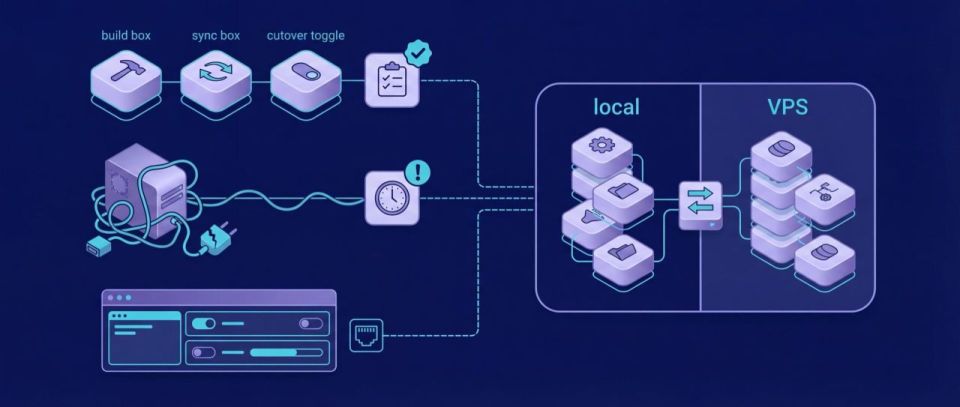
Daftar isi
- Kenapa Harus Mikirin Migrasi ke VPS?
- Shared Hosting vs VPS: Bedanya di Mana?
- Yang Perlu Disiapkan Sebelum Migrasi
- 1. Backup Penuh Website Lama
- 2. Siapkan VPS dan Pilih Sistem Operasi
- 3. Tentukan Metode Instalasi Stack
- 4. Siapkan Akses SSH ke Kedua Server
- 5. Cek Ulang Domain dan DNS
- Memilih Metode Migrasi yang Tepat
- Tutorial Lengkap: Migrasi WordPress ke VPS via SSH
- Step 1: Backup Database dari Hosting Lama
- Step 2: Kompres File Website
- Step 3: Siapkan VPS Baru dan Install Web Stack
- Step 4: Amankan MySQL dan Buat Database Baru
- Step 5: Transfer File dan Database Langsung ke VPS
- Step 6: Ekstrak dan Restore Data di VPS
- Step 7: Update wp-config.php
- Step 8: Konfigurasi Virtual Host di Nginx
- Step 9: Atur Permission dan Ownership File
- Step 10: Tes Website Sebelum Ganti DNS
- Step 11: Update DNS dan Cutover
- Step 12: Instal SSL dengan Let's Encrypt
- Troubleshooting: Masalah yang Sering Muncul dan Solusinya
- Studi Kasus: Migrasi Toko Online dari Shared Hosting ke VPS
- Kesalahan yang Sering Dilakukan Saat Migrasi (dan Cara Menghindarinya)
- VPS Terkelola (Managed) vs VPS Mandiri (Unmanaged): Mana yang Cocok?
- Optimasi Setelah Migrasi Selesai
- Estimasi Biaya dan ROI Pindah ke VPS
- Memilih Provider VPS yang Cocok Buat Migrasi WordPress
- VPS Luar Negeri vs VPS Lokal Indonesia
- Studi Kasus Kedua: Blog Media dengan Trafik Tinggi Pindah dari Shared Hosting ke VPS
- Checklist SEO Setelah Migrasi Supaya Ranking Nggak Ambruk
- Mengamankan VPS Lebih Jauh: Hardening Tambahan
- Ganti Autentikasi Password dengan SSH Key
- Ganti Port SSH Default
- Pasang Unattended Upgrades
- Monitoring dan Maintenance Rutin Pasca Migrasi
- Automasi Backup Supaya Nggak Kejadian Lagi
- Kesalahan Pemahaman soal VPS yang Perlu Diluruskan
- Kapan Waktu yang Tepat untuk Upgrade VPS Lagi
- Pertanyaan yang Sering Diajukan soal Migrasi WordPress ke VPS
- Checklist Akhir Sebelum Bilang "Migrasi Selesai"
- Manfaatin WP-CLI Biar Kerjaan Server Nggak Melulu Manual
- Siapin Staging Environment Biar Nggak Coba-Coba Langsung di Server Produksi
- Kapan Sebaiknya Minta Bantuan Profesional Alih-Alih DIY
- Kesimpulan
Berapa kali sih Teman-Teman denger cerita website tiba-tiba lemot pas trafik naik, padahal isi kontennya sama aja kayak biasanya? Biasanya itu tanda paling jelas kalau shared hosting udah nggak sanggup lagi nampung kebutuhan situs WordPress kamu, dan saatnya mikirin migrasi WordPress ke VPS. Artikel ini bakal ngajak kamu jalan bareng dari nol, mulai dari kenapa VPS itu penting, persiapan sebelum pindah, sampai eksekusi teknis lewat SSH lengkap dengan kode yang bisa langsung dicopy, error yang sering muncul, dan cara ngatasinya.
Kalau kamu nyari cara migrasi wordpress hosting ke vps yang beneran jalan tanpa kehilangan data atau bikin website down berjam-jam, tulisan ini disusun buat jadi rujukan lengkapnya. Ada versi manual pakai file manager, ada juga versi "jalur cepat" pakai command line yang biasa dipakai anak sysadmin. Dua-duanya bakal dibahas biar kamu bisa pilih mana yang paling cocok sama kemampuan dan waktu yang kamu punya.
Kenapa Harus Mikirin Migrasi ke VPS?
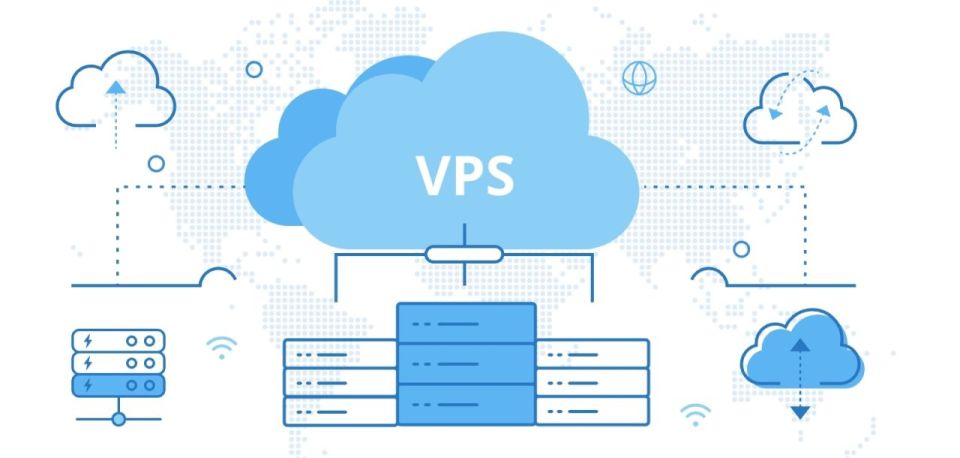
Shared hosting itu enak buat mulai. Murah, gampang, tinggal klik-klik lewat cPanel. Tapi ibaratnya kamu tinggal di kos-kosan yang kamarnya sama-sama dipakai banyak orang: satu penghuni bikin ribut atau nyalain banyak alat elektronik, jatah listrik kamu ikut kepotong.
Di shared hosting, resource CPU, RAM, dan I/O disk dipakai bareng-bareng sama ratusan bahkan ribuan website lain di server yang sama. Ini yang bikin istilah "noisy neighbor" muncul—situs tetangga kena serangan atau tiba-tiba viral, situs kamu ikut kena imbas lemot.
Beberapa tanda kalau website kamu udah waktunya pindah ke VPS (Virtual Private Server):
-
Trafik makin sering bikin server timeout atau respon lama, apalagi pas jam-jam ramai.
-
Kamu butuh instal ekstensi PHP khusus, cron job custom, atau software tambahan yang nggak disediakan shared hosting.
-
Toko online kamu makin gede, transaksinya makin banyak, dan kamu nggak mau ambil risiko checkout gagal karena server ngadat.
-
Ada kebutuhan compliance keamanan yang ngharusin kamu punya kontrol penuh atas firewall, log, dan update sistem.
-
Kamu capek liat resource CPU limit kena warning terus di panel hosting.
VPS adalah server virtual yang dapat alokasi resource (CPU, RAM, storage) sendiri secara terpisah dari pengguna lain, meskipun secara fisik masih berbagi hardware lewat teknologi virtualisasi.
Bedanya sama shared hosting, di VPS kamu punya "kamar" sendiri yang terkunci rapat. Nggak peduli tetangga kamar sebelah lagi pesta atau nggak, resource yang udah dijatah buat kamu tetap aman. Makanya performa jauh lebih stabil, apalagi kalau situs WordPress-mu udah mulai jadi andalan bisnis.
Shared Hosting vs VPS: Bedanya di Mana?
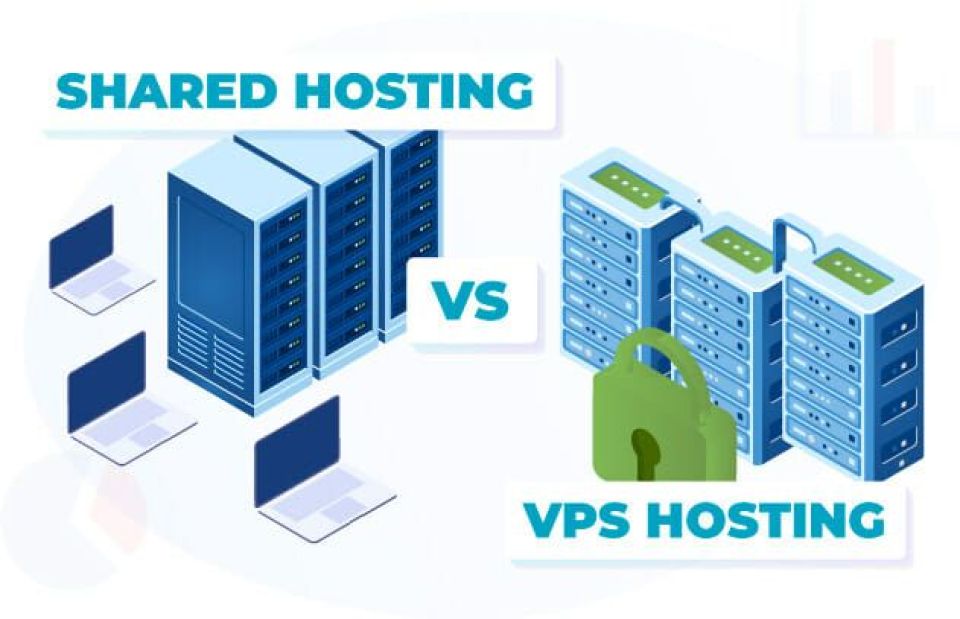
Sebelum lanjut ke bagian teknis, ada baiknya kamu paham dulu perbedaan mendasar dua jenis hosting ini. Ini penting biar ekspektasi kamu soal hasil migrasi juga realistis.
Aspek | Shared Hosting | VPS |
|---|---|---|
Resource (CPU/RAM) | Dipakai bersama banyak pengguna | Dijatah khusus, nggak dibagi user lain |
Kontrol server | Terbatas, cuma lewat cPanel/panel bawaan | Penuh, akses root via SSH |
Instalasi software | Terbatas ke yang disediakan provider | Bebas instal apa aja sesuai kebutuhan |
Skalabilitas | Susah, harus upgrade paket | Mudah, tinggal nambah CPU/RAM |
Kebutuhan teknis | Rendah, cocok yang nggak mau ribet | Sedang-tinggi, perlu paham dasar Linux |
Harga | Lebih murah di awal | Lebih mahal, tapi lebih efisien jangka panjang |
Keamanan | Rawan kena imbas tetangga server | Lebih terisolasi dan bisa di-hardening sendiri |
Kalau website kamu masih blog personal dengan trafik kecil, shared hosting masih oke-oke aja. Tapi begitu bisnis mulai serius, jual produk, atau target pasar makin luas, VPS jadi investasi yang sepadan.
Yang Perlu Disiapkan Sebelum Migrasi
Migrasi itu bukan cuma soal pindah file. Ini proses yang kalau nggak direncanain dengan baik, bisa bikin kamu kehilangan data penting atau website down lama. Jadi sebelum ngoprek apa pun, siapin dulu hal-hal ini.
1. Backup Penuh Website Lama
Ini nggak bisa ditawar. Backup harus mencakup dua komponen utama WordPress:
-
File system: core WordPress, folder
wp-content(tema, plugin, media upload), dan filewp-config.php. -
Database: semua tabel MySQL/MariaDB yang nyimpen post, halaman, komentar, pengaturan, sampai data user.
Kalau salah satu komponen ini nggak ke-backup dengan benar, migrasi bisa gagal total atau data penting hilang. MUGHU pernah punya klien yang cuma backup file doang, lupa database—alhasil pas migrasi selesai, website cuma nampilin halaman instalasi WordPress kosong. Sejak itu, checklist backup jadi ritual wajib sebelum sentuh server manapun.
2. Siapkan VPS dan Pilih Sistem Operasi
Pilih provider VPS yang sesuai kebutuhan dan budget. Untuk WordPress, distribusi Linux yang paling umum dan gampang dicari referensinya adalah Ubuntu LTS (20.04, 22.04, atau 24.04) karena dukungan komunitasnya luas dan siklus update-nya jelas. Kamu bisa baca lebih detail soal distribusi Linux ini di Wikipedia.
Spesifikasi minimal yang disarankan buat website WordPress skala menengah:
-
2 vCPU
-
4 GB RAM
-
SSD/NVMe storage (bukan HDD, karena I/O database jauh lebih cepat di SSD)
-
Bandwidth yang cukup buat estimasi trafik bulanan kamu
3. Tentukan Metode Instalasi Stack
Kamu punya dua pilihan besar:
-
Pakai control panel seperti CyberPanel, CloudPanel, atau RunCloud. Cocok kalau kamu nggak mau terlalu sering pakai terminal.
-
Bare metal setup manual pakai LEMP (Linux, Nginx, MySQL, PHP) atau LAMP (Linux, Apache, MySQL, PHP) lewat command line. Lebih fleksibel, tapi butuh sedikit keberanian buat main di terminal.
Di tutorial ini, MUGHU bakal fokus ke pendekatan manual lewat SSH karena ini yang paling ngasih kamu pemahaman penuh soal apa yang sebenarnya terjadi di balik layar—dan ini skill yang bakal kepake terus ke depannya.
4. Siapkan Akses SSH ke Kedua Server
Pastikan kamu punya:
-
Kredensial SSH ke hosting lama (kalau providernya mengizinkan akses SSH; kalau nggak, kamu tetap bisa pakai jalur manual lewat File Manager)
-
Kredensial root atau user sudo di VPS baru
-
Aplikasi terminal: Terminal bawaan (Mac/Linux) atau PuTTY/PowerShell (Windows)
5. Cek Ulang Domain dan DNS
Catat provider DNS domain kamu (Cloudflare, registrar lokal seperti Niagahoster atau Rumahweb) karena nanti di tahap akhir kamu perlu mengarahkan domain ke IP VPS baru.
Memilih Metode Migrasi yang Tepat
Ada beberapa jalur migrasi yang bisa kamu pilih, dan masing-masing punya kelebihan serta kekurangan. Nggak ada yang "paling benar"—yang ada cuma yang "paling cocok" sama kondisi kamu.
Baca juga Netlify: Panduan Lengkap Deploy Website Tanpa Ribet
Metode | Tingkat Kesulitan | Kecepatan | Cocok Untuk |
|---|---|---|---|
Manual via File Manager (ZIP/Upload) | Mudah | Lambat, tergantung koneksi internet | Yang nggak nyaman pakai terminal |
Plugin migrasi (misal All-in-One WP Migration) | Mudah | Sedang | Website kecil-menengah, di bawah batas ukuran plugin |
SSH + SCP/Rsync (server-to-server) | Menengah-Sulit | Sangat cepat | Website besar, developer, agency |
Layanan migrasi gratis dari provider | Mudah | Tergantung provider, bisa 2-48 jam | Yang mau serba dibantu tim support |
Rekomendasi berdasarkan kebutuhan:
-
Kalau website kamu masih kecil dan kamu belum pernah pegang terminal, mulai dari metode manual lewat file manager dulu aja. Nggak perlu maksa langsung SSH.
-
Kalau kamu developer atau punya beberapa website yang mau dipindahkan sekaligus, metode SSH jauh lebih efisien karena transfer terjadi langsung server-ke-server tanpa perlu download-upload ke komputer kamu.
-
Kalau database kamu di atas 500 MB, hindari metode plugin karena kebanyakan plugin migrasi punya limit ukuran upload.
Tutorial Lengkap: Migrasi WordPress ke VPS via SSH
Bagian ini adalah inti dari tutorial ini. MUGHU bakal jabarkan langkah demi langkah, lengkap dengan kode yang bisa langsung kamu pakai. Ikuti urutannya, jangan di-skip, karena tiap langkah punya alasan teknis kenapa dia harus dikerjain di urutan itu.
Step 1: Backup Database dari Hosting Lama
Kalau hosting lama kamu punya akses SSH, cara tercepat backup database adalah pakai mysqldump. Login dulu ke server lama:
ssh username@ip_hosting_lama
Setelah masuk, jalankan perintah dump database:
mysqldump -u username_db -p nama_database > backup_db.sql
Sistem akan minta password database, ketik lalu Enter. Kenapa langkah ini penting? Karena mysqldump mengekspor seluruh struktur tabel beserta isinya jadi satu file teks SQL yang nanti bisa di-import ulang persis seperti aslinya, tanpa kehilangan relasi antar tabel.
Expected output: nggak ada output visual di terminal kalau berhasil, tapi file backup_db.sql akan muncul di direktori kerja kamu. Cek ukurannya dengan:
ls -lh backup_db.sql
Kalau ukurannya 0 KB atau kosong, ada yang salah—biasanya nama database atau username-nya keliru.
Kalau nggak ada akses SSH di hosting lama, kamu bisa pakai phpMyAdmin lewat cPanel: masuk ke phpMyAdmin, pilih database WordPress, klik tab Export, pilih metode Quick dan format SQL, lalu download.
Step 2: Kompres File Website
Masih di server lama, masuk ke direktori root WordPress (biasanya public_html):
cd /path/to/public_html
tar -cvzf backup_files.tar.gz .
Perintah tar dipakai karena kompresinya jauh lebih cepat dibanding zip untuk file dalam jumlah banyak, dan ini format standar di lingkungan Linux. Flag -czvf artinya create, gzip, verbose, dan filename.
Expected output: terminal akan nampilin daftar file yang sedang dikompres satu per satu, diakhiri dengan file backup_files.tar.gz yang muncul di direktori tersebut.
Common error: tar: Removing leading '/' from member names — ini cuma warning, bukan error fatal, aman diabaikan.
Step 3: Siapkan VPS Baru dan Install Web Stack
Sekarang pindah ke VPS baru. Login via SSH:
ssh root@ip_vps_baru
Update paket sistem dulu sebelum instal apa pun, biar semua dependency yang bakal dipasang pakai versi terbaru:
apt update && apt upgrade -y
Install Nginx, MariaDB, dan PHP beserta modul yang dibutuhkan WordPress:
apt install nginx mariadb-server php-fpm php-mysql php-xml php-gd php-curl php-mbstring unzip -y
Kenapa modul PHP ini penting? WordPress butuh php-mysql buat konek ke database, php-gd buat manipulasi gambar (thumbnail, resize), php-xml buat sebagian fitur plugin, dan php-curl buat request eksternal (misalnya update plugin dari WordPress.org).
Pastikan servicenya aktif dan jalan otomatis tiap boot:
systemctl enable nginx mariadb php8.2-fpm
systemctl start nginx mariadb php8.2-fpm
Cek statusnya:
systemctl status nginx
Expected output: baris Active: active (running) berwarna hijau. Kalau statusnya failed, cek log detail dengan journalctl -xe buat tau penyebabnya—biasanya port 80 udah dipakai proses lain atau ada typo di file konfigurasi.
Step 4: Amankan MySQL dan Buat Database Baru
Jalankan script keamanan bawaan MySQL/MariaDB:
Baca juga Tutorial Cloudflare Tunnel: Aplikasi Lokal ke Internet
mysql_secure_installation
Ikuti instruksinya: set password root, hapus anonymous user, disable remote root login, dan hapus database test. Ini langkah wajib karena instalasi default MySQL itu longgar keamanannya dan rawan diakses pihak luar kalau dibiarkan.
Sekarang buat database dan user khusus buat WordPress:
mysql -u root -p
CREATE DATABASE wp_production;
CREATE USER 'wp_user'@'localhost' IDENTIFIED BY 'PasswordKuatBanget123!';
GRANT ALL PRIVILEGES ON wp_production.* TO 'wp_user'@'localhost';
FLUSH PRIVILEGES;
EXIT;
Kenapa harus bikin user baru, bukan pakai root? Prinsip least privilege—user WordPress cukup punya akses ke satu database aja, bukan seluruh sistem MySQL. Kalau suatu saat ada plugin yang kena exploit, kerusakannya nggak nyebar ke database lain di server yang sama.
Common error: ERROR 1045 (28000): Access denied for user — biasanya salah ketik password atau lupa FLUSH PRIVILEGES; setelah GRANT.
Step 5: Transfer File dan Database Langsung ke VPS
Ini bagian yang bikin metode SSH jauh lebih unggul dibanding cara manual: transfer data terjadi langsung server-ke-server tanpa mampir ke komputer kamu dulu.
Dari server hosting lama, jalankan:
scp backup_files.tar.gz backup_db.sql root@ip_vps_baru:/home/deploy/
Sistem akan minta password VPS baru. Setelah itu, proses transfer berjalan dan progress-nya kelihatan di terminal berupa persentase dan estimasi waktu.
Alternatif lebih cepat untuk file besar, pakai rsync yang mendukung resume kalau koneksi putus di tengah jalan:
rsync -avz --progress /path/to/public_html/ root@ip_vps_baru:/home/deploy/wp-files/
Flag -a artinya archive mode (preserve permission, ownership, timestamp), -v verbose, dan -z compress data saat transfer biar lebih hemat bandwidth.
Step 6: Ekstrak dan Restore Data di VPS
Masuk lagi ke SSH VPS baru, lalu ekstrak file yang sudah ditransfer:
cd /home/deploy/
tar -xvzf backup_files.tar.gz -C /var/www/domainanda.com/
Import database yang sudah ditransfer:
mysql -u wp_user -p wp_production < backup_db.sql
Expected output: proses import biasanya nggak nampilin apa-apa kalau berhasil. Kamu bisa verifikasi dengan masuk ke MySQL dan cek jumlah tabel:
mysql -u wp_user -p wp_production -e "SHOW TABLES;"
Kalau tabel seperti wp_posts, wp_options, wp_users muncul, berarti proses import sukses.
Common error: ERROR 1044 (42000): Access denied for user to database — cek lagi apakah user sudah diberi privilege ke database yang benar lewat perintah GRANT di Step 4.
Step 7: Update wp-config.php
File wp-config.php menyimpan kredensial koneksi database WordPress. Karena database sudah pindah ke server baru, file ini wajib disesuaikan.
nano /var/www/domainanda.com/wp-config.php
Ubah bagian ini:
define( 'DB_NAME', 'wp_production' );
define( 'DB_USER', 'wp_user' );
define( 'DB_PASSWORD', 'PasswordKuatBanget123!' );
define( 'DB_HOST', 'localhost' );
Kenapa langkah ini krusial? Tanpa update ini, WordPress masih akan nyoba konek ke database lama yang sudah nggak ada lagi di server ini, dan kamu bakal ketemu pesan error "Error establishing a database connection" begitu situs dibuka.
Step 8: Konfigurasi Virtual Host di Nginx
Buat file konfigurasi server block baru:
nano /etc/nginx/sites-available/domainanda.com
Isi dengan konfigurasi dasar berikut:
server {
    listen 80;
    server_name domainanda.com www.domainanda.com;
    root /var/www/domainanda.com;
    index index.php index.html;

    location / {
        try_files $uri $uri/ /index.php?$args;
    }

    location ~ \.php$ {
        include snippets/fastcgi-php.conf;
        fastcgi_pass unix:/run/php/php8.2-fpm.sock;
    }

    location ~ /\.ht {
        deny all;
    }
}
Aktifkan konfigurasi dan restart Nginx:
Baca juga Panduan Lengkap Notion AI 2026
ln -s /etc/nginx/sites-available/domainanda.com /etc/nginx/sites-enabled/
nginx -t
systemctl reload nginx
Perintah nginx -t itu wajib dijalankan sebelum reload—ini buat ngetes syntax konfigurasi kamu valid atau nggak. Kalau ada typo, Nginx bakal nolak reload dan situs bisa down total kalau kamu langsung restart tanpa ngetes dulu.
Expected output dari nginx -t:
nginx: the configuration file /etc/nginx/nginx.conf syntax is ok
nginx: configuration file /etc/nginx/nginx.conf test is successful
Step 9: Atur Permission dan Ownership File
Salah satu masalah paling sering muncul pasca migrasi adalah error "Missing temporary folder" atau plugin gagal update. Penyebabnya hampir selalu karena ownership file yang salah.
chown -R www-data:www-data /var/www/domainanda.com/
find /var/www/domainanda.com/ -type d -exec chmod 755 {} \;
find /var/www/domainanda.com/ -type f -exec chmod 644 {} \;
Kenapa 755 untuk folder dan 644 untuk file? Ini standar keamanan umum di lingkungan web server Linux: folder butuh permission execute biar bisa "dimasuki" proses web server, sedangkan file cukup bisa dibaca dan ditulis tanpa perlu di-eksekusi langsung.
Step 10: Tes Website Sebelum Ganti DNS
Sebelum ubah DNS asli, kamu bisa tes dulu situs baru pakai teknik host file hack. Ini cara paling aman buat mastiin migrasi berhasil tanpa bikin pengunjung asli kena downtime.
Di komputer kamu, edit file hosts:
-
Windows:
C:\Windows\System32\drivers\etc\hosts -
Mac/Linux:
/etc/hosts
Tambahkan baris:
103.150.x.x domainanda.com
Buka browser dan akses domain kamu seperti biasa. Kalau situs kebuka normal dan semua fungsinya jalan, berarti migrasi di sisi server sudah berhasil.
Step 11: Update DNS dan Cutover
Kalau semua sudah dites dan berjalan mulus, masuk ke panel domain kamu (Cloudflare, Niagahoster, atau registrar lain) dan ubah A Record ke IP VPS baru.
Sebelum ubah, turunkan dulu nilai TTL DNS ke 300 detik sehari sebelumnya biar propagasi lebih cepat menyebar. Setelah A Record diubah, biarkan server lama tetap aktif selama 24-48 jam sebagai jaring pengaman kalau-kalau ada masalah di menit-menit awal propagasi.
Step 12: Instal SSL dengan Let's Encrypt
Situs modern wajib pakai HTTPS. Install Certbot dan aktifkan SSL gratis dari Let's Encrypt:
apt install certbot python3-certbot-nginx -y
certbot --nginx -d domainanda.com -d www.domainanda.com
Certbot bakal otomatis ngedit konfigurasi Nginx kamu dan nambahin blok listen 443 buat HTTPS, plus setup auto-renewal certificate tiap 90 hari.
Common error: Could not automatically find a matching server block — biasanya karena server_name di file konfigurasi Nginx nggak sama persis dengan domain yang kamu masukin ke Certbot.
Troubleshooting: Masalah yang Sering Muncul dan Solusinya
Nggak semua migrasi berjalan mulus dari awal sampai akhir. Ini beberapa masalah yang paling sering ditemuin dan cara ngatasinya.
Error Establishing a Database Connection Cek ulang kredensial di wp-config.php. Pastikan DB_HOST diisi localhost kecuali VPS kamu pakai database terpisah. Cek juga apakah service MySQL/MariaDB memang jalan:
systemctl status mariadb
Halaman Putih Kosong (White Screen of Death) Ini biasanya error PHP yang nggak ditampilkan. Aktifkan mode debug sementara di wp-config.php:
define( 'WP_DEBUG', true );
define( 'WP_DEBUG_LOG', true );
Cek file wp-content/debug.log buat tau plugin atau tema mana yang bermasalah.
Gambar dan CSS Tidak Muncul Biasanya karena URL situs lama masih tersimpan di database. Cek dan update lewat MySQL:
UPDATE wp_options SET option_value = 'https://domainanda.com' WHERE option_name = 'siteurl';
UPDATE wp_options SET option_value = 'https://domainanda.com' WHERE option_name = 'home';
Error 502 Bad Gateway Biasanya PHP-FPM belum jalan atau socket path di konfigurasi Nginx nggak sesuai versi PHP yang terinstal. Cek dengan:
systemctl status php8.2-fpm
ls /run/php/
Permalink Berubah Jadi 404 Setelah pindah dari Apache (yang pakai .htaccess) ke Nginx, struktur permalink butuh konfigurasi try_files seperti yang sudah dijelaskan di Step 8. Kalau masih 404, cek ulang blok location / di konfigurasi server block-nya.
Baca juga Panduan Lengkap Mengatasi Error WordPress Langkah Demi Langkah
Studi Kasus: Migrasi Toko Online dari Shared Hosting ke VPS
Biar nggak cuma teori, MUGHU mau cerita satu kasus nyata yang pernah ditangani, tanpa nyebut nama klien demi privasi.
Latar belakang: sebuah toko online kategori fashion lokal dengan trafik harian sekitar 8.000 pengunjung, hosting di paket shared hosting premium. Masalahnya jelas: setiap ada flash sale, checkout gagal karena server nggak sanggup nampung concurrent user.
Tantangan: database toko online ini lumayan berat, sekitar 1,2 GB, dengan ribuan produk dan riwayat order. Ukuran ini udah di atas limit kebanyakan plugin migrasi gratis, jadi opsi plugin langsung dicoret dari daftar.
Pendekatan: tim memilih metode SSH dengan mysqldump dan rsync, dilakukan di jam trafik paling sepi (dini hari) buat minimalisir risiko ada transaksi yang "nyangkut" di tengah proses backup.
Implementasi: seluruh proses dari backup, transfer, sampai konfigurasi Nginx dan SSL selesai dalam waktu sekitar 3 jam. Uji coba lewat host file hack dilakukan dulu selama beberapa jam sebelum DNS beneran diubah.
Hasil: setelah migrasi, waktu load halaman produk turun dari rata-rata 3,8 detik jadi 1,1 detik. Uji beban simulasi 500 concurrent user nggak lagi bikin server timeout, dibanding sebelumnya yang mulai ngadat di angka 80 concurrent user.
Pelajaran penting: migrasi yang sukses itu bukan cuma soal mindahin file, tapi soal timing dan testing sebelum cutover. Uji coba lewat host file sebelum ganti DNS itu langkah yang sering dilewatin orang, padahal ini yang paling nyelametin dari downtime panjang.
Kesalahan yang Sering Dilakukan Saat Migrasi (dan Cara Menghindarinya)
Dari beberapa kali nemenin proses migrasi, ada pola kesalahan yang berulang. Ini beberapa yang paling sering:
-
Lupa backup database, cuma backup file. Padahal database itu "jiwa" dari WordPress—semua konten dan pengaturan ada di sana.
-
Langsung ganti DNS tanpa tes dulu. Ini bikin pengunjung yang udah keburu resolve ke server baru ketemu situs yang belum sepenuhnya siap.
-
Nggak update permission file, akibatnya upload media atau update plugin gagal terus setelah migrasi.
-
Nggak nyesuaikan versi PHP. Kalau situs lama pakai PHP 7.4 dan plugin-nya belum kompatibel sama PHP 8.x, bisa muncul fatal error yang bikin panik.
-
Nggak matikan cache plugin sebelum migrasi, jadi pas dibuka pertama kali di server baru, kontennya masih nampilin versi cache lama.
VPS Terkelola (Managed) vs VPS Mandiri (Unmanaged): Mana yang Cocok?
Ini pertanyaan yang sering muncul begitu orang mutusin pindah ke VPS. Dua opsi ini punya karakter yang beda banget.
VPS Managed cocok buat kamu yang:
-
Nggak punya waktu atau minat belajar administrasi server
-
Butuh dukungan teknis kalau ada masalah
-
Bersedia bayar sedikit lebih mahal demi ketenangan pikiran
VPS Unmanaged cocok buat kamu yang:
-
Punya dasar pemahaman Linux atau mau belajar
-
Ingin kontrol penuh atas konfigurasi server
-
Mau menghemat biaya bulanan dengan trade-off effort setup sendiri
Kalau kamu baru pertama kali migrasi dan belum percaya diri dengan command line, nggak ada salahnya mulai dari VPS managed dulu sambil pelan-pelan belajar sisi teknisnya. Setelah lebih percaya diri, kamu bisa pindah ke unmanaged buat efisiensi biaya jangka panjang.
Optimasi Setelah Migrasi Selesai
Migrasi cuma langkah pertama. VPS baru kamu punya potensi jauh lebih besar dibanding shared hosting, jadi sayang kalau nggak dioptimalkan.
-
Aktifkan Object Caching dengan Redis — mengurangi beban query database berulang, biasanya bisa dipasang lewat plugin seperti Redis Object Cache.
-
Update ke PHP versi terbaru yang didukung WordPress, karena tiap kenaikan versi PHP biasanya membawa peningkatan performa yang signifikan.
-
Pasang firewall dasar dengan
ufw:
ufw allow 22/tcp
ufw allow 80/tcp
ufw allow 443/tcp
ufw enable
-
Setup fail2ban buat mencegah brute force ke halaman login WordPress dan SSH.
-
Ganti WP-Cron dengan cron job sistem biar lebih reliable, terutama untuk situs dengan trafik rendah di jam tertentu:
define('DISABLE_WP_CRON', true);
*/5 * * * * wget -q -O - https://domainanda.com/wp-cron.php?doing_wp_cron >/dev/null 2>&1
- Jadwalkan backup rutin, baik lewat snapshot provider VPS atau script backup mandiri, biar kejadian kehilangan data nggak terulang di masa depan.
Estimasi Biaya dan ROI Pindah ke VPS
Dari sisi bisnis, keputusan pindah ke VPS sebaiknya juga dihitung dari segi return on investment, bukan cuma soal teknis semata. VPS entry-level biasanya berkisar 2-3 kali lipat harga shared hosting premium, tapi kalau dibandingkan dengan potensi kehilangan penjualan akibat downtime atau loading lambat, selisih biaya ini biasanya cepat balik modal.
Sebagai gambaran kasar, kalau toko online kamu kehilangan 5% konversi akibat loading lambat, dan omzet bulanan kamu di atas puluhan juta rupiah, biaya tambahan VPS jadi terasa kecil dibanding potensi kerugian yang dicegah.
Memilih Provider VPS yang Cocok Buat Migrasi WordPress
Nah, sampai sini biasanya muncul pertanyaan lanjutan dari Teman-Teman: "Oke, saya paham caranya, tapi VPS-nya beli di mana?" Ini pertanyaan yang wajar, karena pilihan provider VPS di pasaran sekarang banyak banget, dan masing-masing punya kelebihan yang bikin bingung kalau nggak dibandingkan langsung.
Secara garis besar, provider VPS bisa dibagi jadi dua kubu: provider global yang data center-nya tersebar di banyak negara, dan provider lokal Indonesia yang server-nya ada di dalam negeri. Dua-duanya punya alasan masing-masing buat dipilih.
VPS Luar Negeri vs VPS Lokal Indonesia
Kalau target audiens website kamu memang orang Indonesia, latensi jadi faktor yang nggak bisa diabaikan. Server yang lokasinya jauh dari pengunjung bakal nambah waktu tempuh data, meskipun cuma selisih puluhan milidetik. Kedengarannya kecil, tapi kalau digabung dengan elemen lain di halaman, efeknya kerasa ke total loading time.
Di sisi lain, provider global biasanya punya infrastruktur yang lebih matang, dokumentasi lebih lengkap, dan harga yang kompetitif karena skala operasinya gede. Beberapa nama yang sering jadi rujukan komunitas developer adalah DigitalOcean, Vultr, dan Linode—ketiganya punya reputasi bagus soal stabilitas dan kemudahan setup awal.
Berikut perbandingan singkat biar Teman-Teman punya gambaran:
Baca juga Rekomendasi Plugin AI untuk Artikel WordPress Otomatis
Provider | Lokasi Server Terdekat | Harga Mulai (per bulan) | Cocok Untuk |
|---|---|---|---|
DigitalOcean | Singapura | Sekitar $6-8 | Developer, agency, proyek skala menengah |
Vultr | Singapura, Jepang | Sekitar $6-10 | Website dengan target audiens Asia |
Niagahoster Cloud VPS | Jakarta, Indonesia | Sekitar Rp150.000-300.000 | Website lokal dengan audiens Indonesia |
IDCloudHost | Jakarta, Indonesia | Sekitar Rp100.000-250.000 | UMKM dan blog personal berbahasa Indonesia |
Biznet Gio | Jakarta, Indonesia | Sekitar Rp200.000-400.000 | Bisnis yang butuh jaminan data tetap di dalam negeri |
Kalau target pembaca atau pembeli kamu memang dominan dari Indonesia—misalnya toko online yang jualan ke seluruh nusantara—provider lokal biasanya kasih keunggulan latensi yang kerasa banget, apalagi buat pengunjung yang aksesnya lewat jaringan seluler di luar kota besar. Tapi kalau target kamu lebih internasional atau kamu butuh integrasi dengan layanan cloud tertentu seperti Terraform atau Kubernetes managed service, provider global biasanya lebih siap infrastrukturnya.
Satu hal yang perlu MUGHU tegaskan: jangan cuma lihat harga murah di awal. Cek juga soal kebijakan backup otomatis, ketersediaan snapshot, dan seberapa cepat respon tiket support kalau ada masalah mendadak. Beberapa provider murah kadang ngirit di sisi ini, dan itu baru kerasa pas kamu lagi butuh-butuhnya.
Studi Kasus Kedua: Blog Media dengan Trafik Tinggi Pindah dari Shared Hosting ke VPS
Selain kasus toko online yang udah diceritain di bagian sebelumnya, MUGHU juga pernah nemenin migrasi sebuah blog media yang isinya artikel berita ringan dan hiburan. Bedanya cukup mencolok dibanding kasus toko online: trafiknya jauh lebih tinggi secara volume, tapi nilai transaksi per pengunjung nggak ada karena situsnya nggak jualan apa-apa, murni mengandalkan iklan.
Latar belakang: blog ini punya trafik harian rata-rata 40.000 pengunjung, dengan lonjakan sampai 150.000 pengunjung kalau ada artikel yang viral di media sosial. Selama ini mereka pakai shared hosting paket "unlimited", tapi tiap kali ada artikel viral, server langsung down total dan butuh waktu 15-20 menit buat pulih sendiri.
Tantangan: karena kontennya berupa artikel dengan banyak gambar dan trafiknya fluktuatif banget, kebutuhan utamanya bukan cuma soal database yang gede, tapi soal kemampuan server nahan lonjakan traffic spike dalam waktu singkat. Ini beda karakter sama toko online yang trafiknya lebih stabil dan terprediksi.
Pendekatan: tim memutuskan pakai VPS dengan spesifikasi lebih tinggi dari standar (4 vCPU, 8 GB RAM), ditambah pemasangan Nginx FastCGI cache buat nge-cache halaman statis di level server, jadi PHP-FPM nggak perlu diproses ulang tiap kali ada request ke artikel yang sama dalam waktu berdekatan. Selain itu, mereka juga pasang Cloudflare di depan VPS sebagai CDN dan proxy, biar sebagian besar request nggak perlu sampai ke server asli.
Implementasi: migrasi filenya sendiri nggak beda jauh dari langkah yang udah dijelasin di atas—backup, transfer via rsync, restore database. Yang beda adalah konfigurasi tambahan di Nginx buat cache dan integrasi Cloudflare yang butuh penyesuaian DNS lebih matang, termasuk setting SSL mode ke "Full (strict)" biar koneksi antara Cloudflare dan origin server tetap terenkripsi.
Hasil: setelah migrasi dan optimasi cache, server yang tadinya nggak sanggup nahan 150.000 pengunjung dalam sehari, sekarang bisa nahan lonjakan sampai 400.000 pengunjung dalam sehari tanpa downtime. Beban ke PHP-FPM turun drastis karena mayoritas request dilayani langsung dari cache, jadi server cuma perlu "kerja keras" buat artikel-artikel baru yang belum ke-cache.
Pelajaran penting: buat website dengan karakter trafik yang fluktuatif dan nggak terprediksi, VPS aja kadang nggak cukup—kombinasi dengan caching layer dan CDN itu jadi bagian tak terpisahkan dari strategi migrasi yang benar-benar tuntas.
Checklist SEO Setelah Migrasi Supaya Ranking Nggak Ambruk
Ini bagian yang sering dilewatin banyak orang, padahal dampaknya bisa fatal buat bisnis yang mengandalkan trafik organik. Migrasi server itu murni soal infrastruktur, tapi kalau nggak hati-hati, bisa nyeret turun posisi kamu di hasil pencarian Google.
Beberapa hal yang wajib dicek setelah domain resmi diarahkan ke VPS baru:
-
Pastikan URL nggak berubah struktur. Kalau permalink WordPress kamu berubah gara-gara pindah dari Apache ke Nginx atau sebaliknya, itu bisa bikin ribuan halaman kena 404 di mata Google.
-
Cek ulang file
robots.txt. Terkadang saat instalasi ulang stack server, file ini ketimpa default dan malah nge-block seluruh crawler tanpa disengaja. -
Submit ulang sitemap ke Google Search Console, meskipun URL-nya sama, ini membantu Google tahu bahwa situs sudah aktif kembali di infrastruktur baru dan mempercepat proses crawling ulang.
-
Perhatikan waktu respons server (TTFB) di Google Search Console pasca migrasi. Kalau TTFB malah naik dibanding sebelumnya, berarti ada yang salah di konfigurasi server, bukan cuma soal pindah tempat doang.
-
Pasang ulang tracking code Google Analytics atau Meta Pixel kalau ternyata script-nya ketinggalan di tema lama yang belum sempat di-restore sepenuhnya.
-
Cek redirect lama. Kalau sebelumnya kamu punya redirect 301 dari URL lama ke URL baru (misalnya dari perubahan struktur kategori), pastikan redirect itu ikut dipindahkan, biasanya tersimpan di plugin redirect atau file
.htaccessyang perlu dikonversi manual ke sintaks Nginx.
Soal poin terakhir ini penting banget MUGHU tekankan: aturan redirect di Apache (.htaccess) dan Nginx itu beda sintaks total. Kalau kamu cuma copy-paste isi .htaccess ke server Nginx, itu nggak akan berfungsi sama sekali karena Nginx nggak baca file .htaccess. Redirect harus ditulis ulang di dalam blok server pada file konfigurasi Nginx, misalnya:
location = /promo-lama {
    return 301 /promo-baru;
}
Kalau jumlah redirect-nya banyak, biasanya lebih rapi ditaruh di file terpisah dan di-include ke konfigurasi utama, biar nggak bikin file server block jadi berantakan.
Mengamankan VPS Lebih Jauh: Hardening Tambahan
Firewall dasar dengan ufw yang udah dibahas sebelumnya itu baru langkah pertama. Kalau kamu serius mau jadikan VPS ini rumah permanen buat website produksi, ada beberapa langkah hardening tambahan yang sepadan banget buat diterapkan.
Ganti Autentikasi Password dengan SSH Key
Password itu rawan kena brute force, apalagi kalau kamu masih pakai password yang gampang ditebak. SSH key jauh lebih aman karena butuh file kunci privat yang cuma ada di komputer kamu.
Di komputer lokal, generate key pair dulu:
ssh-keygen -t ed25519 -C "[email protected]"
Lalu salin public key ke VPS:
ssh-copy-id root@ip_vps_baru
Setelah berhasil login pakai key, matikan autentikasi password di file konfigurasi SSH:
nano /etc/ssh/sshd_config
Ubah baris berikut:
PasswordAuthentication no
PermitRootLogin no
Restart service SSH biar perubahan berlaku:
Baca juga Shortcut Keyboard Excel: Kerja Jadi 50% Lebih Cepat
systemctl restart sshd
Peringatan penting: sebelum matikan PasswordAuthentication, pastikan dulu login pakai SSH key udah berhasil di sesi terminal terpisah. Kalau langsung dimatikan tanpa tes, dan ternyata key-nya belum ke-setup dengan benar, kamu bisa terkunci total dari server sendiri.
Ganti Port SSH Default
Port 22 adalah target favorit bot yang nyoba brute force otomatis. Menggantinya ke port lain nggak bikin server 100% aman, tapi lumayan mengurangi noise dari serangan otomatis yang asal tembak.
Port 2222
Jangan lupa buka port baru itu di firewall dan tutup port 22 setelah dipastikan port baru berfungsi:
ufw allow 2222/tcp
ufw delete allow 22/tcp
Pasang Unattended Upgrades
Biar patch keamanan sistem operasi terpasang otomatis tanpa kamu harus rutin login dan jalanin apt upgrade manual:
apt install unattended-upgrades -y
dpkg-reconfigure --priority=low unattended-upgrades
Ini penting banget karena celah keamanan di level sistem operasi biasanya ditambal cepat oleh komunitas, tapi kalau server kamu nggak pernah di-update, celah itu tetap terbuka meskipun patch-nya udah tersedia. Kalau Teman-Teman mau baca lebih dalam soal praktik keamanan server secara umum, dokumentasi OWASP punya banyak referensi yang aplikatif buat siapa aja yang mengelola infrastruktur web.
Monitoring dan Maintenance Rutin Pasca Migrasi
Migrasi selesai bukan berarti kerjaan MUGHU dan Teman-Teman selesai juga. VPS itu beda sama shared hosting yang biasanya udah dipantau otomatis oleh tim provider. Di VPS, kamu yang pegang kendali penuh, dan itu artinya kamu juga yang harus mantau kesehatannya.
Uptime monitoring adalah hal paling dasar yang wajib dipasang. Ada layanan gratis seperti UptimeRobot yang bisa ngecek status website kamu setiap beberapa menit dan ngirim notifikasi ke email atau chat kalau situs down. Ini penting buat kasih kamu waktu reaksi lebih cepat dibanding nunggu laporan dari pengunjung atau pelanggan yang komplain duluan.
Selain uptime, monitoring resource server juga nggak kalah penting. Tools seperti Netdata bisa dipasang gratis dan kasih dashboard real-time soal pemakaian CPU, RAM, disk I/O, sampai koneksi jaringan:
bash <(curl -Ss https://my-netdata.io/kickstart.sh)
Dashboard ini bakal ngasih kamu gambaran jelas kapan waktunya upgrade spesifikasi VPS, atau justru nunjukin ada proses aneh yang makan resource berlebihan—biasanya ini jadi indikasi awal kalau ada plugin bermasalah atau bahkan indikasi server kena serangan.
Jangan lupakan juga soal log rotation. Log server yang menumpuk tanpa dibersihkan bisa makan space disk lama-lama. Untungnya, kebanyakan distro Linux modern udah dilengkapi logrotate secara default, tapi ada baiknya kamu cek konfigurasinya biar log Nginx dan PHP-FPM juga ikut ter-rotate rutin:
cat /etc/logrotate.d/nginx
Automasi Backup Supaya Nggak Kejadian Lagi
Cerita soal klien yang lupa backup database di bagian awal tulisan ini semoga jadi pengingat buat Teman-Teman: backup itu bukan aktivitas sekali doang pas migrasi, tapi harus jadi rutinitas otomatis yang jalan sendiri tanpa perlu diingat-ingat manual.
Cara paling sederhana adalah bikin script bash yang menjalankan dump database dan kompresi file, lalu dijadwalkan lewat cron job.
Contoh script sederhana, simpan sebagai backup.sh:
#!/bin/bash
TANGGAL=$(date +%Y-%m-%d)
BACKUP_DIR="/home/deploy/backup"
mkdir -p $BACKUP_DIR

mysqldump -u wp_user -p'PasswordKuatBanget123!' wp_production > $BACKUP_DIR/db_$TANGGAL.sql
tar -czf $BACKUP_DIR/files_$TANGGAL.tar.gz /var/www/domainanda.com/

find $BACKUP_DIR -type f -mtime +7 -delete
Baris terakhir itu penting—dia otomatis menghapus backup yang lebih tua dari 7 hari, biar disk kamu nggak penuh sama file backup yang menumpuk terus tanpa batas. Kamu bisa sesuaikan angka retensinya sesuai kebutuhan dan kapasitas storage yang tersedia.
Beri izin eksekusi dan jadwalkan lewat crontab:
chmod +x /home/deploy/backup.sh
crontab -e
Tambahkan baris ini biar backup jalan otomatis tiap jam 2 pagi:
0 2 * * * /home/deploy/backup.sh
Idealnya, hasil backup ini nggak cuma disimpan di server yang sama. Kalau server kena masalah serius—misalnya disk corrupt atau kena serangan ransomware—backup yang nyimpen di server yang sama juga ikut kena risiko. Pertimbangkan untuk sinkronisasi hasil backup ke storage terpisah, misalnya lewat rclone ke layanan cloud storage seperti Google Drive atau S3-compatible storage.
Kesalahan Pemahaman soal VPS yang Perlu Diluruskan
Beberapa mitos soal VPS ini sering MUGHU denger dari klien, dan ada baiknya diluruskan biar Teman-Teman punya ekspektasi yang lebih realistis.
"VPS pasti lebih cepat dari shared hosting." Nggak selalu benar. Kalau kamu beli VPS dengan spesifikasi rendah tapi trafik websitenya udah gede, performanya bisa jadi malah lebih buruk dibanding shared hosting premium yang server-nya kuat. Kecepatan itu soal spesifikasi dan konfigurasi, bukan cuma soal jenis hosting-nya.
"Setelah pindah VPS, saya nggak perlu mikirin optimasi lagi." Justru sebaliknya. VPS ngasih kamu kontrol lebih buat optimasi, tapi optimasi itu tetap harus dikerjain aktif—caching, kompresi gambar, minifikasi CSS/JS, semuanya tetap relevan meskipun infrastrukturnya udah lebih kuat.
Baca juga Rumus dan Fitur Excel: Panduan Lengkap untuk Pemula
"VPS itu ribet dan cuma buat programmer." Ini yang bikin banyak orang ragu-ragu pindah. Memang butuh keberanian belajar hal baru, tapi dengan tutorial yang jelas dan panduan langkah demi langkah kayak yang udah dijabarkan di atas, siapa pun yang mau meluangkan waktu belajar bisa kok ngelakuin migrasi sendiri.
"Kalau sudah pakai VPS, nggak butuh CDN lagi." VPS dan CDN itu dua hal yang saling melengkapi, bukan saling menggantikan. VPS ngurusin pemrosesan di sisi server (backend), sementara CDN membantu distribusi konten statis (gambar, CSS, JS) lebih cepat ke pengunjung dari berbagai lokasi geografis.
Kapan Waktu yang Tepat untuk Upgrade VPS Lagi
Setelah migrasi berjalan lancar, bukan berarti kebutuhan resource kamu bakal statis selamanya. Bisnis yang berkembang biasanya bakal butuh penyesuaian kapasitas server dari waktu ke waktu.
Beberapa sinyal yang menunjukkan VPS kamu udah waktunya di-upgrade:
-
Pemakaian RAM konsisten di atas 80% dalam pemantauan harian, bukan cuma pas ada lonjakan sesaat.
-
Load average CPU yang sering berada di atas jumlah core yang kamu punya, ini tanda proses yang berjalan lebih banyak dari yang bisa ditangani prosesor secara efisien.
-
Waktu loading yang mulai naik lagi meskipun jumlah konten dan trafik nggak berubah drastis—biasanya ini karena database yang makin gemuk seiring waktu.
-
Space disk yang menipis, terutama kalau website kamu banyak upload media atau video.
Kalau sinyal-sinyal ini udah muncul, kamu punya dua pilihan: scaling vertikal (nambah spesifikasi CPU/RAM di VPS yang sama) atau scaling horizontal (memisahkan komponen, misalnya database dipindah ke server terpisah, atau menambahkan load balancer buat membagi trafik ke beberapa server web).
Scaling vertikal biasanya lebih simpel karena cuma butuh resize dari panel provider VPS dan reboot server. Scaling horizontal jauh lebih kompleks tapi ngasih fleksibilitas lebih besar buat pertumbuhan jangka panjang, terutama kalau website kamu udah masuk kategori trafik enterprise.
Pertanyaan yang Sering Diajukan soal Migrasi WordPress ke VPS
Apakah migrasi ini bakal bikin website down lama? Kalau dikerjakan dengan urutan yang benar—terutama tes lewat host file sebelum ganti DNS—downtime bisa ditekan sampai hampir nol. Waktu "down" yang biasanya dialami orang justru muncul karena mereka ganti DNS duluan sebelum server barunya benar-benar siap.
Apakah saya perlu punya sertifikasi khusus buat kelola VPS sendiri? Nggak perlu sertifikasi formal. Yang lebih penting adalah pemahaman dasar soal command line Linux, konsep permission file, dan kesabaran buat baca log error waktu ada masalah. Semua itu bisa dipelajari sambil jalan.
Berapa lama proses migrasi biasanya berlangsung? Untuk website dengan ukuran menengah (di bawah 2 GB total file dan database), proses teknis dari backup sampai server baru siap biasanya bisa selesai dalam 2-4 jam. Waktu tambahan biasanya dihabiskan buat testing dan menunggu propagasi DNS, yang bisa berlangsung dari beberapa menit sampai 24 jam tergantung provider DNS-nya.
Apakah plugin dan tema premium tetap berfungsi setelah pindah ke VPS? Sebagian besar plugin dan tema tetap berfungsi normal karena WordPress-nya sendiri nggak berubah, cuma infrastrukturnya aja yang beda. Yang perlu dicek adalah lisensi plugin premium yang biasanya terikat sama domain—beberapa plugin butuh re-aktivasi lisensi setelah domain "berpindah alamat IP".
Apakah migrasi ke VPS otomatis bikin website lebih aman dari serangan hacker? Nggak otomatis. VPS ngasih kamu alat buat mengamankan server sesuai kebutuhan, tapi keamanan itu tetap tergantung konfigurasi yang kamu terapkan sendiri—firewall, update rutin, dan hardening seperti yang udah dijelaskan di atas.
Bagaimana kalau saya nggak percaya diri melakukan semua langkah ini sendiri? Nggak masalah kalau mau mulai dari VPS managed dulu sambil belajar pelan-pelan, atau menyewa jasa migrasi dari penyedia yang berpengalaman. Yang penting, dokumentasikan setiap langkah yang dilakukan biar ke depannya kamu makin paham infrastruktur website kamu sendiri.
Checklist Akhir Sebelum Bilang "Migrasi Selesai"
Sebelum benar-benar menutup laptop dan merasa tenang, ada baiknya Teman-Teman jalani checklist terakhir ini sebagai validasi menyeluruh:
Website bisa diakses normal lewat HTTPS tanpa peringatan sertifikat.
Semua halaman penting (beranda, kategori, halaman produk/artikel, halaman kontak) sudah dicek manual satu per satu.
Form kontak dan fitur interaktif lain (komentar, checkout, login) sudah dites berfungsi.
Email transaksional (misalnya notifikasi order atau reset password) sudah dicek terkirim dengan benar, karena konfigurasi SMTP kadang perlu disesuaikan ulang di server baru.
Google Search Console sudah menunjukkan status crawling normal, tanpa lonjakan error mendadak.
Backup otomatis sudah terjadwal dan sudah dites berjalan minimal sekali secara manual.
Monitoring uptime dan resource server sudah aktif dan terhubung ke notifikasi yang kamu pantau.
Server lama sudah dijadwalkan buat dimatikan atau dihentikan setelah masa jaring pengaman 24-48 jam berakhir, biar nggak ada biaya dobel yang terus jalan tanpa disadari.
Checklist ini kelihatan panjang, tapi begitu sudah dilewati semua, Teman-Teman bisa benar-benar tenang bahwa infrastruktur baru sudah siap menopang pertumbuhan website ke depannya, tanpa drama server ngadat lagi setiap kali trafik naik.
Manfaatin WP-CLI Biar Kerjaan Server Nggak Melulu Manual
Sepanjang tutorial ini, Teman-Teman udah lihat gimana hampir semua langkah dikerjakan lewat kombinasi perintah bash dan query SQL manual. Itu bagus buat belajar dasar-dasarnya, tapi begitu situs udah jalan di VPS dan kamu mulai rutin maintenance, ada tool yang bikin hidup jauh lebih ringan: WP-CLI.
WP-CLI itu semacam "remote control" buat WordPress lewat terminal. Daripada buka dashboard, klik sana-sini, kamu bisa jalanin satu baris perintah dan selesai. Instalasinya gampang:
curl -O https://raw.githubusercontent.com/wp-cli/builds/gh-pages/phar/wp-cli.phar
chmod +x wp-cli.phar
mv wp-cli.phar /usr/local/bin/wp
Cek apakah sudah terpasang dengan benar:
wp --info
Kalau Teman-Teman ingat masalah gambar dan CSS yang nggak muncul karena URL lama masih nyangkut di database, sebenarnya ada cara yang lebih aman dan minim risiko dibanding query UPDATE manual tadi. WP-CLI punya perintah search-replace yang otomatis nyari dan ganti string di seluruh tabel database, termasuk yang tersimpan dalam format serialized—sesuatu yang kalau diganti manual lewat SQL biasa gampang bikin data korup.
wp search-replace 'https://domainlama.com' 'https://domainanda.com' --all-tables
Perintah ini jauh lebih aman ketimbang query manual karena WP-CLI ngerti struktur data WordPress dan nggak akan merusak array yang ter-serialize di kolom-kolom tertentu. Selain itu, kamu juga bisa pakai WP-CLI buat kerjaan rutin lain seperti update plugin secara massal (wp plugin update --all), flush cache, atau bahkan generate laporan kesehatan situs (wp core check-update). Begitu terbiasa, kamu bakal ngerasa command line itu bukan momok, malah jadi alat yang bikin kerjaan maintenance selesai dalam hitungan detik.
Siapin Staging Environment Biar Nggak Coba-Coba Langsung di Server Produksi
Salah satu keuntungan besar yang sering dilewatkan orang begitu pindah ke VPS adalah kemudahan bikin staging environment—semacam "kembaran" situs yang dipakai buat uji coba sebelum perubahan diterapkan ke situs yang beneran diakses pengunjung.
Baca juga Rumus VLOOKUP Excel: Cara Pakai & Contoh Lengkap
Di shared hosting, bikin staging biasanya ribet karena kamu terbatas sama fitur yang disediakan panel. Di VPS, kamu bisa bikin sendiri dengan gampang. Caranya, buat subdomain khusus, misalnya staging.domainanda.com, lalu clone folder situs produksi ke direktori baru:
cp -r /var/www/domainanda.com /var/www/staging.domainanda.com
Bikin database terpisah, import salinan data produksi ke sana, lalu tambahkan server block baru di Nginx dengan server_name staging.domainanda.com yang mengarah ke direktori barunya. Jangan lupa jalankan wp search-replace lagi buat menyesuaikan URL di database staging supaya nggak bentrok sama situs asli.
Dengan setup ini, tiap kali mau update tema, ganti plugin besar, atau eksperimen dengan konfigurasi server, Teman-Teman bisa coba dulu di staging tanpa risiko bikin pengunjung asli ketemu error. Kalau semuanya aman, baru diterapkan ke produksi. Kebiasaan kecil ini yang sering jadi pembeda antara developer yang tenang dan yang selalu was-was tiap kali mau update sesuatu.
Kapan Sebaiknya Minta Bantuan Profesional Alih-Alih DIY
Semua langkah di atas memang bisa dikerjakan sendiri kalau Teman-Teman punya waktu dan mau belajar. Tapi ada beberapa situasi di mana DIY justru bukan pilihan paling bijak.
Kalau situs kamu adalah sumber pendapatan utama dan nggak punya toleransi downtime sama sekali—misalnya toko online yang lagi masuk musim kampanye belanja besar—risiko salah langkah pas migrasi bisa lebih mahal dibanding biaya jasa migrasi profesional. Begitu juga kalau Teman-Teman memang nggak punya waktu luang buat duduk berjam-jam di depan terminal, sementara ada kerjaan lain yang lebih mendesak.
Tanda lain yang jelas: kalau setelah baca seluruh tutorial ini masih ada bagian yang bikin bingung, terutama soal konfigurasi Nginx atau permission file, itu wajar. Nggak semua orang harus jadi sysadmin. Menyewa jasa migrasi atau pakai layanan VPS managed bukan tanda kalah, itu keputusan bisnis yang masuk akal kalau waktu dan risiko lebih berharga dibanding biaya jasa.
Yang penting, sebelum menyerahkan ke pihak ketiga, pastikan Teman-Teman tetap pegang kendali atas hal-hal krusial: kredensial akses VPS, salinan backup independen, dan pemahaman dasar soal apa yang sedang dikerjakan di server kamu. Jangan sampai server produksi bisnis kamu cuma dipegang satu orang yang kalau hilang kontak, Teman-Teman ikut kehilangan akses. Buat ngecek performa situs setelah proses migrasi maupun optimasi kelar, Teman-Teman juga bisa rutin pantau lewat PageSpeed Insights biar ada data objektif soal seberapa besar peningkatan yang dirasakan pengunjung, bukan cuma perasaan "kayaknya lebih cepat".
Kesimpulan
Pindah dari shared hosting ke VPS bukan sekadar urusan teknis pindah-pindahan file. Ini soal mengambil kendali penuh atas performa, keamanan, dan skalabilitas situs WordPress yang kamu bangun. Dari proses backup awal, konfigurasi Nginx, migrasi database, sampai kebiasaan bikin staging environment sebelum eksperimen di server produksi, setiap langkah punya tujuan yang sama: memastikan situs kamu nggak hanya lebih cepat, tapi juga lebih tahan banting saat trafik naik atau ada perubahan besar yang mau diterapkan.
Yang perlu diingat, migrasi ke VPS memang menuntut kemauan belajar hal baru seperti manajemen server dan command line. Tapi manfaat jangka panjangnya, mulai dari kontrol resource yang lebih fleksibel, biaya yang lebih efisien untuk trafik besar, sampai kebebasan menyesuaikan konfigurasi sesuai kebutuhan, jauh lebih besar dibanding kurva belajarnya. Kuncinya ada di kesabaran mengikuti tahapan secara berurutan dan nggak buru-buru mengarahkan DNS sebelum semua teruji matang di staging.
Kalau di tengah proses masih ada bagian yang bikin ragu, terutama soal keamanan server atau konfigurasi yang berdampak langsung ke bisnis, nggak ada salahnya melibatkan bantuan profesional. Yang penting Teman-Teman tetap pegang kendali atas akses dan backup sendiri. Setelah migrasi selesai, jangan lupa pantau performa secara rutin lewat tools resmi seperti Google Search Console untuk memastikan peningkatan kecepatan situs kamu juga berdampak nyata pada pengalaman pengunjung dan performa di hasil pencarian.
Sekarang tinggal satu langkah lagi: siapkan checklist migrasi kamu, backup data yang ada, dan mulai eksekusi pindah ke VPS hari ini juga. Situs yang lebih cepat dan stabil menunggu di ujung proses ini.
Referensi
Plasawebhost. (2026). Cara Migrasi WordPress dari Hosting cPanel ke VPS.
Hostinger. (2026). Cara Migrasi Website dari Shared Hosting ke VPS.
Alifbata. (2026). Panduan Lengkap Migrasi WordPress dari Shared Hosting ke VPS.
Rumahweb. (2026). Migrasi Hosting ke VPS: Apa dan Bagaimana Prosesnya?
Hostinger. (2026). Cara Migrasi Website WordPress dengan 5 Metode Berbeda.
Jetorbit. (2026). Cara Migrasi WordPress ke VPS Jetorbit dengan Mudah dan Cepat.
VPS.DO. (2026). Move WordPress from Shared Hosting to VPS: A Secure Step-by-Step Guide.
Cepatnet. (2026). Cara Migrasi Website WordPress ke VPS: Autopsi Perpindahan Data Tanpa Downtime.
Baca juga Cara Install 9router di Termux Android, Anti Error
Walidumar. (2026). Cara Migrasi Website dari Shared Hosting ke VPS Linux Tanpa Kehilangan Data.
VPS1Dollar. (2026). Migrate WordPress to a VPS: Full Secure Step-by-Step Guide.
Komentar (0)
Belum ada komentar. Jadilah yang pertama berbagi pendapat!
Tinggalkan komentar