Tutorials
Rumus VLOOKUP Excel: Cara Pakai & Contoh Lengkap
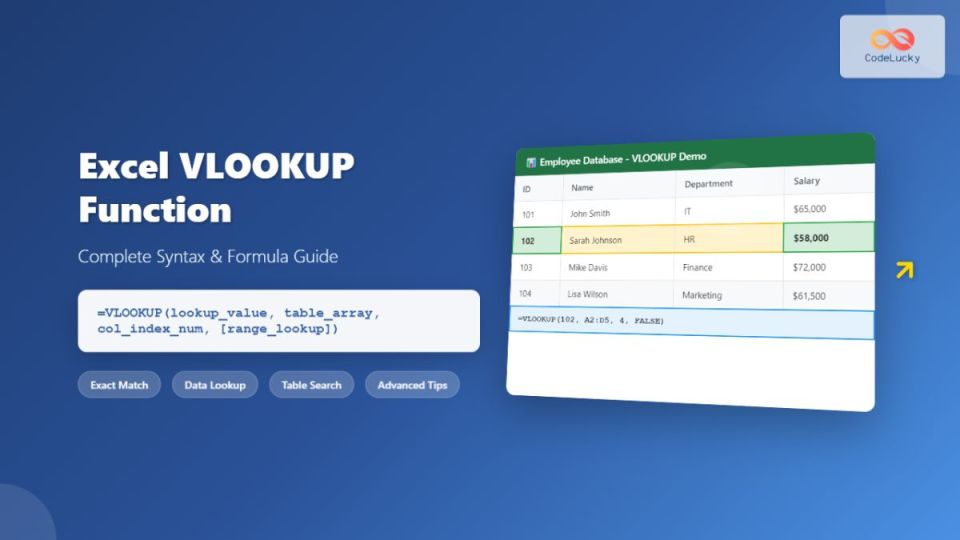
Daftar isi
- Kenapa VLOOKUP Penting Buat Kerjaan Sehari-hari
- Getting Started: Hal yang Perlu Disiapkan Dulu
- Mengenal Sintaks Dasar VLOOKUP
- Step 1: Siapkan Tabel Referensi yang Rapi
- Step 2: Tentukan Sel Tempat Hasil dan Mulai Ketik Rumus
- Step 3: Masukkan Nilai yang Dicari (lookupvalue)
- Step 4: Tentukan Rentang Tabel Referensi (tablearray)
- Step 5: Tentukan Nomor Kolom Hasil (colindexnum)
- Step 6: Pilih Mode Pencarian (rangelookup)
- Perbedaan TRUE dan FALSE yang Wajib Dipahami
- Contoh Kasus TRUE: Konversi Nilai Angka ke Huruf
- Contoh Kasus Diskon Belanja Bertingkat
- Step 7: Salin Rumus ke Baris Lain
- VLOOKUP Beda Sheet
- VLOOKUP Beda File
- Kombinasi VLOOKUP dengan Rumus Lain
- VLOOKUP dengan Perkalian
- VLOOKUP dengan IF
- IFERROR/IFNA untuk Menyembunyikan Error
- VLOOKUP dengan Wildcard
- Bikin Kolom Hasil Lebih Fleksibel dengan MATCH
- Bedanya VLOOKUP dan HLOOKUP
- Perbandingan VLOOKUP vs INDEX MATCH vs XLOOKUP
- Studi Kasus: Merapikan Laporan Penjualan Bulanan
- Latar Belakang
- Masalahnya
- Pendekatan
- Implementasi
- Hasil
- Pelajaran yang Bisa Diambil
- Kesalahan Umum dan Cara Mengatasinya
- Error #N/A — Nilai Tidak Ditemukan
- Error #REF! — Nomor Kolom Kebesaran
- Error #VALUE! — Nomor Kolom Kurang dari 1
- Error #NAME? — Salah Ketik Nama Fungsi
- Hasil Keluar Tapi Salah
- Tips Praktis Biar VLOOKUP Makin Lancar
- Review Jujur: Kapan VLOOKUP Cocok, Kapan Sebaiknya Cari Alternatif
- VLOOKUP dengan Banyak Kriteria Sekaligus
- Ambil Beberapa Kolom Hasil dalam Satu Tarikan
- Menggabungkan VLOOKUP dengan Data Tanggal
- Kenapa VLOOKUP Cuma Ambil Data Pertama (dan Cara Menyikapinya)
- VLOOKUP di Google Sheets: Mirip tapi Ada Bedanya
- Studi Kasus: Rekap Absensi dan Perhitungan Gaji Harian
- Latar Belakang
- Masalahnya
- Pendekatan
- Implementasi
- Hasil
- Pelajaran yang Bisa Diambil
- Studi Kasus Lokal: Toko Kelontong yang Baru Melek Digital
- VLOOKUP vs SUMIF: Jangan Sampai Ketuker
- Mempercepat VLOOKUP di Data Besar
- Menggabungkan VLOOKUP dengan Menu Dropdown
- VLOOKUP yang Peka Huruf Besar-Kecil
- Latihan Mandiri Biar Makin Lengket di Ingatan
- Kebiasaan Merawat Data Biar VLOOKUP Selalu Sehat
- Pertanyaan yang Sering Muncul Soal VLOOKUP
- Menghubungkan Semua Konsep Lewat Contoh Utuh
- Menghitung Komisi Penjualan Bertingkat dengan VLOOKUP
- Menyiapkan Lembar Kerja Biar Enak Diaudit Orang Lain
- Kesimpulan
Fungsi VLOOKUP itu salah satu rumus Excel yang paling sering kepakai, tapi juga paling sering bikin bingung waktu pertama kali dicoba. Nah, di tulisan ini kita bongkar pelan-pelan: mulai dari apa itu VLOOKUP, cara nulis rumusnya, contoh nyata yang gampang ditiru, sampai cara benerin kalau muncul error. Tujuannya biar Teman-Teman bisa langsung praktik tanpa harus baca ulang berkali-kali.
VLOOKUP (singkatan dari Vertical Lookup) adalah rumus Excel untuk mencari sebuah nilai di kolom pertama tabel, lalu mengambil data yang sejajar dari kolom lain di baris yang sama.
Rumus ini tersedia di hampir semua versi Excel, mulai dari Excel 2003 sampai Excel 365. Jadi apapun versi yang Teman-Teman pakai, materi di sini tetap relevan.
Kenapa VLOOKUP Penting Buat Kerjaan Sehari-hari
Bayangkan Teman-Teman punya daftar 500 produk lengkap dengan kode, harga, dan stok. Terus ada tabel pesanan yang cuma berisi kode produk, dan kita perlu isi harganya satu per satu.
Kalau dikerjakan manual, kita harus cari kode itu di daftar besar, lihat harganya, lalu ketik ulang. Lima ratus kali. Capek, lama, dan gampang salah ketik.
Di sinilah VLOOKUP jadi penyelamat. Dengan satu rumus, Excel yang mencarikan datanya secara otomatis. Beberapa kasus umum yang sering ditangani VLOOKUP:
-
Cari harga barang berdasarkan kode produk
-
Ambil nama karyawan berdasarkan nomor ID
-
Tentukan potongan harga berdasarkan rentang belanja
-
Gabungkan data dari dua tabel yang berbeda
-
Konversi nilai angka jadi nilai huruf (misal 85 jadi "A")
Intinya, kalau Teman-Teman sering kerja dengan tabel dan butuh "menjodohkan" data antar tabel, VLOOKUP wajib dikuasai.
Getting Started: Hal yang Perlu Disiapkan Dulu
Sebelum nulis rumus, ada beberapa hal yang perlu disiapkan biar mulus:
-
Software Excel — versi apa saja bisa (Excel 2007 ke atas paling nyaman). Google Sheets juga punya VLOOKUP dengan cara pakai mirip.
-
Tabel referensi — tabel sumber data yang isinya lengkap. Ini yang jadi "kamus" tempat Excel mencari jawaban.
-
Nilai kunci — data unik yang jadi patokan pencarian, misalnya kode produk atau ID. Nilai ini harus ada di kedua tabel.
-
Pemahaman soal kolom — kita perlu tahu data yang mau diambil ada di kolom keberapa.
Satu catatan penting yang sering kelewat: di VLOOKUP, kolom nilai kunci harus selalu berada paling kiri di tabel referensi. Excel cuma bisa mencari ke kanan dari kolom pertama, bukan ke kiri. Ingat baik-baik poin ini, karena ini penyebab error nomor satu.
Mengenal Sintaks Dasar VLOOKUP
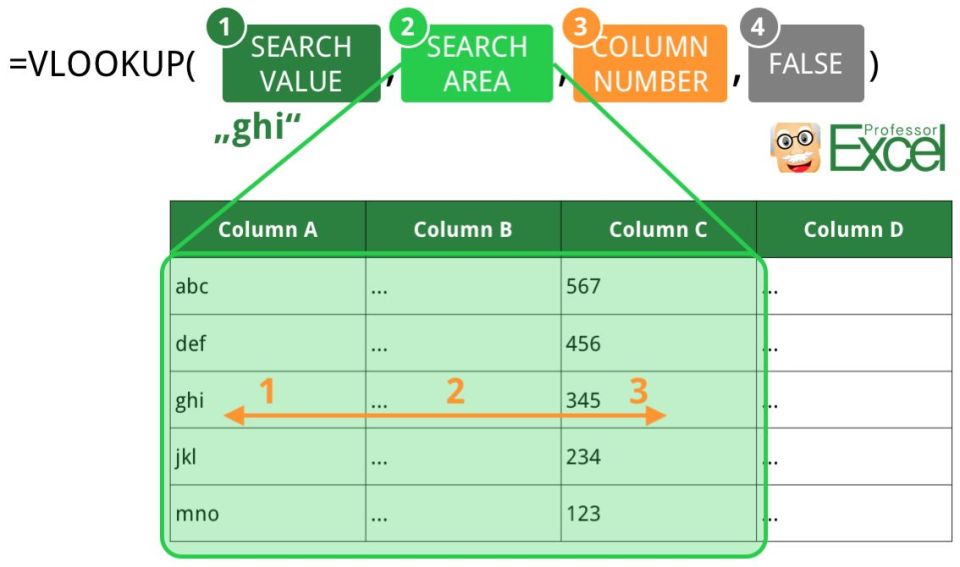
Bentuk umum rumusnya begini:
=VLOOKUP(lookup_value; table_array; col_index_num; [range_lookup])
Kalau setelan Excel Teman-Teman pakai koma sebagai pemisah, jadinya:
=VLOOKUP(lookup_value, table_array, col_index_num, [range_lookup])
Catatan: pemisah antar argumen bisa berupa koma (,) atau titik koma (;), tergantung setelan regional komputer. Kalau satu format bikin error, coba ganti ke format lainnya.
Ada empat bagian yang perlu diisi:
Argumen | Wajib? | Fungsinya |
|---|---|---|
lookup_value | Wajib | Nilai yang mau dicari. Ini yang jadi patokan, misalnya kode atau ID. |
table_array | Wajib | Rentang tabel tempat pencarian dilakukan. Nilai kunci harus di kolom pertama rentang ini. |
col_index_num | Wajib | Nomor kolom (dihitung dari kiri) tempat data hasil diambil. Kolom pertama = 1. |
range_lookup | Opsional |
|
Nah, argumen keempat inilah yang paling sering bikin masalah buat orang. Nanti kita bahas khusus.
Step 1: Siapkan Tabel Referensi yang Rapi
Sebelum nulis rumus, pastikan tabel sumber datanya rapi. Ini langkah yang sering diremehkan padahal krusial.
Misalnya kita punya tabel produk seperti ini di kolom A sampai C:
   A          B              C
1  Kode       Nama Produk    Harga
2  P001       Nasi Goreng    25000
3  P002       Mie Ayam       20000
4  P003       Nasi Bebek     35000
5  P004       Es Teh         5000
Kenapa langkah ini penting? Karena VLOOKUP akan mencari nilai kunci di kolom paling kiri tabel (kolom Kode / kolom A). Kalau kolom kunci nggak ada di posisi paling kiri, rumusnya nggak akan jalan sesuai harapan.
Pastikan juga:
-
Nggak ada spasi berlebih di awal atau akhir teks
-
Format data konsisten (angka jangan tercampur dengan teks)
-
Kode unik nggak ada yang dobel (kalau dobel, VLOOKUP ambil yang paling atas)
Step 2: Tentukan Sel Tempat Hasil dan Mulai Ketik Rumus
Klik sel tempat Teman-Teman mau menampilkan hasilnya. Misalnya kita mau cari harga produk berdasarkan kode di sel E2, dan hasilnya kita taruh di F2.
Mulai ketik tanda sama dengan, lalu nama fungsinya:
=VLOOKUP(
Begitu tanda kurung dibuka, Excel biasanya kasih petunjuk argumen apa yang harus diisi. Ini membantu banget biar nggak lupa urutan.
Baca juga Netlify: Panduan Lengkap Deploy Website Tanpa Ribet
Step 3: Masukkan Nilai yang Dicari (lookup_value)
Klik sel yang berisi nilai patokan, atau ketik koordinatnya. Misalnya kode produk ada di E2:
=VLOOKUP(E2;
Kenapa pakai referensi sel, bukan ketik langsung? Karena kalau pakai referensi sel, rumusnya bisa disalin ke bawah dan otomatis menyesuaikan ke baris berikutnya. Jauh lebih praktis daripada ketik ulang tiap baris.
Step 4: Tentukan Rentang Tabel Referensi (table_array)
Sekarang blok seluruh tabel referensi tempat pencarian dilakukan. Ingat, jangan ikutkan baris judul, cukup datanya:
=VLOOKUP(E2;A2:C5;
Setelah itu, tekan tombol F4 untuk mengunci rentangnya jadi absolut:
=VLOOKUP(E2;$A$2:$C$5;
Kenapa harus dikunci pakai tanda $? Ini penting banget. Kalau rentang tabel nggak dikunci, waktu rumus disalin ke bawah, rentangnya ikut bergeser. Misalnya dari A2:C5 jadi A3:C6, terus A4:C7, dan seterusnya. Akibatnya data di baris atas jadi kelewat dan hasilnya error #N/A.
Dengan tanda $, rentang tabelnya tetap "diam" di tempat meski rumus disalin ke mana saja. Teman-Teman bisa ketik $ manual atau tinggal tekan F4.
Step 5: Tentukan Nomor Kolom Hasil (col_index_num)
Sekarang kita tentukan data mana yang mau diambil. Karena kita mau ambil Harga, dan Harga ada di kolom ke-3 dari rentang A2:C5 (A=1, B=2, C=3), maka kita isi angka 3:
=VLOOKUP(E2;$A$2:$C$5;3;
Kenapa dihitung dari kiri rentang, bukan dari kolom A spreadsheet? Karena penomoran dihitung relatif terhadap table_array yang kita pilih, bukan posisi kolom di lembar kerja. Kalau rentang kita mulai dari kolom B, maka B jadi kolom nomor 1.
Step 6: Pilih Mode Pencarian (range_lookup)
Bagian terakhir, tentukan apakah pencariannya harus sama persis atau boleh mendekati. Karena kita cari kode produk yang harus cocok tepat, pakai FALSE atau 0:
=VLOOKUP(E2;$A$2:$C$5;3;FALSE)
Tekan Enter. Kalau di E2 berisi kode P003, hasilnya:
35000
Kenapa umumnya pakai FALSE? Karena FALSE menuntut kecocokan yang sama persis. Ini yang kita mau untuk data seperti kode, ID, atau nama. Kalau datanya nggak ketemu, Excel kasih error #N/A — dan itu bagus, karena kita jadi tahu ada yang salah, bukannya dapat hasil ngasal.
Perbedaan TRUE dan FALSE yang Wajib Dipahami
Ini bagian yang paling bikin banyak orang salah hasil. Yuk kita bedah lewat tabel:
Aspek | FALSE (0) — Sama Persis | TRUE (1) — Mendekati |
|---|---|---|
Tujuan | Cari nilai yang identik | Cari nilai terdekat dalam rentang |
Contoh pakai | Kode produk, ID karyawan, nama | Grade nilai, tarif pajak, potongan bertingkat |
Syarat data | Nggak perlu diurutkan | Kolom pertama wajib urut menaik (kecil ke besar) |
Kalau nggak ketemu | Menghasilkan | Ambil nilai terbesar yang lebih kecil dari yang dicari |
Risiko | Salah ketik/spasi tersembunyi → | Data nggak urut → hasil salah diam-diam |
Kalau argumen ini dikosongkan, Excel otomatis menganggapnya TRUE. Inilah jebakan klasik: banyak yang lupa nulis FALSE, padahal mereka butuh kecocokan persis. Akibatnya hasil kelihatan "keluar angka", tapi angkanya salah.
Saran praktis dari pengalaman: kalau ragu, hampir selalu pakai FALSE. Mode TRUE cuma dipakai untuk kasus khusus seperti konversi rentang nilai.
Contoh Kasus TRUE: Konversi Nilai Angka ke Huruf
Biar kebayang kapan TRUE berguna, kita pakai contoh nilai siswa. Misal tabel patokan di A2:B6:
   A       B
2  0       E
3  60      D
4  70      C
5  80      B
6  90      A
Perhatikan kolom A sudah diurutkan dari kecil ke besar. Ini syarat mutlak. Sekarang kalau siswa dapat nilai 72 di sel D2, rumusnya:
=VLOOKUP(D2;$A$2:$B$6;2;TRUE)
Hasilnya:
C
Kenapa hasilnya C? Karena 72 nggak ada persis di tabel. Dengan mode TRUE, Excel ambil nilai terbesar yang masih lebih kecil dari 72, yaitu 70. Nilai 70 sejajar dengan huruf "C", jadi itu yang dikembalikan. Logika ini pas banget buat penilaian bertingkat.
Contoh Kasus Diskon Belanja Bertingkat
Contoh lain yang sering dipakai di kasir toko. Misal aturan diskonnya:
-
Di bawah Rp100.000 → 0%
-
Minimal Rp100.000 → 10%
-
Minimal Rp200.000 → 15%
-
Minimal Rp300.000 → 20%
-
Minimal Rp400.000 → 25%
Kita susun jadi tabel A2:B6 yang urut menaik, lalu untuk belanja Rp328.000 di sel D2:
Baca juga Tutorial Cloudflare Tunnel: Aplikasi Lokal ke Internet
=VLOOKUP(D2;$A$2:$B$6;2;TRUE)
Hasilnya 20%, karena Rp300.000 adalah patokan terbesar yang masih lebih kecil dari Rp328.000. Kalau di sini kita salah pakai FALSE, hasilnya malah #N/A karena angka 328.000 nggak ada persis di tabel.
Step 7: Salin Rumus ke Baris Lain
Setelah rumus di baris pertama jalan, kita tinggal salin ke bawah. Caranya klik dua kali di pojok kanan bawah sel (titik kecil hitam), atau tarik ke bawah.
Karena tadi kita sudah kunci table_array pakai $, rentang tabelnya tetap, sedangkan lookup_value (E2, E3, E4...) otomatis menyesuaikan tiap baris. Inilah gunanya penguncian di Step 4.
VLOOKUP Beda Sheet
Sering kali tabel referensi ada di sheet terpisah, misalnya sheet bernama Database. Cara nulisnya cuma perlu tambahkan nama sheet diikuti tanda seru (!) sebelum rentang:
=VLOOKUP(E2;Database!$A$2:$C$5;3;FALSE)
Kalau nama sheet mengandung spasi, bungkus pakai petik satu:
=VLOOKUP(E2;'Data Produk'!$A$2:$C$5;3;FALSE)
Kenapa ini berguna? Biar lembar kerja kita rapi. Data mentah bisa disimpan di sheet khusus, sementara laporan dibuat di sheet lain tanpa harus ganggu sumbernya.
VLOOKUP Beda File
Bisa juga ambil data dari file Excel lain. Sebaiknya kedua file dibuka bersamaan biar penulisannya otomatis. Misal file sumbernya bernama TableData.xlsx dengan sheet Database:
=VLOOKUP(E2;'[TableData.xlsx]Database'!$B$5:$E$12;3;FALSE)
Kalau file sumber ditutup, kita harus tulis path lengkapnya juga:
=VLOOKUP(E2;'C:\Documents\[TableData.xlsx]Database'!$B$5:$E$12;3;FALSE)
Jujur, VLOOKUP antar file agak rentan rusak kalau file dipindah atau di-rename. Jadi kalau bisa, satukan datanya dalam satu file biar lebih aman.
Kombinasi VLOOKUP dengan Rumus Lain
VLOOKUP jadi makin kuat kalau digabung rumus lain. Beberapa kombinasi yang sering dipakai:
VLOOKUP dengan Perkalian
Misal kita mau hitung total harga (harga per item × jumlah). Ambil harga pakai VLOOKUP lalu kalikan dengan qty di sel C2:
=VLOOKUP(E2;$A$2:$C$5;3;FALSE)*C2
VLOOKUP dengan IF
Buat ubah hasil jadi status yang lebih mudah dibaca:
=IF(VLOOKUP(D3;$A$2:$B$7;2;FALSE)=0;"Stok Habis";"Stok Ada")
IFERROR/IFNA untuk Menyembunyikan Error
Ini penyelamat kalau kita nggak mau lihat #N/A di laporan:
=IFERROR(VLOOKUP(E2;$A$2:$C$5;3;FALSE);"Tidak Ditemukan")
atau versi yang lebih spesifik menangkap #N/A saja:
=IFNA(VLOOKUP(E2;$A$2:$C$5;3;FALSE);0)
Kenapa ini penting? Kalau hasil VLOOKUP dipakai lagi di perhitungan lain (misalnya dijumlahkan), satu error #N/A bisa bikin seluruh total ikut error. Membungkusnya dengan IFERROR menjaga laporan tetap bersih.
VLOOKUP dengan Wildcard
Kalau kita cuma ingat sebagian teksnya, bisa pakai karakter wildcard. Tanda bintang (*) mewakili karakter apa saja, tanda tanya (?) mewakili satu karakter. Misal cari penjual bernama "Dewi":
=VLOOKUP("*"&D2&"*";$A$2:$B$6;2;FALSE)
Rumus ini akan menemukan data yang mengandung kata "Dewi" di mana pun posisinya. Berguna kalau data teksnya nggak persis sama.
Bikin Kolom Hasil Lebih Fleksibel dengan MATCH
Masalah klasik VLOOKUP: col_index_num ditulis angka tetap. Kalau struktur kolom berubah (misalnya ada kolom baru disisipkan), angka itu jadi salah dan hasilnya ngaco.
Solusinya, ganti angka tetap dengan MATCH yang mencari posisi kolom berdasarkan nama judulnya:
=VLOOKUP(E2;$A$1:$D$5;MATCH("Harga";$A$1:$D$1;0);FALSE)
Dengan cara ini, meski kolom digeser-geser, rumusnya tetap mencari kolom "Harga" secara otomatis. Ini trik yang bikin lembar kerja kita jauh lebih tahan banting.
Baca juga Panduan Lengkap Notion AI 2026
Bedanya VLOOKUP dan HLOOKUP
VLOOKUP mencari data secara vertikal (berdasarkan kolom), sementara HLOOKUP mencari secara horizontal (berdasarkan baris). Pilih sesuai bentuk tabelnya.
Aspek | VLOOKUP | HLOOKUP |
|---|---|---|
Kepanjangan | Vertical Lookup | Horizontal Lookup |
Arah pencarian | Berdasarkan kolom | Berdasarkan baris |
Cari nilai kunci di | Kolom pertama tabel | Baris pertama tabel |
Argumen ketiga |
|
|
Cocok untuk | Tabel data yang memanjang ke bawah | Tabel yang memanjang ke samping |
Contoh HLOOKUP untuk cari lama pengiriman berdasarkan kota di sel I2:
=HLOOKUP(I2;$A$14:$E$15;2;0)
Cara pakainya persis sama, cuma orientasinya beda. Kalau data Teman-Teman tersusun ke samping, HLOOKUP jawabannya.
Perbandingan VLOOKUP vs INDEX MATCH vs XLOOKUP
VLOOKUP hebat, tapi bukan satu-satunya. Ini perbandingan tiga pemain utama pencarian data di Excel:
Kriteria | VLOOKUP | INDEX MATCH | XLOOKUP |
|---|---|---|---|
Ketersediaan | Semua versi (2003+) | Semua versi | Excel 365, 2021+ |
Arah pencarian | Hanya ke kanan | Bisa dua arah (kiri/kanan) | Bisa dua arah |
Tahan perubahan kolom | Rentan (index tetap) | Kuat | Kuat |
Kemudahan bagi awam | Paling gampang dipelajari | Butuh sedikit belajar | Cukup mudah |
Penanganan error bawaan | Perlu IFERROR | Perlu IFERROR | Ada argumen |
Kecepatan di data besar | Cukup | Umumnya lebih ringan | Efisien |
Best-for masing-masing:
-
VLOOKUP — paling pas kalau Teman-Teman butuh cepat, datanya sederhana, dan nilai kunci ada di kolom kiri. Ini pintu masuk paling ramah.
-
INDEX MATCH — pilihan kalau perlu cari data ke arah kiri atau tabelnya sering berubah struktur. Lebih fleksibel meski rumusnya sedikit lebih panjang.
-
XLOOKUP — kalau Excel Teman-Teman versi 365 atau 2021, ini yang paling modern dan enak dipakai. Bisa dua arah, ada penanganan error langsung, tanpa ribet.
Rekomendasi: buat mulai, kuasai VLOOKUP dulu karena paling banyak dipakai dan paling banyak tutorialnya. Setelah nyaman, pelajari INDEX MATCH sebagai "senjata cadangan". Kalau punya Excel terbaru, langsung biasakan XLOOKUP untuk kerja jangka panjang.
Contoh INDEX MATCH untuk cari ke kiri (sesuatu yang VLOOKUP nggak bisa):
=INDEX($A$2:$A$5;MATCH(E2;$C$2:$C$5;0))
Di sini kita cari nilai di kolom C, tapi ambil hasil dari kolom A yang letaknya di kiri. VLOOKUP nggak bisa begini.
Studi Kasus: Merapikan Laporan Penjualan Bulanan
Biar lebih nyata, ini gambaran penerapan VLOOKUP di kondisi kerja sesungguhnya.
Latar Belakang
Sebuah tim admin punya dua file: satu daftar master produk (kode, nama, harga, kategori) dengan ribuan baris, dan satu file transaksi harian yang cuma mencatat kode produk dan jumlah terjual.
Masalahnya
Setiap akhir bulan, tim harus menyusun laporan lengkap dengan nama produk dan nilai penjualan. Selama ini dikerjakan manual: cari kode, salin nama, salin harga, kalikan jumlah. Untuk 2.000 baris transaksi, proses ini makan waktu berjam-jam dan sering ada salah ketik.
Pendekatan
Solusinya sederhana: pakai VLOOKUP untuk menarik nama dan harga dari master produk otomatis, lalu kalikan dengan jumlah terjual.
Implementasi
Untuk menarik nama produk:
=VLOOKUP(A2;Master!$A$2:$D$2000;2;FALSE)
Untuk menarik harga lalu langsung hitung total:
=VLOOKUP(A2;Master!$A$2:$D$2000;3;FALSE)*B2
Rumus dibungkus IFERROR untuk menangani kode yang mungkin salah input:
=IFERROR(VLOOKUP(A2;Master!$A$2:$D$2000;3;FALSE)*B2;"Cek kode")
Hasil
Proses yang tadinya berjam-jam jadi beres dalam hitungan menit setelah rumus disalin ke seluruh baris. Kesalahan salin manual praktis hilang, dan tulisan "Cek kode" langsung menandai baris bermasalah tanpa perlu diperiksa satu-satu.
Pelajaran yang Bisa Diambil
-
Kunci tabel dengan
$sejak awal — ini penyelamat waktu menyalin ribuan baris. -
Bungkus dengan
IFERRORbiar error kelihatan jelas, bukan malah bikin panik. -
Investasi waktu untuk merapikan data master di depan jauh lebih hemat daripada benerin error belakangan.
Kesalahan Umum dan Cara Mengatasinya
Ini bagian yang bakal sering Teman-Teman butuhkan. Berikut error yang paling sering muncul beserta solusinya:
Error #N/A — Nilai Tidak Ditemukan
Ini error paling sering. Artinya nilai yang dicari nggak ketemu di kolom pertama tabel. Penyebab umum:
-
Salah ketik atau ada spasi tersembunyi. Solusinya rapikan pakai fungsi
TRIMuntuk buang spasi berlebih. -
Beda tipe data. Angka yang tersimpan sebagai teks nggak akan cocok dengan angka asli, meski kelihatan sama. Pastikan formatnya seragam.
-
Nilai memang nggak ada. Cek lagi apakah kodenya benar-benar terdaftar.
-
Lupa kunci tabel. Kalau rumus disalin dan rentang bergeser, sebagian data jadi kelewat.
Error #REF! — Nomor Kolom Kebesaran
Muncul kalau col_index_num lebih besar dari jumlah kolom di tabel. Misal tabelnya cuma 3 kolom tapi kita minta kolom ke-5. Solusinya: sesuaikan nomor kolom dengan jumlah kolom yang benar-benar ada.
Error #VALUE! — Nomor Kolom Kurang dari 1
Terjadi kalau col_index_num diisi 0 atau angka negatif. Nomor kolom minimal harus 1. Cek lagi argumen ketiga.
Baca juga Panduan Lengkap Mengatasi Error WordPress Langkah Demi Langkah
Error #NAME? — Salah Ketik Nama Fungsi
Ini yang paling gampang dibenerin. Biasanya karena salah ketik, misalnya "VLOOOKUP" atau "VLOKUP". Solusinya jelas: periksa ejaan nama fungsinya.
Hasil Keluar Tapi Salah
Kalau rumus jalan tapi angkanya aneh, kemungkinan besar karena pakai TRUE (atau mengosongkan argumen keempat) padahal kolom pertama belum diurutkan menaik. Untuk pencarian yang harus persis, selalu tambahkan FALSE.
Tips Praktis Biar VLOOKUP Makin Lancar
Beberapa kebiasaan kecil yang bikin hidup lebih mudah:
-
Selalu kunci
table_arraydengan$sejak awal, jangan tunggu setelah error. -
Biasakan pakai
FALSEkecuali memang butuh pencarian rentang. -
Rapikan data sumber dulu — buang spasi, samakan format angka, pastikan kode unik.
-
Bungkus dengan
IFERRORuntuk laporan yang rapi dan bebas tampilan error. -
Pakai
MATCHuntukcol_index_numbiar rumus tahan kalau kolom berubah. -
Kalau butuh cari ke kiri, jangan paksakan VLOOKUP, pakai INDEX MATCH.
Buat referensi resmi soal detail teknis dan versi terbaru, Teman-Teman bisa cek dokumentasi fungsi VLOOKUP di situs Microsoft. Kalau ingin memahami konsep pencarian data secara umum, artikel lookup table di Wikipedia juga menarik untuk dibaca.
Review Jujur: Kapan VLOOKUP Cocok, Kapan Sebaiknya Cari Alternatif
Biar seimbang, ini penilaian apa adanya soal VLOOKUP.
Kelebihan:
-
Sangat mudah dipelajari, cocok untuk mulai dari nol
-
Tersedia di semua versi Excel
-
Materi dan tutorialnya melimpah dalam bahasa Indonesia
-
Cukup cepat untuk kebutuhan sehari-hari
Kekurangan:
-
Cuma bisa mencari ke kanan
-
Nilai kunci wajib di kolom paling kiri
-
col_index_numyang berupa angka tetap gampang rusak kalau kolom berubah -
Nggak ada penanganan error bawaan (harus pakai IFERROR)
Paling cocok untuk: siapa saja yang butuh menjodohkan data antar tabel dengan cepat, terutama untuk laporan rutin, daftar harga, dan pencocokan ID sederhana.
Sebaiknya cari alternatif kalau: Teman-Teman perlu cari ke arah kiri, sering mengubah struktur tabel, atau sudah punya Excel 365. Dalam kasus ini INDEX MATCH atau XLOOKUP lebih pas.
Kesimpulan penilaian: VLOOKUP tetap layak jadi rumus pertama yang dikuasai. Meski ada opsi yang lebih modern, popularitas dan kemudahannya bikin dia nggak akan hilang dari dunia Excel dalam waktu dekat.
VLOOKUP dengan Banyak Kriteria Sekaligus
Sampai sini Teman-Teman mungkin mikir, "Oke, VLOOKUP jago cari satu patokan. Tapi gimana kalau patokannya dua?" Contoh nyata: di toko ada produk yang sama tapi beda ukuran. Kode "P001" bisa muncul untuk ukuran "S" dan "L" dengan harga berbeda. Kalau cuma cari berdasarkan kode, VLOOKUP bakal ambil yang paling atas dan sisanya kelewat.
Nah, VLOOKUP sendiri sebenarnya cuma didesain untuk satu nilai kunci. Tapi ada trik klasik yang dipakai banyak praktisi Excel: bikin kolom bantu (helper column) yang menggabungkan dua kriteria jadi satu.
Misalnya tabel produk kita begini di kolom A sampai D:
   A       B         C         D
1  Kode    Ukuran    Gabungan  Harga
2  P001    S         P001S     25000
3  P001    L         P001L     40000
4  P002    S         P002S     18000
5  P002    L         P002L     30000
Kolom C (Gabungan) itu hasil menyambung kode dan ukuran pakai rumus sederhana:
=A2&B2
Setelah kolom bantu jadi, kita tinggal cari pakai gabungan dua kriteria. Misal di sel F2 ada kode dan G2 ada ukuran:
=VLOOKUP(F2&G2;$C$2:$D$5;2;FALSE)
Karena F2&G2 menghasilkan teks seperti "P001L", Excel mencari string itu di kolom Gabungan dan menemukan harga yang tepat. Sederhana, tapi jitu.
Kenapa pakai kolom bantu, bukan langsung dua kriteria di rumus? Karena VLOOKUP nggak punya slot untuk kriteria kedua. Kolom bantu ini semacam "menyelundupkan" kriteria tambahan ke dalam satu nilai kunci. Trik ini sudah dipakai bertahun-tahun jauh sebelum ada XLOOKUP, dan sampai sekarang masih relevan buat versi Excel lama.
Satu catatan dari pengalaman: taruh kolom bantu di posisi paling kiri tabel referensi. Ingat aturan mainnya, nilai kunci VLOOKUP wajib ada di kolom pertama rentang. Kalau kolom Gabungan malah di tengah, rumusnya nggak akan nemu. Kalau Teman-Teman nggak mau kolom bantu kelihatan mengganggu, tinggal sembunyikan kolomnya (klik kanan → Hide). Datanya tetap kepakai walau nggak tampak.
Ambil Beberapa Kolom Hasil dalam Satu Tarikan
Sering kali kita nggak cuma butuh harga, tapi juga nama produk, kategori, dan stok sekaligus dari kode yang sama. Cara paling lugas ya bikin beberapa rumus VLOOKUP bersebelahan, masing-masing nunjuk kolom hasil yang berbeda:
=VLOOKUP($E2;$A$2:$D$100;2;FALSE)
=VLOOKUP($E2;$A$2:$D$100;3;FALSE)
=VLOOKUP($E2;$A$2:$D$100;4;FALSE)
Perhatikan tanda $ di depan E. Kita kunci kolom nilai kuncinya (jadi $E2) supaya waktu rumus disalin ke kanan, patokannya tetap kolom E, cuma nomor kolom hasilnya yang kita ubah manual jadi 2, 3, 4.
Baca juga Cara Migrasi WordPress ke VPS Tanpa Downtime
Tapi ada cara yang lebih pintar biar nggak perlu ganti angka satu-satu. Gabungkan VLOOKUP dengan fungsi COLUMN atau COLUMNS biar nomor kolom naik otomatis waktu disalin ke samping:
=VLOOKUP($E2;$A$2:$D$100;COLUMN(B1);FALSE)
Fungsi COLUMN(B1) menghasilkan angka 2 karena B adalah kolom kedua. Waktu rumus ini ditarik ke kanan, referensinya berubah jadi COLUMN(C1) yang menghasilkan 3, lalu COLUMN(D1) jadi 4, dan seterusnya. Jadi satu rumus bisa disalin ke kanan tanpa ngutak-atik angka. Buat laporan yang kolomnya banyak, cara ini menghemat waktu dan mengurangi risiko salah ketik nomor.
Kenapa ini berguna banget di kerjaan nyata? Bayangkan laporan dengan 8 kolom hasil. Kalau angka kolomnya ditulis manual satu per satu, gampang ada yang kelewat atau ketuker. Dengan COLUMN, penomorannya jalan sendiri dan konsisten.
Menggabungkan VLOOKUP dengan Data Tanggal
Data tanggal itu makhluk yang agak rewel di Excel, dan sering bikin VLOOKUP mendadak error padahal rumusnya kelihatan benar. Akar masalahnya: di Excel, tanggal sebenarnya disimpan sebagai angka. Tanggal 1 Januari 2020 itu di belakang layar cuma angka seri tertentu. Masalah muncul kalau sebagian tanggal tersimpan sebagai teks, sebagian lagi sebagai angka tanggal asli.
Misalnya Teman-Teman punya tabel jadwal pengiriman dan mau cari status berdasarkan tanggal:
   A            B
1  Tanggal      Status
2  2026-01-05   Terkirim
3  2026-01-06   Proses
4  2026-01-07   Tertunda
Rumus pencariannya:
=VLOOKUP(D2;$A$2:$B$4;2;FALSE)
Kalau D2 berisi tanggal yang formatnya sama persis dengan yang di tabel, hasilnya keluar mulus. Tapi begitu ada perbedaan — misalnya satu ditulis sebagai teks "2026-01-05" dan satunya lagi tanggal asli — VLOOKUP bakal kasih #N/A walau di mata kita keduanya kelihatan identik.
Cara cepat mengeceknya: klik sel tanggal, lalu lihat perataannya. Kalau isinya rata kanan otomatis, itu tanggal asli (angka). Kalau rata kiri, kemungkinan besar itu teks. Solusinya, seragamkan dulu formatnya. Untuk mengubah teks jadi tanggal asli, fungsi DATEVALUE bisa membantu:
=DATEVALUE(D2)
Atau kalau sebaliknya, tabel menyimpan tanggal sebagai teks tapi patokan kita tanggal asli, kita bisa bungkus patokannya jadi teks pakai TEXT. Intinya, kedua sisi harus sama tipe. Ini pelajaran yang sering baru disadari setelah bergelut sejam nyari kenapa rumus "yang benar" nggak mau jalan.
Kenapa VLOOKUP Cuma Ambil Data Pertama (dan Cara Menyikapinya)
Ini pertanyaan yang sering muncul: "Kode saya muncul tiga kali di tabel, kenapa VLOOKUP cuma ngambil satu?" Jawabannya memang begitu perilakunya. VLOOKUP berhenti di kecocokan pertama yang dia temukan dari atas ke bawah, lalu langsung mengembalikan hasilnya. Sisa kecocokan lain diabaikan.
Untuk sebagian besar kasus, ini justru yang kita mau — makanya penting menjaga kolom kunci tetap unik. Tapi kalau memang datanya wajar berulang (misalnya satu pelanggan punya banyak transaksi), VLOOKUP bukan alat yang tepat untuk menarik semua barisnya. Untuk kebutuhan "ambil semua yang cocok", pendekatan lain lebih pas, seperti fitur Filter, PivotTable, atau fungsi array yang lebih baru.
Jadi kalau tujuan Teman-Teman cuma ambil satu nilai representatif (misalnya harga terkini yang ditaruh di baris paling atas), VLOOKUP aman. Tapi kalau butuh rekap semua transaksi per pelanggan, jangan paksakan VLOOKUP — nanti hasilnya malah menyesatkan karena cuma satu baris yang keambil.
Trik kecil: karena VLOOKUP ambil yang paling atas, kita bisa memanfaatkan urutan data. Kalau data diurutkan dari yang terbaru di atas, VLOOKUP otomatis mengambil yang terbaru. Sederhana tapi sering menyelamatkan.
VLOOKUP di Google Sheets: Mirip tapi Ada Bedanya
Buat Teman-Teman yang kerja bareng tim dan lebih sering pakai Google Sheets, kabar baiknya VLOOKUP di sana konsepnya sama persis. Susunan argumennya juga identik: nilai yang dicari, rentang tabel, nomor kolom, lalu mode pencarian.
Bedanya ada di beberapa hal kecil yang kadang bikin kaget:
Aspek | Excel | Google Sheets |
|---|---|---|
Pemisah argumen | Koma atau titik koma (ikut regional) | Umumnya koma, kadang titik koma tergantung setelan bahasa |
Mode sama persis |
|
|
Rentang antar file | Pakai path/nama file | Pakai fungsi |
Kolaborasi langsung | Perlu berbagi file | Real-time bareng banyak orang |
Contoh VLOOKUP di Google Sheets:
=VLOOKUP(E2, A2:C100, 3, FALSE)
Nah, yang paling beda itu soal ambil data antar file. Di Excel kita menautkan file lain lewat path. Di Google Sheets, kita perlu IMPORTRANGE dulu untuk menarik data dari spreadsheet lain, baru dikombinasikan dengan VLOOKUP. Ini sedikit ribet di awal, tapi begitu terhubung, datanya ikut ter-update otomatis. Kalau tim Teman-Teman kerja kolaboratif dan sering saling menimpa file, Google Sheets sebenarnya lebih nyaman karena semua orang lihat versi yang sama.
Untuk detail teknis dan contoh resmi Google Sheets, Teman-Teman bisa lihat langsung di pusat bantuan Google Sheets soal fungsi VLOOKUP. Isinya lengkap dan sering diperbarui mengikuti fitur terbaru.
Studi Kasus: Rekap Absensi dan Perhitungan Gaji Harian
Biar makin kebayang penerapannya di luar urusan toko, kita ambil contoh dari bagian personalia sebuah usaha kecil.
Latar Belakang
Sebuah bengkel punya 15 karyawan harian. Setiap orang punya ID, nama, dan tarif harian yang berbeda tergantung posisi. Di akhir bulan, bagian admin harus menghitung gaji berdasarkan jumlah hari masuk. Data tarif tersimpan di satu sheet master, sementara catatan kehadiran ada di sheet lain.
Baca juga Rekomendasi Plugin AI untuk Artikel WordPress Otomatis
Masalahnya
Selama ini admin ngetik ulang tarif tiap karyawan ke tabel gaji secara manual, lalu mengalikan dengan jumlah hari masuk. Karena tarifnya beda-beda dan ID-nya mirip-mirip, sering ada yang ketuker. Sekali salah tarif, gaji yang cair jadi keliru dan bikin ribut.
Pendekatan
Solusinya: pisahkan data master (ID, nama, tarif) dari tabel rekap. Lalu tarik nama dan tarif otomatis pakai VLOOKUP, dan kalikan tarif dengan jumlah hari masuk untuk dapat total gaji.
Implementasi
Anggap sheet master bernama Karyawan dengan susunan ID di kolom A, nama di kolom B, tarif harian di kolom C. Di sheet rekap, ID karyawan ada di kolom A, jumlah hari masuk di kolom C.
Untuk menarik nama karyawan:
=VLOOKUP(A2;Karyawan!$A$2:$C$16;2;FALSE)
Untuk menarik tarif harian:
=VLOOKUP(A2;Karyawan!$A$2:$C$16;3;FALSE)
Untuk langsung menghitung total gaji (tarif × hari masuk):
=VLOOKUP(A2;Karyawan!$A$2:$C$16;3;FALSE)*C2
Dan biar aman kalau ada ID salah ketik, kita bungkus pakai IFERROR:
=IFERROR(VLOOKUP(A2;Karyawan!$A$2:$C$16;3;FALSE)*C2;"ID tidak valid")
Hasil
Begitu rumus disalin ke seluruh baris, seluruh perhitungan gaji beres otomatis. Kalau ada perubahan tarif, admin cukup ubah di sheet master satu kali, dan semua rekap ikut menyesuaikan. Kesalahan tarif yang dulu bikin pusing praktis hilang, karena angkanya ditarik dari satu sumber yang terjaga.
Pelajaran yang Bisa Diambil
-
Satu sumber kebenaran itu emas. Simpan data tarif di satu tempat, jangan disebar ke banyak sheet. Ubah sekali, berubah semua.
-
VLOOKUP + perkalian menyelesaikan dua pekerjaan sekaligus: menarik data dan menghitung.
-
IFERRORsebagai penjaga memastikan satu ID salah nggak merusak rekap secara diam-diam.
Studi Kasus Lokal: Toko Kelontong yang Baru Melek Digital
Ada cerita yang cukup mewakili banyak usaha kecil di sekitar kita. Sebuah toko kelontong di daerah pinggiran kota mulai mencatat stok pakai Excel setelah bertahun-tahun andalkan buku tulis. Pemiliknya bukan orang yang akrab dengan komputer, tapi termotivasi karena sering kehabisan barang laris tanpa sadar.
Awalnya semua dicatat dalam satu lembar berantakan: nama barang, harga beli, harga jual, dan stok bercampur tanpa struktur. Waktu mau bikin nota untuk pelanggan grosir, harga tiap barang dicari manual dengan menggulir layar naik-turun. Untuk satu nota berisi 20 barang, prosesnya bisa makan waktu belasan menit — belum termasuk salah lihat baris.
Setelah dirapikan, tabel barang dipisah ke sheet tersendiri dengan kode barang di kolom paling kiri. Di sheet nota, kasir cukup ketik kode barang, dan harga langsung muncul lewat VLOOKUP:
=VLOOKUP(B2;Barang!$A$2:$D$300;3;FALSE)
Total per baris dihitung dengan mengalikan harga dan jumlah beli:
=VLOOKUP(B2;Barang!$A$2:$D$300;3;FALSE)*C2
Yang menarik, dampaknya bukan cuma soal kecepatan. Karena harga ditarik dari satu tabel, tidak ada lagi kejadian barang yang sama dijual dengan harga berbeda ke pelanggan berbeda gara-gara salah ingat. Konsistensi harga naik, dan pelanggan grosir jadi lebih percaya.
Pelajaran buat usaha kecil serupa: Teman-Teman nggak perlu langsung pakai aplikasi kasir mahal. Excel dengan VLOOKUP yang tertata rapi sudah bisa membereskan sebagian besar kebutuhan pencatatan harga dan stok. Modalnya cuma kemauan merapikan data di awal. Kalau di daerah Teman-Teman ada pelatihan Excel gratis dari komunitas UMKM atau dinas setempat, itu pintu masuk yang bagus untuk mulai.
VLOOKUP vs SUMIF: Jangan Sampai Ketuker
Ada satu kebingungan yang sering terjadi: kapan pakai VLOOKUP, kapan pakai SUMIF? Keduanya sama-sama "mencari" sesuatu berdasarkan patokan, tapi tujuannya beda jauh.
Aspek | VLOOKUP | SUMIF |
|---|---|---|
Tujuan utama | Mengambil satu nilai yang cocok | Menjumlahkan banyak nilai yang cocok |
Hasil | Satu data dari baris pertama yang cocok | Total dari semua baris yang cocok |
Cocok untuk | Ambil harga, nama, status | Total penjualan per kategori, per bulan |
Kalau data berulang | Cuma ambil yang pertama | Menjumlahkan semuanya |
Contoh gampang: kalau Teman-Teman mau tahu harga satu produk berdasarkan kode, itu tugas VLOOKUP. Tapi kalau mau tahu total penjualan semua transaksi untuk kategori "Minuman", itu tugas SUMIF:
=SUMIF($A$2:$A$100;"Minuman";$C$2:$C$100)
Rumus di atas menjumlahkan seluruh nilai di kolom C yang kategorinya "Minuman". VLOOKUP nggak bisa begini, karena dia berhenti di kecocokan pertama.
Jadi patokannya begini: butuh satu potong data → VLOOKUP. Butuh menjumlahkan banyak data yang memenuhi syarat → SUMIF atau SUMIFS (untuk banyak syarat). Salah pilih di sini bikin laporan Teman-Teman terlihat "hidup" padahal angkanya salah arah.
Mempercepat VLOOKUP di Data Besar
Waktu tabelnya masih ratusan baris, VLOOKUP terasa ringan. Tapi begitu datanya membengkak jadi puluhan ribu baris dengan banyak rumus, file bisa mulai berat dan lambat saat dibuka atau diedit. Ini beberapa cara menjaga performa tetap enak:
-
Batasi rentang tabel seperlunya. Menulis
$A$2:$C$100000padahal data cuma sampai baris 5.000 memaksa Excel memeriksa banyak sel kosong. Sesuaikan rentang dengan jumlah data yang benar-benar ada, atau pakai tabel bernama (Named Table) yang otomatis menyesuaikan ukuran. -
Hindari menyalin rumus ke ribuan baris kosong. Rumus di baris yang belum ada datanya tetap ikut dihitung dan membebani file.
-
Ubah hasil jadi nilai tetap kalau sudah final. Kalau laporan bulan lalu sudah nggak akan berubah, salin hasilnya lalu Paste Special sebagai nilai (values). Rumus yang sudah nggak perlu dihitung ulang bikin file jauh lebih ringan.
-
Pertimbangkan mode sama persis dengan bijak. Untuk data yang benar-benar terurut dan besar, mode pencarian mendekati (
TRUE) sebenarnya lebih cepat daripadaFALSE, karena Excel memakai metode pencarian yang lebih efisien. Tapi ini cuma aman kalau datanya dijamin terurut menaik. Untuk kebanyakan kasus harian, keamananFALSEtetap lebih penting daripada sedikit kecepatan.
Kalau file sudah kepalang berat dan sering nge-hang, itu tanda mungkin sudah waktunya naik kelas ke alat yang lebih kuat, entah XLOOKUP di versi baru, PivotTable, atau bahkan database sungguhan. VLOOKUP hebat untuk skala kecil sampai menengah, tapi dia bukan mesin pengolah data raksasa.
Baca juga Shortcut Keyboard Excel: Kerja Jadi 50% Lebih Cepat
Menggabungkan VLOOKUP dengan Menu Dropdown
Salah satu kombinasi yang bikin lembar kerja terasa "pintar" adalah memadukan VLOOKUP dengan menu dropdown lewat fitur Data Validation. Bayangkan Teman-Teman bikin form nota sederhana: kasir tinggal pilih nama produk dari daftar dropdown, dan harga langsung muncul otomatis.
Caranya begini. Pertama, buat dropdown di sel tempat memilih produk. Masuk ke menu Data → Data Validation, pilih tipe List, lalu arahkan ke rentang daftar produk. Setelah itu, sel tersebut berubah jadi menu pilihan yang rapi, nggak perlu ketik manual.
Kedua, pasang VLOOKUP yang mengacu ke sel dropdown tadi. Misalnya dropdown ada di sel E2:
=VLOOKUP(E2;$A$2:$C$100;3;FALSE)
Begitu kasir memilih produk dari dropdown, E2 terisi, dan VLOOKUP langsung menampilkan harganya. Kombinasi ini mengurangi salah ketik hampir sepenuhnya, karena pilihan sudah dibatasi ke daftar yang valid. Buat form pemesanan, absensi, atau input data yang sering diisi orang lain, cara ini sangat mengurangi kesalahan input.
Kenapa ini terasa berkelas? Karena orang yang mengisi form nggak perlu tahu ada VLOOKUP di baliknya. Mereka cuma pilih dari daftar, dan sisanya jalan sendiri. Ini contoh bagus bagaimana rumus yang tepat bisa bikin pekerjaan orang lain jadi lebih mudah tanpa mereka sadari.
VLOOKUP yang Peka Huruf Besar-Kecil
Secara bawaan, VLOOKUP nggak membedakan huruf besar dan kecil. Buat dia, "P001", "p001", dan "P001" itu sama saja. Untuk sebagian besar kebutuhan, ini nggak masalah. Tapi ada kasus tertentu di mana huruf besar-kecil benar-benar berarti — misalnya kode yang sengaja dibedakan antara "abc" dan "ABC".
Kalau Teman-Teman butuh pencarian yang benar-benar membedakan huruf, VLOOKUP polos nggak sanggup. Solusinya biasanya menggabungkan INDEX, MATCH, dan fungsi EXACT yang membandingkan teks secara persis termasuk kapitalisasinya. Ini sudah masuk wilayah yang agak lanjut, tapi penting tahu bahwa keterbatasan ini ada.
Poin praktisnya: kalau kode di data Teman-Teman kebetulan mengandalkan perbedaan huruf besar-kecil, hati-hati, karena VLOOKUP bisa mengambil baris yang salah tanpa memberi peringatan apa pun. Kalau memungkinkan, hindari desain kode yang membedakan kapitalisasi sejak awal — bikin hidup lebih tenang.
Latihan Mandiri Biar Makin Lengket di Ingatan
Membaca doang nggak akan bikin VLOOKUP nempel. Cara tercepat menguasainya ya langsung praktik. Coba kerjakan latihan bertingkat ini, dari yang paling ringan sampai yang bikin mikir:
Latihan 1 — Cari harga sederhana. Buat tabel 10 produk dengan kolom Kode, Nama, Harga. Di sheet terpisah, buat kolom kode dan cari harganya pakai VLOOKUP. Target: semua harga muncul benar tanpa error.
Latihan 2 — Hitung total. Lanjutkan latihan pertama, tambahkan kolom jumlah beli, lalu hitung total per baris dengan mengalikan hasil VLOOKUP dan jumlah. Target: total keluar otomatis begitu jumlah diisi.
Latihan 3 — Tangani error. Sengaja ketik satu kode yang salah, lalu bungkus rumusnya dengan IFERROR supaya menampilkan "Cek kode" alih-alih #N/A. Target: baris bermasalah langsung kelihatan.
Latihan 4 — Konversi nilai. Buat tabel grade (0, 60, 70, 80, 90 dengan huruf E, D, C, B, A yang urut menaik), lalu konversi beberapa nilai angka jadi huruf pakai mode TRUE. Target: pahami kenapa nilai 72 menghasilkan "C".
Latihan 5 — Antar sheet. Pindahkan tabel referensi ke sheet lain, lalu buat VLOOKUP yang menariknya lintas sheet. Target: rumus tetap jalan walau sumbernya di sheet berbeda.
Latihan 6 — Anti rusak. Ganti angka col_index_num dengan MATCH yang mencari kolom berdasarkan judul. Lalu coba sisipkan kolom baru di tengah tabel dan lihat apakah rumusnya tetap benar. Target: rumus tetap akurat walau struktur kolom berubah.
Kalau keenam latihan ini sudah lancar dikerjakan tanpa contekan, boleh dibilang VLOOKUP sudah jadi milik Teman-Teman. Sisanya cuma soal jam terbang.
Kebiasaan Merawat Data Biar VLOOKUP Selalu Sehat
Rumus sehebat apa pun percuma kalau datanya berantakan. Banyak error VLOOKUP sebenarnya bukan salah rumus, tapi salah data. Beberapa kebiasaan merawat data yang layak dijadikan rutinitas:
-
Standarkan format kode sejak awal. Tentukan aturan penulisan kode dan patuhi konsisten. Jangan campur "P001" dengan "P-001" atau "p001". Perbedaan kecil begini bikin VLOOKUP gagal nemu.
-
Rutin bersihkan spasi tersembunyi. Data hasil salin-tempel dari web atau sistem lain sering menyimpan spasi ekstra yang nggak kelihatan. Fungsi
TRIMbisa jadi teman rutin untuk membersihkannya. -
Jaga tipe data seragam. Pastikan kolom kode semuanya teks atau semuanya angka, jangan campur. Angka yang tersimpan sebagai teks adalah biang error
#N/Ayang paling sering menipu, karena secara kasat mata terlihat sama. -
Hindari sel gabungan (merged cells) di area tabel referensi. Sel gabungan bikin pencarian kacau. Simpan struktur tabel tetap sederhana: satu baris, satu data.
-
Beri nama pada rentang tabel. Daripada menghafal
$A$2:$D$500, beri nama seperti "TabelProduk" lewat Name Box. Rumusnya jadi lebih enak dibaca, misalnya=VLOOKUP(E2;TabelProduk;3;FALSE), dan otomatis menyesuaikan kalau data bertambah.
Merawat data itu memang nggak seseru bikin rumus, tapi justru di sinilah pembeda antara lembar kerja yang awet dan yang bikin pusing tiap bulan. Investasi kecil di kerapian data terbayar berkali lipat waktu laporan harus dibuat cepat.
Pertanyaan yang Sering Muncul Soal VLOOKUP
Biar makin lengkap, ini beberapa pertanyaan yang paling sering ditanyakan orang saat mulai serius pakai VLOOKUP.
Apakah VLOOKUP bisa mencari ke kiri? Nggak bisa. VLOOKUP cuma bisa mengambil data yang ada di sebelah kanan kolom kunci. Kalau data yang mau diambil ada di sebelah kiri, pakai kombinasi INDEX dan MATCH, atau XLOOKUP kalau versinya mendukung. Ini keterbatasan bawaan yang nggak bisa diakali dari dalam VLOOKUP sendiri.
Baca juga Rumus dan Fitur Excel: Panduan Lengkap untuk Pemula
Kenapa hasilnya #N/A padahal datanya jelas ada? Sembilan dari sepuluh kasus, penyebabnya perbedaan tipe data atau spasi tersembunyi. Coba bersihkan pakai TRIM, dan pastikan angka nggak tersimpan sebagai teks. Cek juga apakah ada beda format yang nggak kasat mata di kolom kunci.
Apa yang terjadi kalau ada dua kode yang sama? VLOOKUP mengambil yang paling atas dan mengabaikan sisanya. Kalau kode wajib unik, pastikan nggak ada yang dobel. Kalau memang datanya wajar berulang, VLOOKUP bukan alat yang tepat untuk menarik semuanya.
Bisa nggak VLOOKUP dipakai untuk mencari sebagian teks? Bisa, pakai wildcard. Tanda bintang mewakili karakter apa saja. Jadi Teman-Teman bisa cari data yang cuma diingat sebagiannya. Tapi pastikan mode pencariannya FALSE supaya wildcard-nya bekerja.
Lebih baik VLOOKUP atau XLOOKUP? Kalau Excel Teman-Teman versi 365 atau 2021, XLOOKUP lebih unggul karena bisa dua arah dan punya penanganan error bawaan. Tapi VLOOKUP tetap layak dikuasai karena ada di semua versi dan paling banyak tutorialnya. Untuk file yang akan dibagi ke orang dengan Excel lama, VLOOKUP justru lebih aman karena XLOOKUP nggak dikenali di versi lawas.
Kenapa rumus VLOOKUP saya berubah jadi teks, bukan menghitung? Kemungkinan sel-nya diformat sebagai Text sebelum rumus diketik. Ubah dulu format selnya ke General atau Number, lalu ketik ulang rumusnya. Kadang sepele begini yang bikin bingung berjam-jam.
Apakah VLOOKUP memperlambat file? Untuk data kecil sampai menengah, hampir nggak terasa. Baru kalau sudah puluhan ribu baris dengan banyak rumus sekaligus, file bisa mulai berat. Batasi rentang seperlunya dan ubah hasil final jadi nilai tetap untuk menjaga performa.
Apakah nama sheet yang mengandung spasi perlu perlakuan khusus? Iya. Bungkus nama sheet dengan tanda petik satu, misalnya 'Data Produk'!$A$2:$C$5. Tanpa petik satu, Excel akan bingung membaca nama sheet-nya dan rumusnya error.
Kalau Teman-Teman masih penasaran dengan detail resmi setiap argumen dan perilaku fungsinya, dokumentasi VLOOKUP di situs Microsoft selalu jadi rujukan yang paling bisa dipercaya dan diperbarui mengikuti versi terbaru.
Menghubungkan Semua Konsep Lewat Contoh Utuh
Biar semua potongan yang sudah dibahas nyambung, mari kita rangkai satu contoh yang memakai beberapa teknik sekaligus. Anggap Teman-Teman mengelola laporan penjualan dengan tabel master produk di sheet Master (Kode, Nama, Kategori, Harga di kolom A sampai D), dan sheet Transaksi yang mencatat kode produk serta jumlah terjual.
Untuk menarik nama produk dengan penanganan error dan pencarian kolom yang tahan banting:
=IFERROR(VLOOKUP(A2;Master!$A$2:$D$500;MATCH("Nama";Master!$A$1:$D$1;0);FALSE);"Kode tidak dikenal")
Rumus ini menggabungkan tiga hal sekaligus. VLOOKUP menarik datanya, MATCH mencari posisi kolom "Nama" secara otomatis supaya tetap benar walau kolom digeser, dan IFERROR menjaga laporan tetap bersih kalau ada kode yang salah. Satu rumus, tiga lapis perlindungan.
Untuk menghitung total nilai penjualan langsung:
=IFERROR(VLOOKUP(A2;Master!$A$2:$D$500;MATCH("Harga";Master!$A$1:$D$1;0);FALSE)*B2;0)
Di sini col_index_num diserahkan ke MATCH("Harga";...), jadi kalau suatu saat ada kolom baru disisipkan di antara Kategori dan Harga, rumusnya tetap menemukan kolom Harga yang benar tanpa perlu diubah. Hasilnya dikalikan jumlah terjual di kolom B, dan dibungkus IFERROR yang mengembalikan 0 kalau ada masalah — supaya total keseluruhan di bawahnya nggak ikut rusak gara-gara satu baris bermasalah.
Contoh utuh ini menunjukkan bahwa VLOOKUP jarang berdiri sendiri di pekerjaan nyata. Dia paling bertaji waktu dipadukan dengan MATCH untuk ketahanan, IFERROR untuk kerapian, dan operasi hitung untuk menghasilkan angka akhir yang siap pakai. Begitu Teman-Teman terbiasa merangkai kombinasi seperti ini, laporan yang dulu makan waktu seharian bisa selesai dalam hitungan menit, dan yang lebih penting, hasilnya bisa dipercaya.
Semakin sering dipakai, semakin terasa bahwa VLOOKUP itu bukan sekadar rumus, tapi cara berpikir soal bagaimana data saling terhubung. Sekali pola pikir ini terbentuk, teknik pencarian lain seperti INDEX MATCH atau XLOOKUP akan jauh lebih gampang dicerna, karena fondasinya sudah Teman-Teman genggam dari VLOOKUP.
Menghitung Komisi Penjualan Bertingkat dengan VLOOKUP
Kasus yang belum banyak disinggung tapi sering muncul di lapangan: menghitung komisi sales yang bertingkat sesuai omzet. Semakin besar penjualan, semakin besar persentase komisinya. Ini pas banget buat mode TRUE, karena kita mencari nilai yang jatuh di antara rentang, bukan yang persis sama.
Misalnya aturan komisinya begini, disusun urut menaik di A2:B5:
   A          B
2  0          2%
3  10000000   4%
4  25000000   6%
5  50000000   8%
Kalau seorang sales mencetak omzet Rp32.000.000 di sel D2, rumusnya:
=VLOOKUP(D2;$A$2:$B$5;2;TRUE)
Hasilnya 6%, karena Rp25.000.000 adalah patokan terbesar yang masih lebih kecil dari omzet tersebut. Tinggal dikalikan omzet untuk dapat nilai komisi rupiahnya:
=VLOOKUP(D2;$A$2:$B$5;2;TRUE)*D2
Kenapa ini cocok pakai TRUE? Karena batas komisi memang berupa rentang, bukan angka pasti. Nggak mungkin kita daftarkan setiap kemungkinan omzet satu per satu. Cukup tentukan titik ambangnya, dan Excel yang mencocokkan otomatis. Ingat, syarat mutlaknya kolom pertama harus urut dari kecil ke besar — kalau nggak, hasilnya bisa salah tanpa peringatan.
Baca juga Cara Install 9router di Termux Android, Anti Error
Menyiapkan Lembar Kerja Biar Enak Diaudit Orang Lain
Satu hal yang sering kelupaan: lembar kerja kita kemungkinan besar bakal dibuka orang lain, entah atasan, rekan, atau diri sendiri enam bulan lagi. Rumus VLOOKUP yang berjejal tanpa keterangan bikin pusing waktu diperiksa.
Beberapa kebiasaan kecil yang bikin pekerjaan Teman-Teman terlihat rapi dan profesional:
-
Beri keterangan di sel sebelah atau lewat komentar, supaya orang tahu rumus itu menarik data dari mana.
-
Pakai rentang bernama biar rumus terbaca seperti kalimat, bukan kode acak penuh tanda
$. -
Pisahkan area input, proses, dan hasil dengan warna berbeda supaya alur datanya kelihatan jelas.
Buat Teman-Teman yang mau memperdalam trik VLOOKUP lebih jauh, situs referensi seperti Exceljet menyajikan contoh-contoh praktis yang enak diikuti langkah demi langkah.
Kebiasaan begini kelihatan sepele, tapi justru inilah yang membedakan lembar kerja yang bisa diwariskan dengan yang cuma dipahami pembuatnya. Data yang tertata dan rumus yang transparan bikin siapa pun bisa melanjutkan pekerjaan tanpa harus bertanya-tanya.
Kesimpulan
Sampai di titik ini, jelas bahwa VLOOKUP bukanlah rumus yang rumit — yang bikin ia terasa menakutkan biasanya cuma kebiasaan yang belum terbentuk. Kuncinya sederhana: pahami empat argumennya, tahu kapan pakai mode FALSE untuk pencocokan persis dan kapan TRUE untuk rentang bertingkat seperti kasus komisi tadi, lalu jaga kolom pertama tetap urut menaik saat memakai mode aproksimasi. Sekali logika ini nyantol, Teman-Teman sudah pegang setengah dari seni mengolah data di Excel.
Yang membedakan pengguna pemula dengan yang sudah matang bukan cuma soal bisa menulis rumus, tapi soal ketahanan dan kerapian. Memadukan VLOOKUP dengan MATCH biar kolomnya dinamis, membungkusnya dengan IFERROR supaya error tidak mengotori laporan, memakai rentang bernama, dan memberi keterangan di sel sebelah — semua kebiasaan kecil itu yang bikin lembar kerja Teman-Teman siap diwariskan, bukan sekadar dipahami sendiri. Data yang tertata rapi adalah investasi untuk diri Teman-Teman enam bulan ke depan.
Anggap VLOOKUP sebagai pintu masuk, bukan tujuan akhir. Begitu pola pikir "menghubungkan data" ini terbentuk, melangkah ke INDEX MATCH atau XLOOKUP akan terasa seperti kelanjutan yang wajar, bukan pelajaran baru dari nol. Jadi, jangan cuma dibaca — buka Excel sekarang, buat tabel kecil, dan coba langsung setiap contoh di artikel ini. Latihan lima menit hari ini akan menghemat berjam-jam kerja Teman-Teman nanti.
Referensi
Rumus Pintar. (2026). VLOOKUP: Rumus Excel, Fungsi, dan Contoh Penggunaannya.
Compute Expert. (2026). Rumus VLOOKUP Excel: Fungsi, Contoh, dan Cara Menggunakan.
Kelas Excel. (2026). Rumus VLOOKUP Excel: Contoh dan Cara Menggunakan Fungsi VLOOKUP Excel Lengkap.
Belajar Excel. (2026). Panduan Rumus VLOOKUP Excel Lengkap untuk Pemula.
Detikcom. (2026). Rumus VLOOKUP di Excel: Fungsi, Contoh, dan Cara Menggunakannya.
ITKoding. (2026). Rumus VLOOKUP Excel: Cara Menggunakan dan Contoh Fungsi VLOOKUP.
Compute Expert. (2026). Cara Menggunakan Rumus VLOOKUP dan HLOOKUP di Excel: Fungsi, Contoh, dan Penggunaannya.
Excelandor. (2026). Rumus VLOOKUP Excel: Panduan Cara Mencari Data Vertikal.
IDN Times. (2026). Rumus VLOOKUP dan HLOOKUP Excel: Contoh dan Cara Menggunakan.
Cakrawala University. (2026). Rumus VLOOKUP Excel: Fungsi, Cara Menggunakan, dan Contohnya.
Komentar (0)
Belum ada komentar. Jadilah yang pertama berbagi pendapat!
Tinggalkan komentar